


Máy Tính
Biểu Tượng Loa Có Dấu X Đỏ? Khắc Phục Lỗi Âm Thanh Trên Máy Tính Nhanh Chóng!
Th4
Bạn đang “bực mình” vì biểu tượng loa nhỏ xíu dưới góc màn hình bỗng dưng xuất hiện dấu X màu đỏ chói lọi? Đừng lo, bài viết này sẽ hướng dẫn bạn cách “đánh bay” lỗi âm thanh phiền phức này một cách dễ dàng, kể cả khi bạn không rành về máy tính.
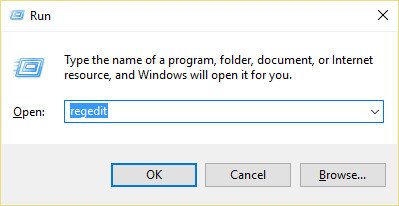
Mở Registry Editor
Hình ảnh minh họa lỗi không có âm thanh trên máy tính Windows
Máy tính báo “Thiết bị âm thanh cấu hình cao đang được cài đặt”, nhưng khi rê chuột vào lại thấy “Không có thiết bị đầu ra âm thanh nào được cài đặt”? Đúng là “xoay như chong chóng”! Tình trạng oái oăm này khiến bạn không thể nghe nhạc, xem phim hay thậm chí là tham gia cuộc họp trực tuyến. May mắn thay, Máy Tính Gia Phát sẽ giúp bạn giải quyết vấn đề này ngay tại nhà.
Nguyên Nhân Khiến Biểu Tượng Loa Xuất Hiện Dấu X Đỏ
Trước khi “xử lý” vấn đề, chúng ta cần hiểu rõ nguyên nhân. Dấu X đỏ đáng ghét kia có thể xuất hiện do nhiều lý do, chẳng hạn như:
- Lỗi kết nối: Loa hoặc tai nghe của bạn có thể bị lỏng, hỏng hoặc cắm nhầm cổng.
- Trình điều khiển âm thanh “có vấn đề”: Driver âm thanh bị lỗi thời, hỏng hoặc xung đột với phần mềm khác.
- Dịch vụ âm thanh bị tắt: Windows Audio service có thể bị vô hiệu hóa do lỗi hệ thống hoặc do người dùng vô tình tắt.
- Lỗi hệ thống: Một số lỗi phần mềm hoặc xung đột ứng dụng có thể ảnh hưởng đến hoạt động của âm thanh.
5 “Tuyệt Chiêu” Khắc Phục Lỗi Biểu Tượng Loa Có Dấu X Đỏ
Đừng vội “hoảng loạn”! Hãy thử lần lượt các phương pháp sau đây. Biết đâu, chỉ với vài thao tác đơn giản, bạn sẽ “hô biến” dấu X đỏ đáng ghét kia.
1. Khởi Động Lại Máy Tính – “Thần Dược” Cho Mọi Lỗi
Nghe có vẻ đơn giản, nhưng khởi động lại máy tính thường là cách nhanh nhất để giải quyết nhiều vấn đề, bao gồm cả lỗi âm thanh. Việc này giúp làm mới hệ thống, loại bỏ các xung đột phần mềm tạm thời và có thể “cứu sống” âm thanh của bạn.
2. “Mò Mẫm” Trong Registry – Cẩn Thận Kẻo “Hỏng Việc”
 Chọn Permissions
Hình ảnh minh họa thao tác trong Registry Editor
Phương pháp này hơi “phức tạp” một chút, dành cho những ai “quen tay” với việc chỉnh sửa Registry. Bạn cần cấp quyền truy cập đầy đủ cho hệ thống và người dùng trong key MMDevices và Audio. Chi tiết cách làm như sau:
- Nhấn
Windows + R, gõregeditvà nhấnEnter. - Tìm đến
ComputerHKEY_LOCAL_MACHINESOFTWAREMicrosoftWindowsCurrentVersionMMDevices. - Click chuột phải vào
MMDevices, chọnPermissions, rồi tick vàoFull ControlchoSYSTEM,Administratorsvà user hiện tại. - Lặp lại các bước trên cho key
AudiotrongMMDevices. - Khởi động lại máy tính.
Lưu ý: Thao tác trong Registry có thể gây ra lỗi hệ thống nếu thực hiện sai. Hãy sao lưu Registry trước khi thực hiện.
3. Kiểm Tra Dịch Vụ Âm Thanh – Bật “Công Tắc” Âm Thanh
Dịch vụ Windows Audio phải được bật thì máy tính mới có thể phát ra âm thanh. Hãy kiểm tra xem nó có đang hoạt động hay không:
- Nhấn
Windows + R, gõservices.mscvà nhấnEnter. - Tìm
Windows Audio, click chuột phải và chọnProperties. - Chọn
AutomatictrongStartup typevà nhấnStartnếu dịch vụ chưa chạy. - Lặp lại các bước trên cho dịch vụ
Windows Audio Endpoint Builder. - Khởi động lại máy tính.
4. Cập Nhật Driver Âm Thanh – “Nâng Cấp” Cho Âm Thanh
Driver âm thanh lỗi thời hoặc hỏng có thể là “thủ phạm” gây ra lỗi. Hãy thử cập nhật driver lên phiên bản mới nhất:
- Nhấn
Windows + R, gõdevmgmt.mscvà nhấnEnter. - Mở rộng mục
Sound, video and game controllers. - Click chuột phải vào thiết bị âm thanh của bạn và chọn
Update driver. - Chọn
Search automatically for drivers.
Nếu không tìm thấy driver mới, bạn có thể tải driver từ website của nhà sản xuất.
5. Gỡ Bỏ và Cài Đặt Lại Driver – “Đập Đi Xây Lại”
 Chọn Uninstall để gỡ bỏ chương trình
Hình ảnh minh họa thao tác gỡ cài đặt chương trình
Nếu cập nhật driver không hiệu quả, hãy thử gỡ bỏ và cài đặt lại driver âm thanh:
- Thực hiện các bước 1 và 2 ở phương pháp 4.
- Click chuột phải vào thiết bị âm thanh và chọn
Uninstall device. - Khởi động lại máy tính. Windows sẽ tự động cài đặt lại driver.
Kết Luận
Hy vọng với 5 “tuyệt chiêu” trên, bạn đã có thể “tiêu diệt” thành công dấu X đỏ đáng ghét và tận hưởng âm thanh trở lại. Nếu vẫn gặp vấn đề, hãy liên hệ với đội ngũ kỹ thuật của Máy Tính Gia Phát để được hỗ trợ nhé!
Những Câu Hỏi Thường Gặp
- Máy tính không có âm thanh, nhưng không thấy dấu X đỏ thì sao? – Có thể do cài đặt âm lượng bị tắt hoặc loa bị hỏng.
- Tôi đã thử hết các cách trên mà vẫn không được? – Hãy thử kiểm tra lại kết nối loa, dây cáp và cổng kết nối. Nếu vẫn không được, hãy mang máy tính đến trung tâm bảo hành uy tín để kiểm tra.
- Cập nhật driver âm thanh có khó không? – Khá đơn giản, bạn chỉ cần làm theo hướng dẫn là được. Nếu không tự tin, hãy nhờ người có kinh nghiệm hỗ trợ.
- Tôi có nên chỉnh sửa Registry nếu không rành về máy tính không? – Tốt nhất là không nên, vì thao tác sai trong Registry có thể gây hỏng hệ thống.
- Làm sao để biết driver âm thanh của tôi là loại nào? – Bạn có thể xem trong Device Manager (nhấn
Windows + R, gõdevmgmt.msc).