


Máy Tính
Vĩnh Biệt Lỗi Automatic Repair: Khởi Động Máy Tính Ngon Ơ!

Th4
Máy tính đang chạy ngon lành bỗng dưng “đơ” cứng, màn hình hiện lên dòng chữ đáng sợ “Automatic Repair” và bạn chẳng biết làm gì? Yên tâm, bài viết này của Máy Tính Gia Phát sẽ giúp bạn “giải cứu” chiếc máy tính thân yêu một cách nhanh chóng và hiệu quả. Chúng ta sẽ cùng nhau tìm hiểu nguyên nhân và cách khắc phục lỗi Automatic Repair trên Windows, từ đơn giản đến phức tạp, ai cũng làm được!
Máy tính báo lỗi Automatic Repair
Tại Sao Lại Bị Lỗi Automatic Repair?
Lỗi Automatic Repair, hay còn gọi là lỗi sửa chữa tự động, xuất hiện khi Windows không thể khởi động bình thường. Nó giống như bác sĩ của máy tính, cố gắng tự chữa bệnh. Nhưng đôi khi “bác sĩ” này cũng bó tay. Vậy nguyên nhân do đâu? Có thể kể đến một số “thủ phạm” thường gặp sau:
- File hệ thống bị lỗi: Giống như cuốn sách hướng dẫn sử dụng bị rách mất vài trang, máy tính không biết phải làm gì để khởi động. Việc tắt máy đột ngột, mất điện, virus… đều có thể gây ra tình trạng này.
- Ổ cứng có bad sector: Tưởng tượng ổ cứng như một sân bóng, bad sector là những chỗ đất lồi lõm khiến cầu thủ (dữ liệu) không thể di chuyển.
- Bootloader “trục trặc”: Bootloader là anh chàng dẫn đường cho Windows khởi động. Nếu anh này “say xỉn” thì Windows cũng “lạc lối”.
- Xung đột phần mềm hoặc driver: Khi các phần mềm “cãi nhau”, máy tính sẽ bị “đơ”. Driver không tương thích cũng gây ra lỗi tương tự.
“Bí Kíp” Xử Lý Lỗi Automatic Repair
Đừng lo lắng, Máy Tính Gia Phát sẽ chia sẻ những cách đơn giản nhất để bạn tự sửa lỗi Automatic Repair tại nhà.
1. Khởi động lại máy tính
Nghe có vẻ đơn giản nhưng đôi khi chỉ cần “reset” lại là máy tính sẽ hoạt động bình thường trở lại. Nhấn giữ nút nguồn để tắt máy hoàn toàn, chờ vài giây rồi bật lại. Biết đâu may mắn sẽ mỉm cười với bạn!
 Khởi động lại máy tính
2. Vào Safe Mode
Safe Mode là chế độ khởi động “an toàn” của Windows, chỉ sử dụng những driver cơ bản nhất. Nếu máy tính khởi động được ở Safe Mode, rất có thể lỗi do xung đột phần mềm hoặc driver.
- Khi máy tính hiển thị “Automatic Repair”, chọn Advanced Options -> Troubleshoot -> Advanced Options -> Startup Settings.
- Nhấn Restart và chọn Enable Safe Mode (thường là phím F4).
- Trong Safe Mode, hãy thử gỡ bỏ những phần mềm hoặc driver mới cài đặt gần đây.
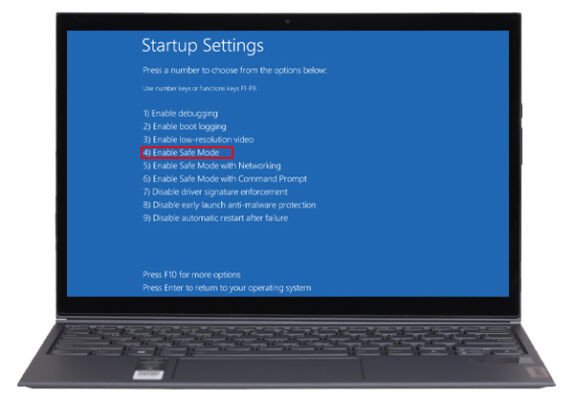 Vào Safe Mode
3. Sử dụng Startup Repair
Windows có sẵn công cụ “Startup Repair” để tự động sửa chữa các lỗi khởi động.
- Vào Advanced Options -> Troubleshoot -> Advanced Options -> Startup Repair.
- Đợi công cụ quét và sửa lỗi (có thể mất một chút thời gian).
- Khởi động lại máy tính.
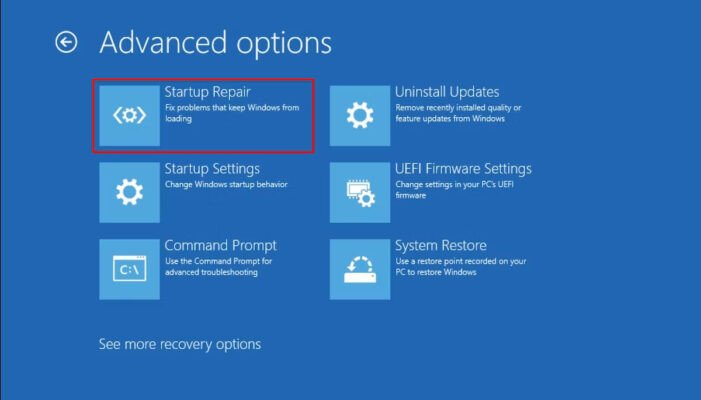 Sử dụng Startup Repair
4. “Hô biến” với Command Prompt
Nếu các cách trên không hiệu quả, hãy thử dùng “vũ khí bí mật” Command Prompt.
-
Vào Advanced Options -> Command Prompt.
-
Gõ lần lượt các lệnh sau và nhấn Enter sau mỗi lệnh:
sfc /scannow(kiểm tra và sửa lỗi file hệ thống)bootrec /fixmbr(sửa lỗi Master Boot Record)bootrec /fixboot(sửa lỗi boot sector)bootrec /scanos(quét các hệ điều hành đã cài đặt)bootrec /rebuildbcd(tạo lại dữ liệu cấu hình khởi động – BCD)
-
Khởi động lại máy tính.
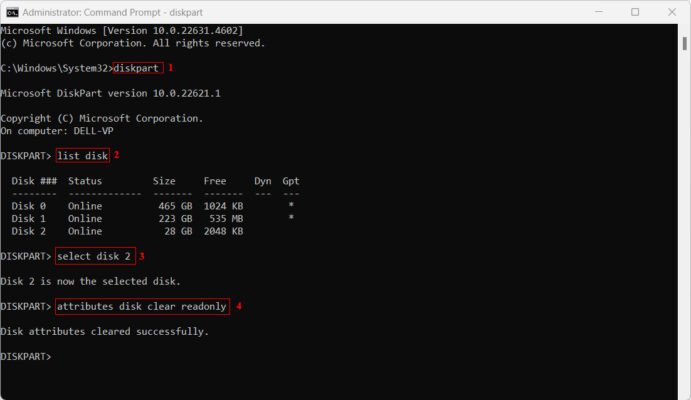 Sử dụng Command Prompt
5. Kiểm tra ổ cứng
Bad sector trên ổ cứng cũng là một nguyên nhân phổ biến gây ra lỗi Automatic Repair.
- Vào Command Prompt.
- Gõ lệnh
chkdsk C: /f /r(thayC:bằng ổ đĩa cài Windows của bạn). Lệnh này sẽ kiểm tra và sửa lỗi ổ cứng. - Khởi động lại máy tính.
 Kiểm tra ổ cứng
6. “Tuyệt chiêu” cuối cùng: Cài lại Windows
Nếu đã thử hết các cách mà vẫn không được, thì cài lại Windows là giải pháp cuối cùng. Hãy nhớ sao lưu dữ liệu quan trọng trước khi cài lại nhé!
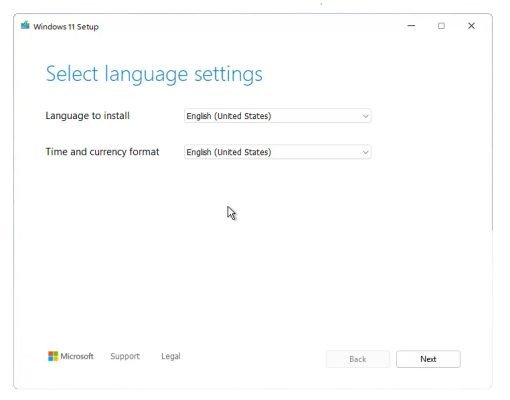 Cài đặt lại Windows
Phòng Bệnh Hơn Chữa Bệnh: Ngăn Ngừa Lỗi Automatic Repair
- Cập nhật Windows và driver thường xuyên: “Bổ sung vitamin” cho máy tính để nó luôn khỏe mạnh.
- Sử dụng phần mềm diệt virus: Bảo vệ máy tính khỏi những “vi khuẩn” gây hại.
- Tắt máy đúng cách: Đừng “bóp cổ” máy tính bằng cách tắt nguồn đột ngột.
- Sao lưu dữ liệu định kỳ: “Phòng xa” luôn là tốt nhất.
Hy vọng bài viết này đã giúp bạn hiểu rõ hơn về lỗi Automatic Repair và cách khắc phục. Nếu vẫn gặp khó khăn, hãy liên hệ với Máy Tính Gia Phát để được tư vấn và hỗ trợ nhé! Chúc bạn thành công!