


Thủ thuật & Phần mềm
Đăng Nhập Windows Nhanh Chóng và An Toàn với Mã PIN: Hướng Dẫn Chi Tiết

Th5
Bạn có thấy mệt mỏi khi phải gõ mật khẩu dài ngoằng mỗi lần đăng nhập Windows không? Đừng lo, Máy Tính Gia Phát sẽ hướng dẫn bạn cách thiết lập mã PIN đăng nhập vừa nhanh gọn, vừa bảo mật cho máy tính của mình. Cùng khám phá nhé!
Đăng nhập Windows bằng mã PIN
Mã PIN Đăng Nhập Windows là gì? Tại sao nên dùng?
Mã PIN (Personal Identification Number) là một dãy số ngắn, dùng để đăng nhập vào Windows thay cho mật khẩu truyền thống. Nó giúp bạn truy cập máy tính nhanh hơn mà vẫn đảm bảo an toàn. Đặc biệt, khi sử dụng laptop ở nơi công cộng, mã PIN giúp bạn tránh bị nhìn trộm mật khẩu.
Không chỉ vậy, mã PIN còn được liên kết với phần cứng của thiết bị, nghĩa là nếu máy tính của bạn bị mất cắp, kẻ gian cũng không thể sử dụng mã PIN này trên một thiết bị khác. Anh Tuấn, kỹ thuật viên với hơn 10 năm kinh nghiệm tại Máy Tính Gia Phát, chia sẻ: “Mã PIN là một lớp bảo mật bổ sung rất hiệu quả, đặc biệt là khi kết hợp với các tính năng bảo mật khác như Windows Hello”.
Hướng Dẫn Tạo Mã PIN trên Windows 10 và 11
Việc tạo mã PIN trên Windows cực kỳ đơn giản, chỉ với vài bước sau:
Bước 1: Mở Cài Đặt Tài Khoản
Đầu tiên, bạn nhấn tổ hợp phím Windows + I để mở cửa sổ Cài đặt. Sau đó, click vào mục Tài khoản.
Xem Thêm Bài Viết:
- Thủ tục và Thuế Nhập Khẩu Máy Tính Xách Tay Mới Nhất
- Cách In Nhiều Bản Vẽ Trong 1 Layout Hiệu Quả
- Sửa lỗi không kếtnoi máy in qua mạng LAN hiệu quả
- Các App Học Tiếng Nhật Trên Máy Tính Tối Ưu Hiệu Quả
- Nạp mực máy in Đà Lạt: Dịch vụ uy tín, giá tốt tại nhà
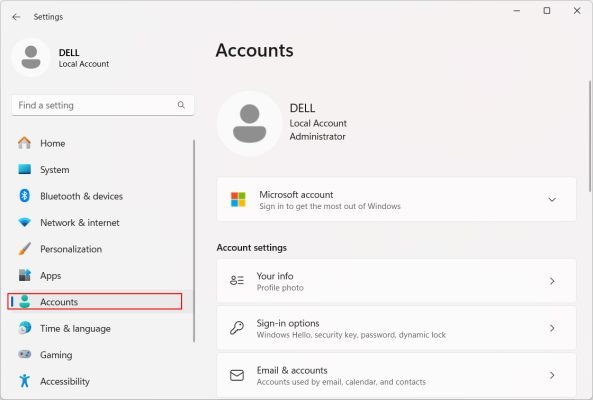 Mở cài đặt tài khoản trên Windows
Bước 2: Chọn Tùy Chọn Đăng Nhập
Trong menu bên trái, bạn chọn Tùy chọn đăng nhập. Kéo xuống tìm mục PIN (Windows Hello) và nhấn nút Thêm.
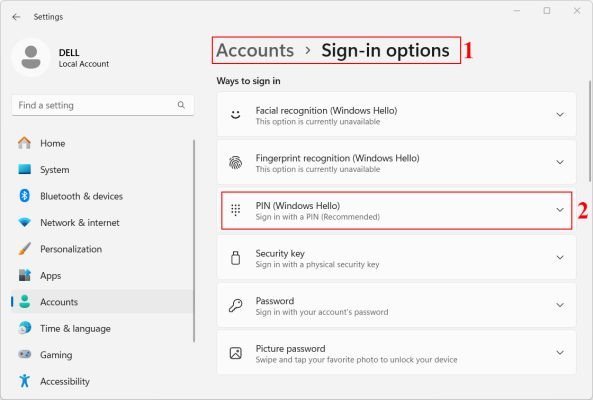 Chọn tùy chọn đăng nhập bằng mã PIN
Bước 3: Thiết Lập Mã PIN Mới
Hệ thống sẽ yêu cầu bạn nhập mật khẩu hiện tại để xác minh. Sau đó, bạn nhập mã PIN mới (tối thiểu 4 chữ số) vào hai ô Mã PIN mới và Xác nhận mã PIN. Bạn cũng có thể chọn sử dụng mã PIN phức tạp hơn bằng cách tích vào ô “Bao gồm các chữ cái và ký hiệu”. Cuối cùng, nhấn OK để hoàn tất.
 Thiết lập mã PIN mới trên Windows
Thay Đổi hoặc Xóa Mã PIN: Dễ như Chuyện Đùa
Bạn hoàn toàn có thể thay đổi hoặc xóa mã PIN nếu muốn.
Thay Đổi Mã PIN
Quay lại mục PIN (Windows Hello) trong Tùy chọn đăng nhập, chọn Thay đổi mã PIN. Nhập mã PIN cũ và sau đó nhập mã PIN mới hai lần để xác nhận.
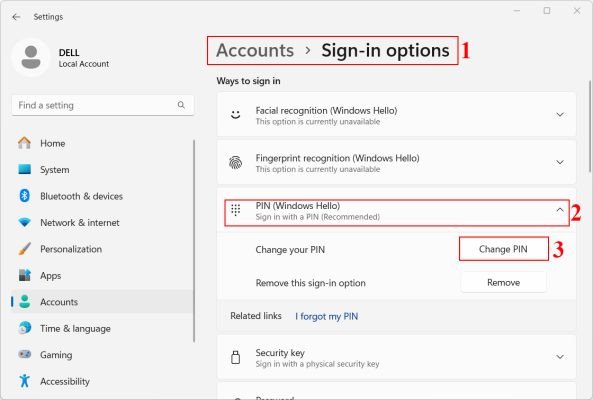 Thay đổi mã PIN trên Windows
Xóa Mã PIN
Cũng trong mục PIN (Windows Hello), bạn chọn Xóa. Xác nhận thao tác và nhập mật khẩu tài khoản để hoàn tất việc xóa mã PIN. Sau khi xóa, bạn sẽ phải dùng mật khẩu để đăng nhập.
 Xóa mã PIN trên Windows
Mẹo Sử Dụng Mã PIN An Toàn
- Không sử dụng mã PIN quá đơn giản: Tránh các dãy số dễ đoán như 1234, 0000 hay ngày sinh.
- Định kỳ thay đổi mã PIN: Việc này giúp tăng cường bảo mật cho tài khoản của bạn.
- Ghi nhớ mật khẩu: Trong trường hợp quên mã PIN, bạn vẫn cần mật khẩu để đăng nhập và thiết lập lại mã PIN mới.
Vậy là bạn đã biết cách sử dụng mã PIN để đăng nhập Windows nhanh chóng và an toàn rồi đấy. Hãy áp dụng ngay để trải nghiệm sự tiện lợi mà tính năng này mang lại. Nếu có bất kỳ thắc mắc nào, đừng ngần ngại để lại bình luận bên dưới, đội ngũ Máy Tính Gia Phát luôn sẵn sàng hỗ trợ bạn! Ngoài ra, bạn cũng có thể tham khảo thêm các bài viết khác về bảo mật máy tính trên website của chúng tôi. Chúc bạn thành công!