


Thủ thuật & Phần mềm
Lỗi in 1 mặt nhưng máy in ra 2 mặt – nguyên nhân và cách khắc phục
Bạn chỉ muốn in một mặt, nhưng bản in lại xuất hiện ở cả hai mặt giấy hoặc trang sau trống rỗng vẫn bị kéo qua hệ thống đảo giấy, khiến tốc độ in chậm và dễ kẹt giấy. Đây là lỗi khá phổ biến khi máy in sở hữu bộ duplex tự động hoặc driver mặc định đặt sẵn chế độ hai mặt. Bài viết này từ Máy Tính Gia Phát phân tích từng nguyên nhân và hướng dẫn cách xử lý triệt để trên Windows, macOS, Word, PDF và ngay trong bảng điều khiển máy in.
Hiểu đúng hiện tượng
Có hai kịch bản thường gặp :
-
Máy in in đủ nội dung mặt A, sau đó kéo giấy đảo sang mặt B rồi… để trống.
-
Máy in nhân đôi trang: nội dung lặp lại trên cả hai mặt; tài liệu dày gấp đôi, lãng phí giấy và mực.
Dù khác kết quả, gốc rễ vẫn nằm ở cấu hình in hai mặt đang bật – tại driver, trong hệ điều hành, hoặc do preset của phần mềm soạn thảo.
Xem Thêm Bài Viết:
- Biến OneDrive thành ổ đĩa riêng biệt trên máy tính hiệu quả
- Cách Sửa Bàn Phím Máy Tính: Khắc Phục Mọi Lỗi Hiệu Quả
- Cách Tải AppVN Trên Máy Tính Chi Tiết và An Toàn Nhất
- Cài máy in Canon LBP 6000: Hướng dẫn chi tiết nhất
- Máy tính chơi game 20 triệu: Hướng dẫn chọn cấu hình tối ưu
Kiểm tra cài đặt mặc định của driver
Khi cài driver, nhiều model Canon dn, HP dw, Brother DCP… tự kích hoạt duplex để khuyến khích tiết kiệm giấy. Trên Windows, mở Device Settings (Printers & Scanners → Printing preferences). Nếu mục Print on Both Sides đang chọn Automatically, hãy chuyển về Off hoặc Print One-Sided rồi nhấn Apply. macOS tương tự: System Settings → Printers & Scanners → Options & Supplies → Options, bỏ tick Duplex Unit hoặc vô hiệu Two-Sided khi in.
Lưu ý: cài đặt “mặc định máy in” khác “cài đặt một lần”
Nhiều người tắt hai mặt ngay trong hộp thoại Print nhưng quên rằng driver vẫn giữ tùy chọn hai mặt ở cấp hệ thống; lần sau, ứng dụng khác mở lên sẽ trả về cấu hình cũ. Vì vậy, hãy đổi trong Preferences/Properties và chọn Set as Default để khóa chế độ một mặt.
Sửa cấu hình trong Word, Excel, PowerPoint
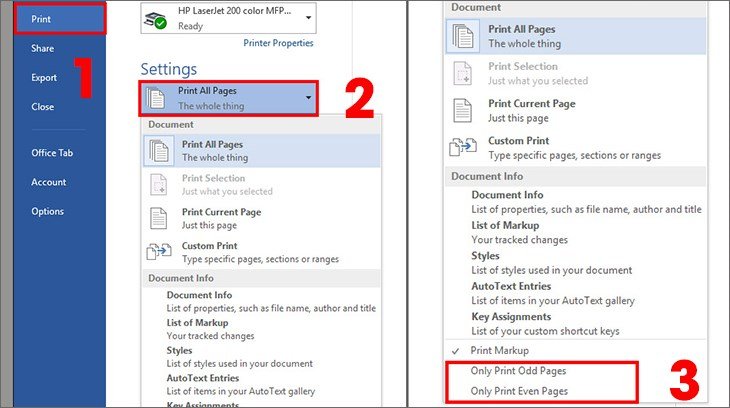
Microsoft Office có thể lưu Preset Print Settings theo tài liệu. Nếu ai đó từng bật hai mặt và lưu file, Word sẽ gửi lệnh duplex bất chấp driver. Vào File → Print, kiểm tra mục ngay dưới tên máy in. Nếu hiển thị “Print on Both Sides”, bấm vào và chuyển về “Print One Sided”. Sau đó File → Options → Advanced → Print, bỏ chọn “Print on both sides by default” để ngăn Word tự động bật lại.
Adobe Acrobat Reader và PDF khác
Trong Acrobat, hộp thoại Print chứa ô Two-sided. Hãy bỏ tick trước khi in. Nếu trường đó bị “xám”, nghĩa là driver ép hai mặt; quay lại bước kiểm tra driver. Một số trình đọc PDF nhẹ (Foxit, Sumatra) cũng có riêng mục “Duplex printing”; hãy rà soát kỹ.
Firmware hoặc bảng điều khiển máy in
Máy in có màn hình LCD thường ghi nhớ Last Job Settings. Vào Menu → System Setup → Duplex (HP) hoặc Function → Duplex Print → Off (Canon imageCLASS). Khởi động lại thiết bị để cài đặt ăn sâu. Nếu firmware quá cũ, đôi khi lệnh từ máy tính bị hiểu sai; cập nhật firmware sẽ sửa.
Trình tự khắc phục nhanh
-
Tắt hai mặt trong driver và đặt làm mặc định.
-
Kiểm tra preset trong ứng dụng vừa in (Word, Acrobat) và lưu lại chế độ một mặt.
-
Reset cài đặt máy in hoặc cập nhật firmware khi cần.
-
In thử một trang; nếu giấy vẫn đảo, cắm cáp USB khác hoặc in qua mạng để loại trừ lỗi giao thức.
-
Nếu toàn bộ bước trên không hiệu quả, gỡ driver, tải bản mới nhất từ website hãng, cài lại và thiết lập lại Preferences.
Phòng tránh lỗi lặp lại
Luôn in bản test sau khi thay mực, cập nhật driver, hoặc khi tài liệu do người khác gửi tới. Ngoài ra, đặt tên preset rõ ràng: “A4 1-Side” và “A4 2-Side” để dễ chọn. Người dùng Mac có thể Save Current Settings as Preset, Windows có thể tạo Shortcuts trong tab Printing Shortcuts của driver HP.
Khi máy in vẫn in hai mặt dù đã tắt duplex
Lúc này, rất có thể cảm biến duplex bị kẹt cơ học, máy in tự nhận đang ở chế độ đảo mặt. Tháo module duplex, vệ sinh con lăn, cảm biến flag. Nếu flag gãy, máy sẽ luôn ở trạng thái “duplex ready”, buộc phải thay thế linh kiện.
Tổng kết
Lỗi in một mặt nhưng máy in ra hai mặt xuất phát chủ yếu từ cấu hình duplex bị bật ở một trong ba cấp: driver – ứng dụng – firmware. Chỉ cần lần lượt kiểm tra và vô hiệu hoá ở từng cấp là khôi phục được. Nếu vẫn lặp lại hoặc xuất hiện kẹt giấy trong cụm đảo mặt, hãy liên hệ Máy Tính Gia Phát để được kỹ thuật viên kiểm tra trực tiếp, tránh chi phí giấy mực hao phí không đáng có.