


Máy Tính
Tắt Cảm Ứng Màn Hình Laptop: Khi Nào Cần và Làm Thế Nào?
Th9
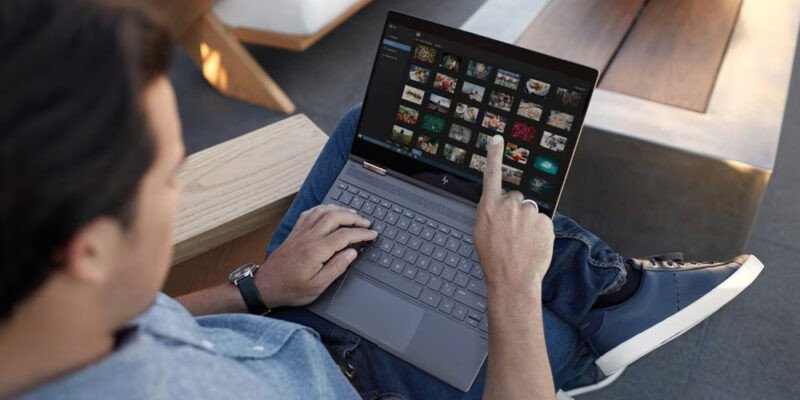
Màn hình cảm ứng trên laptop xịn sò thật đấy, nhưng đôi khi lại thành “con dao hai lưỡi”, nhất là lúc đang gõ văn bản mà tay cứ vô tình chạm vào màn hình, đúng không nào? Vậy nên hôm nay, Máy Tính Gia Phát sẽ cùng bạn tìm hiểu xem khi nào thì nên tắt cảm ứng màn hình laptop và cách thực hiện ra sao nhé!
Màn hình cảm ứng laptop
Lúc Nào Thì Nên “Chia Tay” Tạm Thời Với Cảm Ứng?
Cảm ứng trên laptop giúp thao tác nhanh gọn hơn, nhưng không phải lúc nào cũng cần thiết. Tắt đi khi:
- Pin yếu xìu: Màn hình cảm ứng “ngốn” pin lắm đấy! Tắt đi để kéo dài thời gian sử dụng, nhất là khi đang di chuyển mà không có ổ cắm.
- Tránh “đụng chạm” nhầm: Đang làm việc tập trung mà tay cứ “vô tình” chạm vào màn hình, lệch hết cả nội dung thì bực mình lắm. Tắt cảm ứng đi là yên tâm.
- Máy chạy “mượt” hơn: Laptop đời cũ cấu hình yếu mà bật cảm ứng thì dễ bị lag, giật. Tắt đi để máy chạy trơn tru hơn nhé.
- Lỗi cảm ứng “hành hạ”: Màn hình cảm ứng bị loạn, chạm chỗ này mà nhảy chỗ khác thì tắt đi là giải pháp tình thời hiệu quả.
“Bí kíp” Tắt Cảm Ứng Màn Hình Laptop
Gia Phát mách bạn vài cách tắt cảm ứng đơn giản như bỡn, ai cũng làm được:
1. Tắt Cảm Ứng Vèo Vèo với Device Manager
Cách này nhanh gọn lẹ, chỉ cần vài cú click chuột là xong:
- Bước 1: Nhấn tổ hợp phím Windows + X, chọn Device Manager.
- Bước 2: Tìm đến mục Human Interface Devices, rồi click vào HID-compliant touch screen. Đây chính là “thủ phạm” cảm ứng của bạn đấy!
- Bước 3: Click chuột phải vào HID-compliant touch screen, chọn Disable device. Xong rồi, giờ thì thoải mái làm việc mà không sợ chạm nhầm nữa!
 Tắt cảm ứng bằng Device Manager
2. Tắt Cảm Ứng “Chuyên Nghiệp” với Command Prompt
Nếu bạn thích “vọc vạch” với lệnh thì cách này dành cho bạn:
- Bước 1: Mở Command Prompt với quyền Administrator (gõ “Command Prompt” vào ô tìm kiếm, click chuột phải và chọn “Run as administrator”).
- Bước 2: Gõ lệnh
devcon disable "@HID-compliant touch screen"rồi nhấn Enter. Lưu ý: Lệnh này chỉ hoạt động nếu laptop đã cài đặt Windows Development Kit nhé! - Bước 3: Kiểm tra lại xem cảm ứng đã được tắt chưa.
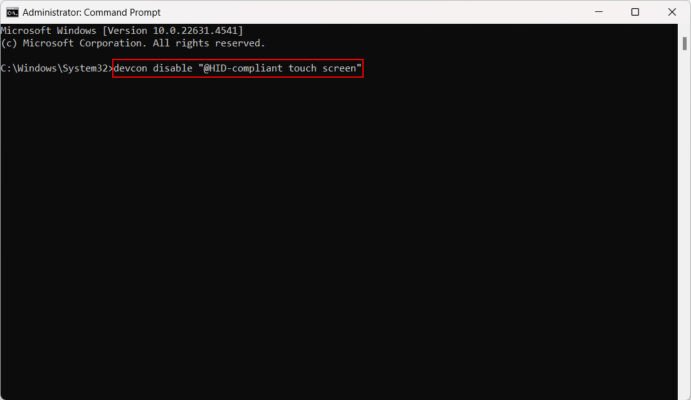 Tắt cảm ứng bằng Command Prompt
3. “Can Thiệp Sâu” với BIOS hoặc UEFI Settings
Cách này hơi “khó nhằn” một chút, dành cho những ai tự tin về khả năng “vọc vạch” phần cứng:
- Bước 1: Khởi động lại laptop, nhấn phím F2, F10 hoặc Delete (tùy dòng máy) để vào BIOS hoặc UEFI.
- Bước 2: Tìm mục cài đặt liên quan đến màn hình cảm ứng (thường nằm trong Device Settings hoặc System Configuration).
- Bước 3: Tắt màn hình cảm ứng, lưu cài đặt và khởi động lại máy.
 Tắt cảm ứng trong BIOS
4. “Nhắc Nhở Nhẹ Nhàng” với Phần Mềm Bên Thứ Ba
Nếu không muốn “đụng chạm” đến hệ thống, bạn có thể dùng phần mềm bên thứ ba để quản lý cảm ứng. Tuy nhiên, nhớ chọn phần mềm từ nguồn uy tín để tránh “rước họa vào thân” nhé!
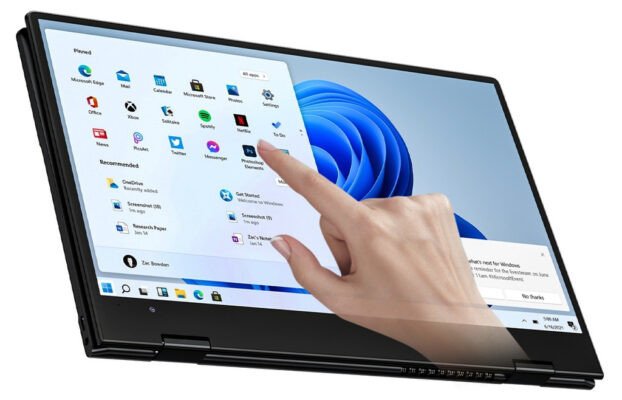 Phần mềm tắt cảm ứng
Mấy Điều Cần Nhớ Khi Tắt Cảm Ứng
- Cảm ứng cũng có lúc cần thiết: Đừng vội tắt nếu công việc của bạn cần đến nó.
- Bật lại dễ như trở bàn tay: Các bước tắt cảm ứng đều có thể áp dụng ngược lại để bật lại khi cần.
- Bảo hành vẫn “nguyên v intact”: Việc tắt cảm ứng không ảnh hưởng đến bảo hành của laptop đâu nhé!
Vậy là Gia Phát đã chia sẻ xong bí quyết tắt cảm ứng màn hình laptop rồi đấy. Hy vọng bài viết này giúp bạn “chế ngự” được chiếc laptop của mình và làm việc hiệu quả hơn. Nếu có thắc mắc gì, cứ để lại bình luận bên dưới nhé, Gia Phát sẽ giải đáp tận tình!