


Máy Tính
Tạm Biệt Màn Hình “Choose an Operating System” Khi Khởi Động Windows: Mẹo Hay Cho Máy Tính Khởi Động Nhanh Như Chớp

Th9
Máy tính ì ạch, khởi động chậm chạp là nỗi ám ảnh của không ít người dùng. Một trong những thủ phạm gây ra tình trạng này chính là màn hình “Choose an Operating System” quen thuộc. Mặc dù hữu ích khi bạn cài đặt nhiều hệ điều hành trên cùng một máy tính (Dual Boot), nhưng nếu chỉ dùng một hệ điều hành duy nhất thì màn hình này lại khá phiền toái. Hôm nay, Máy Tính Gia Phát sẽ chia sẻ với bạn cách loại bỏ màn hình này để máy tính khởi động nhanh hơn, mượt mà hơn.
Bỏ Qua Màn Hình Choose An Operating System Khi Khởi Động Windows
Tại Sao Lại Xuất Hiện Màn Hình “Choose an Operating System”?
Trước khi tìm hiểu cách khắc phục, chúng ta cần hiểu rõ nguyên nhân. Có nhiều lý do dẫn đến việc xuất hiện màn hình này, nhưng thường gặp nhất là bốn trường hợp sau:
- Cài đặt nhiều hệ điều hành (Dual Boot): Máy tính của bạn đang có nhiều hệ điều hành được cài đặt song song.
- Chưa thiết lập hệ điều hành khởi động mặc định: Windows chưa được cài đặt để tự động khởi động vào một hệ điều hành cụ thể.
- Còn sót lại các mục khởi động cũ: Có thể còn tồn tại những mục khởi động không còn sử dụng hoặc bị lỗi.
- Lỗi trong file cấu hình khởi động (BCD – Boot Configuration Data): File BCD chứa thông tin khởi động có thể bị lỗi hoặc trùng lặp.
4 Cách “Đánh Bay” Màn Hình Chọn Hệ Điều Hành
Dưới đây là bốn cách hiệu quả để loại bỏ màn hình “Choose an Operating System”, được sắp xếp theo thứ tự từ dễ đến khó. Bạn nên thử từng cách theo thứ tự này nhé!
1. “Hô Biến” Màn Hình Chọn Hệ Điều Hành với msconfig
Đây là cách đơn giản và phổ biến nhất, ai cũng có thể làm được.
- Bước 1: Nhấn tổ hợp phím Windows + R, gõ msconfig rồi nhấn Enter.
- Bước 2: Trong cửa sổ System Configuration, chọn tab Boot.
- Bước 3: Chọn hệ điều hành bạn muốn khởi động mặc định.
- Bước 4: Đừng quên tích vào ô “Make all boot settings permanent” để lưu lại thay đổi vĩnh viễn nha.
- Bước 5: Nhấn OK và khởi động lại máy tính để xem kết quả.
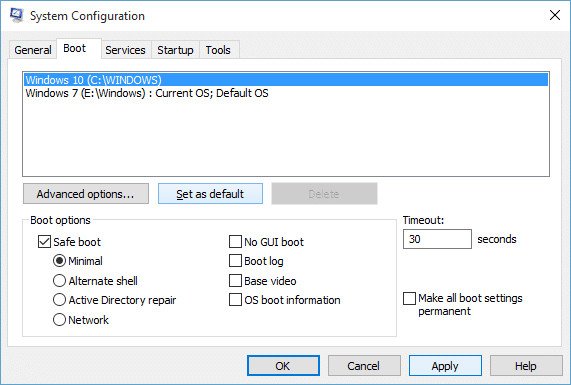 Chỉnh Sửa Tùy Chọn Khởi Động Trong System Configuration (msconfig)
2. Tùy Chỉnh Khởi Động Qua Advanced System Settings
Cách này thực hiện thông qua Control Panel, với giao diện trực quan và dễ thao tác hơn.
- Bước 1: Mở Control Panel, chọn System and Security, sau đó chọn System.
- Bước 2: Ở cột bên trái, tìm và chọn Advanced System Settings.
- Bước 3: Trong tab Advanced, tại mục Startup and Recovery, nhấn nút Settings.
- Bước 4: Trong mục Default operating system, chọn hệ điều hành bạn muốn Windows tự động khởi động.
- Bước 5: Bỏ chọn ô “Time to display list of operating systems” và nhấn OK để lưu lại. Xong rồi!
 Chỉnh Sửa Tùy Chọn Khởi Động Qua Advanced System Settings
3. Dùng “Vũ Khí Bí Mật” Command Prompt
Cách này dành cho những bạn “sành điệu” hơn một chút, thích vọc vạch và sử dụng command line. Nó giúp bạn xóa bỏ những mục khởi động “rác” không còn cần thiết.
- Bước 1: Nhấn Windows + S, gõ cmd, click chuột phải vào Command Prompt và chọn Run as administrator để mở Command Prompt với quyền quản trị.
- Bước 2: Gõ lệnh
bcdeditvà nhấn Enter để xem danh sách các mục khởi động hiện có. - Bước 3: Xác định mục khởi động cần xóa (thường nằm trong dấu ngoặc {} ở cột Identifier).
- Bước 4: Gõ lệnh
bcdedit /delete {ID_mục_khởi_động}(thay{ID_mục_khởi_động}bằng ID bạn đã tìm được ở bước 3) và nhấn Enter. - Bước 5: Khởi động lại máy tính.
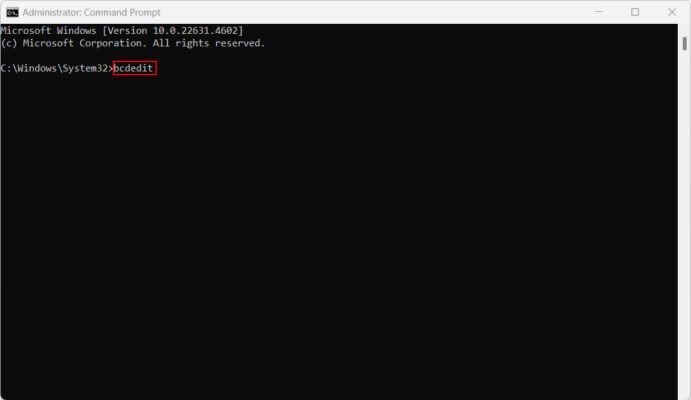 Sử Dụng Command Prompt Để Xóa Mục Boot Dư Thừa
4. Sử Dụng Phần Mềm EasyBCD – “Trợ Thủ” Đắc Lực
Nếu bạn không tự tin với các thao tác thủ công, thì EasyBCD chính là giải pháp hoàn hảo. Phần mềm này giúp quản lý các mục khởi động một cách dễ dàng và trực quan, kể cả với người dùng mới.
- Bước 1: Tải và cài đặt EasyBCD từ trang chủ chính thức của nhà phát hành.
- Bước 2: Mở EasyBCD, chọn mục Edit Boot Menu.
- Bước 3: Thao tác xóa hoặc chỉnh sửa các mục khởi động theo nhu cầu.
- Bước 4: Lưu lại thay đổi và khởi động lại máy tính. Chúc mừng bạn đã thành công!
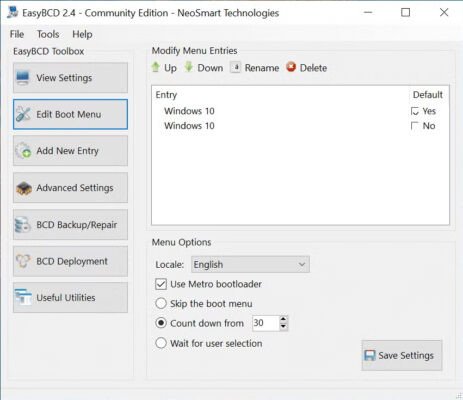 Sử Dụng Phần Mềm Quản Lý Boot
3 Lưu Ý Quan Trọng Khi “Mần Gì Đó” Với Khởi Động
- Luôn sao lưu dữ liệu quan trọng: Trước khi thực hiện bất kỳ thay đổi nào liên quan đến khởi động, hãy chắc chắn rằng bạn đã sao lưu dữ liệu quan trọng để tránh mất mát đáng tiếc.
- Cẩn thận khi xóa mục khởi động: Hãy kiểm tra kỹ thông tin trước khi xóa bất kỳ mục nào, tránh xóa nhầm hệ điều hành đang sử dụng.
- “Cứu viện” từ chuyên gia: Nếu bạn gặp khó khăn hoặc không chắc chắn về thao tác, hãy liên hệ với kỹ thuật viên hoặc trung tâm sửa chữa máy tính uy tín để được hỗ trợ.
Hy vọng với những chia sẻ trên đây từ Máy Tính Gia Phát, bạn đã có thể tự tin “xử lý” màn hình “Choose an Operating System” và tận hưởng trải nghiệm khởi động máy tính nhanh chóng, mượt mà hơn. Nếu thấy bài viết hữu ích, đừng quên chia sẻ cho bạn bè nhé! Còn thắc mắc gì, cứ để lại bình luận bên dưới, chúng tôi sẽ giải đáp tận tình.