


Máy Tính
Ẩn trò chuyện trên Zalo máy tính: Hướng dẫn chi tiết

Th8
Tính năng ẩn trò chuyện trên Zalo máy tính là một công cụ bảo mật quyền riêng tư vô cùng hữu ích, giúp người dùng dễ dàng quản lý và bảo vệ các cuộc hội thoại cá nhân hoặc nhạy cảm. Trong thời đại kỹ thuật số hiện nay, việc bảo mật thông tin trên các nền tảng chat trở nên cần thiết hơn bao giờ hết, đặc biệt khi sử dụng Zalo trên máy tính cá nhân hoặc các thiết bị dùng chung. Bài viết này của maytinhgiaphat.vn sẽ cung cấp cho bạn cái nhìn toàn diện và hướng dẫn chi tiết từng bước để ẩn, tìm lại, bỏ ẩn, cũng như quản lý mã PIN cho các cuộc trò chuyện Zalo ngay trên máy tính của bạn.
Lợi Ích Vượt Trội Khi Ẩn Trò Chuyện Zalo Trên Máy Tính
Ẩn trò chuyện trên Zalo máy tính mang lại nhiều lợi ích thiết thực, đặc biệt là trong việc bảo mật thông tin cá nhân và quản lý không gian làm việc số. Tính năng này giúp người dùng dễ dàng kiểm soát quyền truy cập vào các cuộc hội thoại quan trọng hoặc nhạy cảm, đảm bảo rằng chỉ có bạn mới có thể xem được nội dung đó. Điều này đặc biệt có ý nghĩa khi máy tính của bạn thường xuyên được chia sẻ với người khác hoặc khi bạn làm việc ở những nơi công cộng.
 Lợi ích khi ẩn trò chuyện trên Zalo máy tính, tăng cường bảo mật
Ngoài ra, việc ẩn bớt các cuộc trò chuyện ít quan trọng hoặc không muốn nhìn thấy thường xuyên còn giúp giao diện Zalo của bạn trở nên gọn gàng, dễ quản lý hơn, giảm thiểu sự lộn xộn và tăng cường hiệu suất làm việc. Bạn có thể tập trung vào những cuộc trò chuyện cần thiết mà không bị phân tâm bởi các tin nhắn không liên quan.
Hướng Dẫn Chi Tiết Cách Ẩn Trò Chuyện Zalo Trên Máy Tính
Để thực hiện việc ẩn trò chuyện trên Zalo máy tính, quá trình này bao gồm hai bước chính là chọn cuộc hội thoại và thiết lập mã PIN bảo mật. Việc này sẽ giúp bảo vệ tin nhắn của bạn khỏi những ánh mắt tò mò một cách hiệu quả nhất.
Bước 1: Chuẩn Bị và Xác Định Trò Chuyện Cần Ẩn
Đầu tiên, hãy mở ứng dụng Zalo trên máy tính hoặc laptop của bạn và đăng nhập vào tài khoản. Trong danh sách các cuộc trò chuyện, hãy xác định cuộc hội thoại mà bạn muốn thực hiện thao tác ẩn đi. Điều này có thể là một cuộc trò chuyện cá nhân, một nhóm chat nhạy cảm, hoặc bất kỳ cuộc hội thoại nào mà bạn cảm thấy cần được bảo mật.
Sau khi đã xác định được cuộc trò chuyện, bạn hãy di chuyển con trỏ chuột đến tên của cuộc trò chuyện đó trong danh sách và nhấp chuột phải. Một menu tùy chọn sẽ hiện ra. Trong menu này, bạn cần tìm và chọn mục “Ẩn trò chuyện“. Thao tác này là bước đầu tiên để kích hoạt tính năng bảo mật.
 Thực hiện ẩn trò chuyện Zalo trên máy tính với thao tác đơn giản
Bước 2: Thiết Lập Mã PIN Bảo Mật
Sau khi bạn đã chọn “Ẩn trò chuyện“, hệ thống Zalo sẽ yêu cầu bạn nhập một mã PIN gồm 4 chữ số. Đây là mã bảo mật duy nhất để truy cập lại cuộc trò chuyện đã ẩn. Bạn cần nhập mã PIN này hai lần để xác nhận. Việc đặt mã PIN là bắt buộc và bạn cần đảm bảo ghi nhớ mã này để có thể tìm và mở lại cuộc trò chuyện sau này. Mã PIN này cũng sẽ là khóa chung cho tất cả các cuộc trò chuyện bạn ẩn.
Tìm Lại và Truy Cập Trò Chuyện Đã Ẩn Một Cách Nhanh Chóng
Khi bạn cần xem lại hoặc tiếp tục cuộc trò chuyện đã ẩn trò chuyện trên Zalo máy tính, Zalo cung cấp hai cách chính để tìm lại chúng một cách nhanh chóng và tiện lợi. Cả hai phương pháp đều yêu cầu bạn nhập mã PIN bảo mật đã thiết lập trước đó.
Tìm Kiếm Theo Tên Người Dùng Hoặc Mã PIN
Để tìm lại cuộc trò chuyện đã ẩn, bạn cần mở ứng dụng Zalo trên máy tính và đăng nhập. Tại giao diện chính, hãy tìm biểu tượng “Tìm kiếm” (thường là hình kính lúp) ở góc trên bên trái màn hình. Bạn có thể nhập tên của người hoặc nhóm chat mà bạn đã ẩn vào thanh tìm kiếm này.
 Hướng dẫn tìm lại cuộc trò chuyện Zalo đã ẩn trên máy tính hiệu quả
Ngoài ra, một cách khác hiệu quả hơn là bạn có thể trực tiếp nhập mã PIN gồm 4 chữ số mà bạn đã đặt cho các cuộc trò chuyện ẩn vào thanh tìm kiếm. Khi bạn nhập đúng mã PIN, Zalo sẽ hiển thị danh sách tất cả các cuộc trò chuyện đã bị ẩn, giúp bạn dễ dàng chọn cuộc trò chuyện mong muốn để mở.
Mở Khóa Trò Chuyện Bằng Mã PIN Của Bạn
Sau khi bạn đã tìm thấy cuộc trò chuyện đã ẩn thông qua tên hoặc mã PIN, để truy cập vào nội dung, Zalo sẽ yêu cầu bạn nhập lại mã PIN một lần nữa. Đây là bước xác nhận bảo mật cuối cùng để đảm bảo rằng chỉ người sở hữu mã PIN mới có thể xem được nội dung cuộc trò chuyện đó. Sau khi nhập đúng mã PIN, cuộc trò chuyện sẽ được mở và bạn có thể tiếp tục tương tác như bình thường.
Cách Bỏ Ẩn Trò Chuyện Zalo Để Hiện Lại Bình Thường
Nếu bạn không còn nhu cầu giữ riêng tư cho một cuộc trò chuyện và muốn nó hiển thị lại trong danh sách tin nhắn bình thường, Zalo cũng cung cấp một tùy chọn đơn giản để bỏ ẩn. Trước tiên, bạn cần mở cuộc trò chuyện đã ẩn bằng cách nhập tên người dùng hoặc mã PIN vào thanh tìm kiếm như đã hướng dẫn ở trên.
 Cách bỏ ẩn cuộc trò chuyện Zalo trên máy tính nhanh chóng
Khi cuộc trò chuyện đã được mở, bạn sẽ thấy một tùy chọn “Bỏ ẩn cuộc trò chuyện” thường nằm ở góc trên bên phải của cửa sổ chat. Nhấp vào tùy chọn này, cuộc trò chuyện sẽ ngay lập tức được di chuyển trở lại danh sách trò chuyện chính của bạn, hiển thị công khai như các cuộc trò chuyện khác.
Quản Lý Mã PIN: Đổi Hoặc Xóa Mã PIN Bảo Mật Trò Chuyện Ẩn
Việc quản lý mã PIN là một phần quan trọng để duy trì tính bảo mật và sự tiện lợi khi sử dụng tính năng ẩn trò chuyện trên Zalo máy tính. Bạn có thể dễ dàng thay đổi mã PIN hiện tại hoặc xóa bỏ hoàn toàn nếu không còn nhu cầu sử dụng.
Thay Đổi Mã PIN Để Tăng Cường Bảo Mật
Để thay đổi mã PIN, bạn cần truy cập vào cài đặt của Zalo. Bắt đầu bằng cách mở ứng dụng Zalo trên máy tính, sau đó nhấp vào biểu tượng bánh răng cưa (Cài đặt) ở góc dưới bên trái màn hình. Từ menu cài đặt, chọn mục “Tin nhắn” và tiếp tục chọn “Thiết lập riêng tư“. Tại đây, bạn sẽ thấy tùy chọn “Đổi mã PIN“. Bạn sẽ được yêu cầu nhập mã PIN cũ, sau đó nhập mã PIN mới hai lần để xác nhận. Việc thường xuyên thay đổi mã PIN giúp tăng cường bảo mật cho các cuộc trò chuyện đã ẩn của bạn.
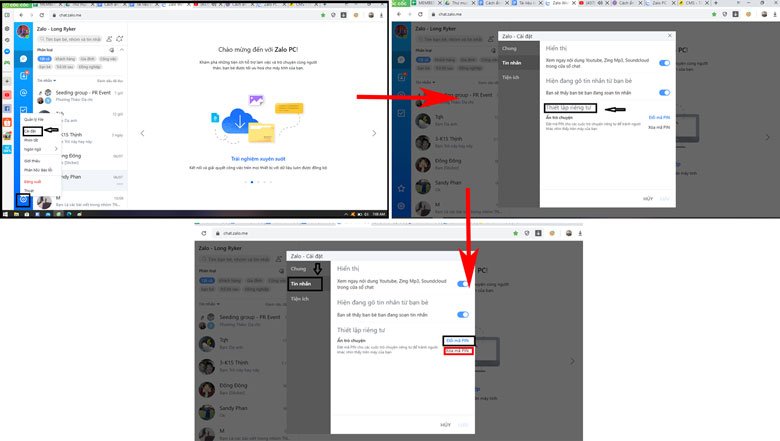 Thay đổi hoặc xóa mã PIN ẩn trò chuyện trên Zalo máy tính
Xóa Bỏ Mã PIN Khi Không Cần Thiết
Trong trường hợp bạn không còn muốn sử dụng mã PIN để bảo vệ các cuộc trò chuyện ẩn nữa, bạn có thể xóa bỏ hoàn toàn. Các bước thực hiện tương tự như việc đổi mã PIN: vào Cài đặt > Tin nhắn > Thiết lập riêng tư. Tại đây, bạn sẽ thấy tùy chọn “Xóa mã PIN“. Sau khi xác nhận, tất cả các cuộc trò chuyện đã ẩn của bạn sẽ trở lại trạng thái hiển thị bình thường mà không cần nhập mã PIN khi truy cập.
Tính năng ẩn trò chuyện trên Zalo máy tính là một công cụ đắc lực giúp bạn bảo vệ sự riêng tư và quản lý các cuộc hội thoại hiệu quả. Bằng cách áp dụng các hướng dẫn chi tiết từ maytinhgiaphat.vn, bạn có thể dễ dàng ẩn đi những tin nhắn quan trọng, tìm lại khi cần, và quản lý mã PIN một cách linh hoạt. Điều này không chỉ nâng cao trải nghiệm sử dụng Zalo mà còn đảm bảo thông tin cá nhân của bạn luôn được an toàn trên máy tính.