


Máy Tính
Lỗi Máy Tính Không In Được: Nguyên Nhân Và Cách Khắc Phục Toàn Diện
Th8
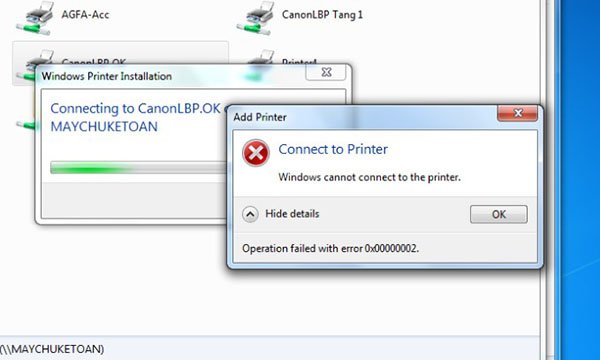
Bạn đang gặp phải tình huống khó chịu khi lỗi máy tính không in được tài liệu quan trọng? Máy in không phản hồi lệnh, xuất hiện các thông báo lỗi lạ hoặc đơn giản là “im lặng” dù đã cố gắng in nhiều lần? Tình trạng này không chỉ gây gián đoạn công việc mà còn khiến bạn cảm thấy bực bội. Bài viết này từ maytinhgiaphat.vn sẽ đi sâu vào các nguyên nhân phổ biến dẫn đến sự cố máy in không kết nối được với máy tính, đồng thời cung cấp hướng dẫn chi tiết từng bước để bạn tự kiểm tra và khắc phục hiệu quả, giúp công việc trở lại bình thường nhanh chóng.
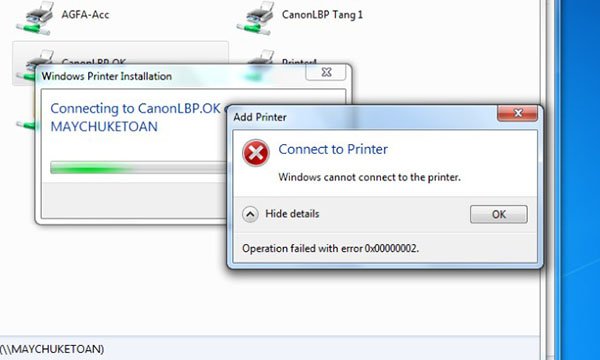
Hiểu Rõ Nguyên Nhân Dẫn Đến Lỗi Máy Tính Không In Được
Khi máy tính không in được, nhiều người dùng thường vội vàng cho rằng máy in hoặc máy tính đã bị hỏng nặng. Tuy nhiên, trên thực tế, đa số các vấn đề này xuất phát từ những nguyên nhân đơn giản và dễ dàng tự kiểm tra, sửa chữa. Việc xác định đúng nguyên nhân là bước đầu tiên và quan trọng nhất để khắc phục triệt để sự cố.
Dưới đây là những lý do phổ biến nhất khiến máy in của bạn “đình công”:
- Máy in chưa được bật nguồn hoặc nguồn điện gặp sự cố: Đây là lỗi cơ bản nhưng lại thường bị bỏ qua.
- Cáp kết nối (USB, Ethernet) bị lỏng hoặc hỏng: Kết nối vật lý không ổn định có thể khiến máy tính không nhận diện được máy in.
- Hết mực hoặc hết giấy: Máy in sẽ không thực hiện lệnh in nếu thiếu vật tư cơ bản.
- Sự cố về phần mềm, Driver hoặc dịch vụ Print Spooler trên máy tính: Driver lỗi thời, không tương thích hoặc dịch vụ in bị dừng có thể ngăn chặn quá trình in.
- Kết nối mạng không dây (Wi-Fi) hoặc mạng LAN yếu, không ổn định: Đối với máy in mạng, tín hiệu yếu hoặc cấu hình sai có thể là nguyên nhân.
- Lỗi cấu hình địa chỉ IP của máy in: Xảy ra với các máy in mạng, khi địa chỉ IP bị xung đột hoặc không đúng.
- Phần mềm bảo mật (tường lửa, antivirus) chặn kết nối: Một số phần mềm bảo mật có thể hiểu nhầm và ngăn chặn giao tiếp giữa máy tính và máy in.
- Hệ điều hành máy tính không tương thích với máy in: Đặc biệt với các máy in cũ hoặc khi nâng cấp hệ điều hành mới.
Ngoài những yếu tố trên, các tác nhân bên ngoài như virus, xung đột phần mềm hoặc lỗi phần cứng nghiêm trọng cũng có thể ảnh hưởng, nhưng chúng ít phổ biến hơn và đòi hỏi sự can thiệp chuyên sâu.

Hướng Dẫn Khắc Phục Lỗi Máy Tính Không In Được Hiệu Quả
Khi bạn đã hiểu rõ các nguyên nhân tiềm ẩn, việc khắc phục lỗi máy tính không in được trở nên đơn giản hơn rất nhiều. Dưới đây là các bước kiểm tra và sửa chữa chi tiết, được sắp xếp từ những giải pháp cơ bản đến nâng cao.
Kiểm Tra Nguồn Điện Và Trạng Thái Hoạt Động Của Máy In
Trước khi đi sâu vào các vấn đề kỹ thuật phức tạp, hãy bắt đầu với những bước kiểm tra đơn giản nhất. Đảm bảo máy in đã được cấp nguồn đầy đủ và hoạt động ổn định.
Kiểm tra dây nguồn và ổ cắm điện, chắc chắn rằng chúng không bị lỏng lẻo hay hư hỏng. Quan sát đèn báo trạng thái trên máy in. Hầu hết các máy in đều có đèn LED hiển thị trạng thái bật/tắt nguồn, lỗi hoặc hoạt động. Nếu đèn nguồn không sáng hoặc báo lỗi, hãy thử tắt máy in, rút dây nguồn, đợi khoảng 30 giây rồi cắm lại và bật máy. Nếu máy in vẫn không có dấu hiệu hoạt động, có thể nguồn điện nội bộ của máy in đã gặp vấn đề và cần được kiểm tra bởi chuyên gia.
Lỗi máy tính không in được, kiểm tra kết nối máy in
Kiểm Tra Kết Nối Vật Lý (Cáp USB/LAN) và Kết Nối Không Dây (Wi-Fi)
Kết nối ổn định là yếu tố then chốt để máy tính và máy in có thể giao tiếp. Tùy thuộc vào loại máy in bạn đang sử dụng, hãy kiểm tra các kiểu kết nối tương ứng.
Đối với máy in kết nối bằng cáp USB hoặc LAN, hãy đảm bảo rằng cáp được cắm chặt vào cả máy tính và máy in. Thử rút cáp ra và cắm lại vào một cổng khác trên máy tính. Nếu có thể, hãy thử thay thế bằng một sợi cáp khác để loại trừ khả năng cáp bị hỏng. Với máy in Wi-Fi, hãy chắc chắn máy in đã kết nối đúng mạng Wi-Fi và tín hiệu ổn định. Di chuyển máy in gần router hơn nếu tín hiệu yếu. Thử tắt và bật lại router Wi-Fi hoặc khởi động lại máy in để làm mới kết nối mạng. Đối với các vấn đề về IP, bạn có thể thử cấp lại địa chỉ IP động cho máy in hoặc cấu hình IP tĩnh nếu cần thiết, đảm bảo không trùng với các thiết bị khác trong mạng.
Kiểm Tra Mực In Và Khay Giấy
Máy in sẽ không thực hiện lệnh in nếu thiếu vật tư hoặc gặp vấn đề về vật tư. Đây là một trong những nguyên nhân phổ biến nhất khiến người dùng nghĩ rằng máy tính không in được.
Hãy kiểm tra xem khay giấy đã có đủ giấy chưa và giấy có bị kẹt hay không. Đồng thời, kiểm tra mức mực (hoặc toner) trong máy in. Hầu hết các máy in hiện đại đều có đèn báo mực thấp hoặc hiển thị trạng thái mực trên màn hình LCD của máy hoặc qua phần mềm điều khiển trên máy tính. Nếu mực hết, hãy thay thế hộp mực mới hoặc nạp mực nếu loại máy in của bạn cho phép. Đảm bảo bạn sử dụng đúng loại mực hoặc hộp mực tương thích với model máy in của mình.
Kiểm Tra Các Thiết Lập Phần Mềm Bảo Mật (Tường Lửa, Antivirus)
Đôi khi, các phần mềm bảo mật trên máy tính có thể nhầm lẫn và chặn giao tiếp giữa máy tính và máy in, dẫn đến lỗi máy tính không in được.
Hãy thử tạm thời tắt tường lửa của hệ điều hành (Windows Firewall) hoặc phần mềm diệt virus của bên thứ ba rồi thử in lại. Nếu máy in hoạt động bình thường sau khi tắt, bạn cần thêm máy in hoặc cổng kết nối của nó vào danh sách ngoại lệ (exception list) trong cài đặt tường lửa hoặc phần mềm diệt virus. Hầu hết các phần mềm bảo mật ngày nay được thiết kế để không gây xung đột với các thiết bị ngoại vi, nhưng đôi khi các bản cập nhật hoặc cài đặt mặc định có thể gây ra vấn đề này.
Xử Lý Sự Cố Driver Và Dịch Vụ Print Spooler
Đây là những nguyên nhân phần mềm quan trọng, thường gây ra lỗi khi máy tính không in được. Driver là cầu nối giúp máy tính hiểu và điều khiển máy in, còn Print Spooler là dịch vụ quản lý hàng đợi in.
Cài đặt lại Driver Máy In
Driver lỗi thời, bị hỏng hoặc không tương thích là một nguyên nhân phổ biến. Để khắc phục, bạn cần gỡ bỏ driver cũ và cài đặt phiên bản mới nhất.
- Bước 1: Nhấn tổ hợp phím
Windows + Rđể mở hộp thoại Run. Gõprintmanagement.mscvà nhấn Enter để mở cửa sổ Print Management. - Bước 2: Trong cửa sổ Print Management, chọn mục “All Drivers” ở khung bên trái. Tại đây, bạn sẽ thấy danh sách các driver máy in đã cài đặt. Tìm driver của máy in đang gặp sự cố, nhấn chuột phải và chọn “Remove Driver Package…” để gỡ bỏ hoàn toàn.
- Bước 3: Truy cập trang web chính thức của nhà sản xuất máy in (ví dụ: HP, Canon, Epson, Brother, v.v.). Tìm kiếm model máy in của bạn và tải xuống phiên bản driver mới nhất, phù hợp với hệ điều hành đang sử dụng trên máy tính.
- Bước 4: Chạy tệp cài đặt driver vừa tải về và làm theo hướng dẫn trên màn hình để hoàn tất quá trình cài đặt. Sau khi cài đặt xong, quay lại cửa sổ Print Management, tìm driver mới của máy in, chuột phải vào nó và chọn “Set as default printer” (Đặt làm máy in mặc định) nếu bạn muốn.
- Bước 5: Thử in một tài liệu kiểm tra để xác nhận rằng máy in đã kết nối lại và hoạt động bình thường.
Kích Hoạt Lại Dịch Vụ Print Spooler
Dịch vụ Print Spooler chịu trách nhiệm quản lý tất cả các lệnh in. Nếu dịch vụ này bị treo hoặc dừng, máy in sẽ không nhận được lệnh từ máy tính.
- Bước 1: Nhấn tổ hợp phím
Windows + Rđể mở hộp thoại Run. Gõservices.mscvà nhấn Enter để mở cửa sổ Services. - Bước 2: Trong danh sách các dịch vụ, cuộn xuống và tìm kiếm dịch vụ có tên “Print Spooler”.
- Bước 3: Nhấn chuột phải vào “Print Spooler” và chọn “Restart” để khởi động lại dịch vụ. Nếu tùy chọn “Restart” không khả dụng, hãy chọn “Stop” trước, đợi vài giây rồi chọn “Start”.
- Bước 4: Đóng cửa sổ Services và thử in lại tài liệu của bạn. Việc khởi động lại dịch vụ này thường giúp giải quyết các vấn đề liên quan đến hàng đợi in bị kẹt hoặc lỗi.
Sau khi thực hiện các bước trên, bạn có thể dễ dàng khắc phục hầu hết các trường hợp lỗi máy tính không in được. Để tìm hiểu thêm về các lỗi máy tính phổ biến khác và cách tự sửa chữa, bạn có thể truy cập maytinhgiaphat.vn – một nguồn thông tin đáng tin cậy chuyên sâu về máy tính và các giải pháp kỹ thuật.
Khi Nào Cần Tìm Đến Chuyên Gia Sửa Chữa?
Mặc dù nhiều vấn đề về việc lỗi máy tính không in được có thể tự khắc phục tại nhà, nhưng cũng có những trường hợp phức tạp hơn đòi hỏi sự can thiệp của các kỹ thuật viên chuyên nghiệp. Nếu bạn đã thử tất cả các phương pháp trên mà máy in vẫn không hoạt động, có thể máy in hoặc máy tính của bạn đang gặp phải các vấn đề sâu hơn về phần cứng, lỗi bo mạch, hoặc cần được chẩn đoán bằng các thiết bị chuyên dụng.
Đừng ngần ngại mang thiết bị đến các trung tâm sửa chữa uy tín để được kiểm tra kỹ lưỡng. Các kỹ thuật viên có kinh nghiệm sẽ giúp bạn xác định chính xác nguyên nhân và đưa ra giải pháp tối ưu nhất, đảm bảo máy in của bạn hoạt động trở lại một cách hiệu quả và bền bỉ.