


Thủ thuật & Phần mềm
Biến hóa Giao Diện Windows: Thay Đổi Icon Thư Mục Đơn Giản

Th4
Bạn đang chán ngán với giao diện Windows quen thuộc, muốn làm mới không gian làm việc của mình? Thay đổi icon thư mục là một cách đơn giản nhưng hiệu quả để cá nhân hóa máy tính, giúp bạn dễ dàng quản lý và tìm kiếm dữ liệu hơn. Bài viết này sẽ hướng dẫn bạn cách thay đổi icon thư mục trên Windows một cách chi tiết, từ những thủ thuật đơn giản đến việc sử dụng phần mềm chuyên dụng. Cùng Máy Tính Gia Phát “hô biến” chiếc máy tính của bạn ngay nhé!
Tại Sao Nên Thay Đổi Icon Thư Mục?
Nhiều người nghĩ rằng thay đổi icon chỉ là việc làm cho đẹp, nhưng thực tế lại mang đến nhiều lợi ích hơn bạn nghĩ. Hãy tưởng tượng, thay vì nhìn hàng loạt thư mục màu vàng nhàm chán, bạn có thể phân biệt chúng bằng những hình ảnh độc đáo, dễ nhận biết. Điều này không chỉ giúp bạn:
- Tìm kiếm nhanh chóng: Bạn sẽ dễ dàng tìm thấy thư mục cần thiết giữa “rừng” dữ liệu chỉ trong nháy mắt. Ví dụ, thay vì đọc tên từng thư mục chứa ảnh, bạn có thể dùng icon hình máy ảnh để nhận diện ngay.
- Quản lý dữ liệu hiệu quả: Việc phân loại thư mục bằng icon giúp bạn tổ chức dữ liệu logic và khoa học hơn. Icon hình nhạc cho thư mục nhạc, icon phim cho thư mục phim,… thật tiện lợi phải không nào?
- Cá nhân hóa giao diện: Thay đổi icon thư mục theo sở thích giúp bạn tạo nên một không gian làm việc độc đáo, thể hiện cá tính riêng, tạo cảm hứng cho công việc.
Lợi ích của việc thay đổi icon thư mục
Hướng Dẫn Thay Đổi Icon Thư Mục Trên Windows
Có nhiều cách để thay đổi icon thư mục trên Windows, từ thao tác trực tiếp đến sử dụng phần mềm. Dưới đây là một số phương pháp phổ biến và dễ thực hiện:
Cách 1: Thay Đổi Icon Thư Mục Trực Tiếp
Đây là cách đơn giản nhất, ai cũng có thể làm được:
- Nhấp chuột phải vào thư mục bạn muốn thay đổi icon.
- Chọn Properties (Thuộc tính).
- Trong cửa sổ Properties, chọn tab Customize (Tùy chỉnh).
- Nhấn nút Change Icon (Thay đổi biểu tượng).
- Chọn icon bạn muốn từ danh sách có sẵn hoặc nhấn Browse (Duyệt) để tìm icon trong máy tính. Mẹo nhỏ: Bạn có thể tìm kiếm icon miễn phí trên Google bằng từ khóa “free icons”.
- Nhấn OK để lưu thay đổi.
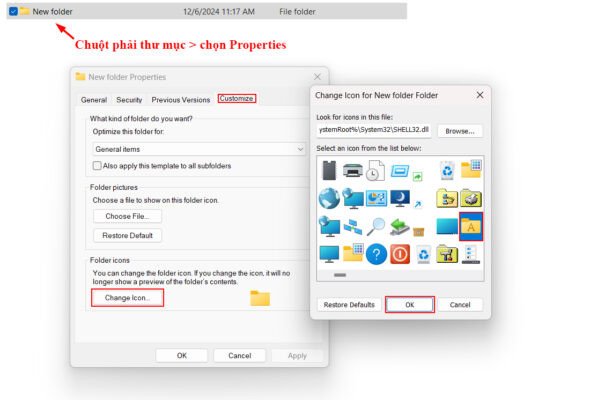 Thay đổi icon thư mục trực tiếp
Xem Thêm Bài Viết:
- Máy tính bảng cũ giá rẻ dưới 2 triệu: Lựa chọn tối ưu cho bạn
- Cách Boot Máy Tính Bằng USB Chi Tiết Cho Người Mới Bắt Đầu
- Sửa lỗi máy in Canon 2900 chỉ in 1 trang
- Hướng Dẫn Chơi Minecraft Trên Máy Tính Từ A-Z
- Gác Xép 2026: Giải Pháp Tối Ưu Không Gian Cho Cuộc Sống Hiện Đại
Cách 2: Sử Dụng File Icon Tùy Chỉnh (.ico)
Nếu bạn muốn sử dụng icon độc đáo hơn, hãy thử cách này:
- Tải về file icon định dạng .ico. Có rất nhiều trang web cung cấp icon miễn phí, bạn có thể tìm kiếm trên Google với từ khóa “free ico icons”.
- Lưu file .ico vào một vị trí dễ nhớ trên máy tính.
- Thực hiện các bước 1-4 như trong Cách 1.
- Tại bước 5, thay vì chọn icon từ danh sách, bạn nhấn Browse và tìm đến file .ico đã tải về.
- Nhấn OK để áp dụng icon mới.
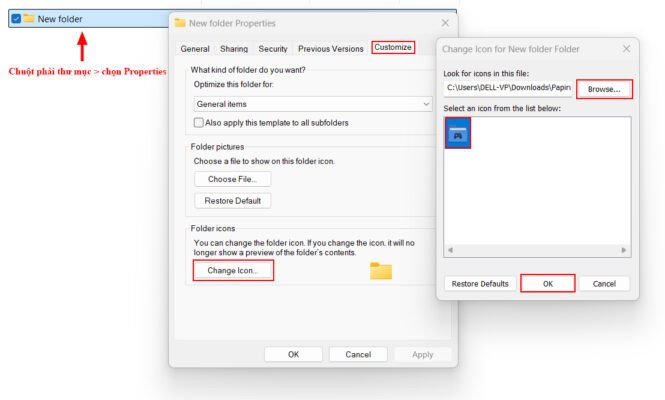 Sử dụng file icon tùy chỉnh
Cách 3: Sử Dụng Phần Mềm Chuyên Dụng
Đối với những ai muốn thay đổi icon hàng loạt hoặc tìm kiếm icon chuyên nghiệp hơn, phần mềm hỗ trợ là lựa chọn lý tưởng. Một số phần mềm phổ biến như Folder Marker hoặc IconPackager cung cấp kho icon khổng lồ và tính năng tùy chỉnh mạnh mẽ. Anh Tuấn, kỹ thuật viên với 10 năm kinh nghiệm tại Máy Tính Gia Phát, chia sẻ: “Folder Marker là một công cụ tuyệt vời, giúp tôi tiết kiệm rất nhiều thời gian khi cần thay đổi icon cho nhiều thư mục cùng lúc.”
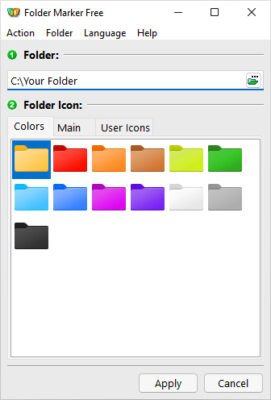 Phần mềm quản lý icon thư mục
Một Vài Lưu Ý Quan Trọng
- Quyền quản trị: Đối với một số thư mục hệ thống, bạn cần quyền quản trị viên để thay đổi icon.
- Sao dự phòng: Trước khi thay đổi icon, nên sao dự phòng dữ liệu quan trọng để tránh mất mát trong trường hợp xảy ra lỗi.
- Khôi phục icon mặc định: Nếu muốn quay lại icon ban đầu, bạn chỉ cần vào Properties -> Customize -> Restore Defaults.
Kết Luận
Vậy là bạn đã biết cách thay đổi icon thư mục trên Windows rồi đấy! Chỉ với vài thao tác đơn giản, bạn đã có thể “F5” lại giao diện máy tính, tạo không gian làm việc mới mẻ và hiệu quả hơn. Còn chần chừ gì nữa, hãy thử ngay và chia sẻ thành quả với Máy Tính Gia Phát nhé! Bạn có mẹo hay nào khác về tùy chỉnh Windows? Hãy để lại bình luận bên dưới để cùng thảo luận!