


Thủ thuật & Phần mềm
Biến Thanh Taskbar Windows Thành “Trợ Thủ” Đắc Lực Cho Công Việc

Th5
Bạn có thấy khó chịu khi máy tính chạy chậm, tìm ứng dụng mất thời gian, hay đơn giản là muốn giao diện Windows trông “xịn sò” hơn? Đừng lo, bí quyết nằm ở việc tùy chỉnh thanh Taskbar đấy! Hôm nay, Máy Tính Gia Phát sẽ hướng dẫn bạn từng bước “hô biến” thanh Taskbar thành trợ thủ đắc lực, giúp công việc trôi chảy hơn.
Thanh Taskbar – “Ông Trùm” Điều Khiển Windows, Bạn Biết Gì Về Nó?
Nói một cách dễ hiểu, thanh Taskbar là dải ngang thường nằm dưới cùng màn hình Windows. Nó chứa Nút Start, ô tìm kiếm, biểu tượng các ứng dụng đang chạy hoặc được ghim, và khay hệ thống hiển thị đồng hồ, pin, mạng… Tuy nhỏ bé nhưng “ông trùm” này lại nắm giữ quyền lực điều khiển rất lớn, giúp bạn truy cập nhanh mọi thứ trên máy tính.
Thanh Taskbar Windows
Tại Sao Phải Tùy Chỉnh Thanh Taskbar? Máy Chạy Chậm Có Liên Quan?
Nhiều người dùng Windows vẫn để mặc định thanh Taskbar mà không biết rằng tùy chỉnh nó có thể mang lại nhiều lợi ích:
- Tăng tốc độ làm việc: Mở ứng dụng nhanh như chớp, không cần mất công tìm kiếm. Cứ tưởng tượng mỗi ngày bạn tiết kiệm được vài phút, nhân lên cả năm thì con số không nhỏ chút nào!
- Giao diện gọn gàng, đẹp mắt: Loại bỏ những biểu tượng thừa thãi, sắp xếp lại cho ngăn nắp, thêm chút màu sắc cho hợp gu… máy tính cũng cần được “tút tát” chứ nhỉ?
- Nâng cao hiệu suất máy: Gián tiếp giúp máy tính chạy mượt hơn bằng cách giảm tải cho hệ thống, nhất là với những máy cấu hình “khiêm tốn”.
“Lột Xác” Cho Taskbar: Những Mẹo Vàng Bạn Cần Biết
Ghim Ứng Dụng Thường Dùng – Mẹo Nhỏ Nhưng Có Võ
Ghim ứng dụng vào Taskbar giống như việc đặt shortcut ngay trước mắt, chỉ cần một cú click chuột là mở được ngay. Làm thế nào?
- Tìm ứng dụng cần ghim (trong Start Menu hoặc Desktop).
- Click chuột phải vào biểu tượng ứng dụng.
- Chọn “Pin to Taskbar”.
Muốn gỡ ghim thì làm ngược lại, chọn “Unpin from taskbar”. Quá đơn giản phải không nào?
 Ghim ứng dụng vào Taskbar
Thay Đổi Vị Trí Taskbar – Ai Bảo Cứ Phải Nằm Dưới?
Bạn đã bao giờ nghĩ đến việc đặt Taskbar ở trên, bên trái, hoặc bên phải màn hình chưa? Biết đâu lại hợp với thói quen sử dụng của bạn hơn đấy.
- Click chuột phải vào Taskbar, chọn “Taskbar settings”. (Đối với Windows 10)
- Trong mục “Taskbar location on screen”, chọn vị trí bạn muốn.
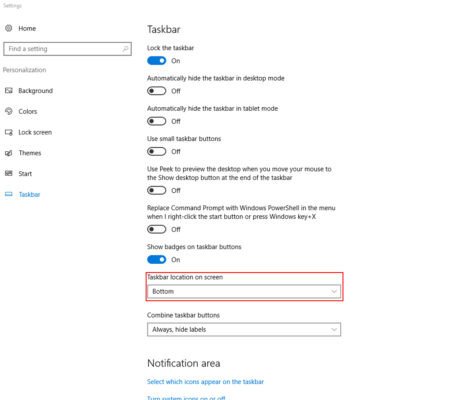 Thay đổi vị trí Taskbar
Thay Đổi Kích Thước Biểu Tượng – “Ăn Gian” Diện Tích Màn Hình
Nếu bạn dùng nhiều ứng dụng cùng lúc, việc thu nhỏ biểu tượng trên Taskbar sẽ giúp tiết kiệm không gian đáng kể.
- Click chuột phải vào Taskbar, chọn “Taskbar settings”. (Windows 10)
- Bật tùy chọn “Use small taskbar buttons”.
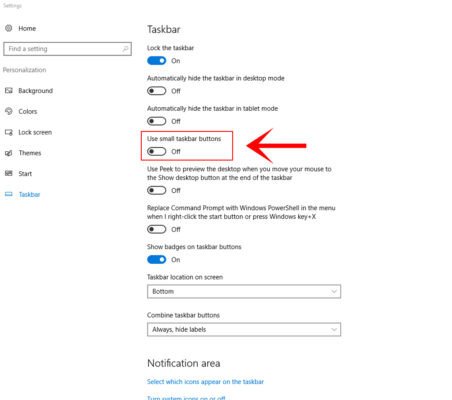 Thu nhỏ biểu tượng Taskbar
Ẩn Taskbar Khi Không Dùng – Tận Dụng Mọi “Tấc Đất” Màn Hình
Bạn muốn màn hình rộng rãi hơn khi làm việc hoặc giải trí? Hãy thử ẩn Taskbar đi, nó sẽ tự động hiện ra khi bạn di chuột đến cạnh dưới màn hình. (Windows 11)
- Click chuột phải vào Taskbar, chọn “Taskbar settings”.
- Bật “Taskbar behaviors” > “Automatically hide the taskbar”.
 Ẩn Taskbar tự động
“Tô Sơn” Cho Taskbar – Thể Hiện Cá Tính Riêng
Windows cho phép bạn thay đổi màu sắc Taskbar theo ý thích, tạo nên phong cách riêng cho máy tính của mình. (Windows 10)
- Click chuột phải vào màn hình, chọn “Personalize” > “Colors”.
- Bật “Show accent color on Start, taskbar, and action center”.
- Chọn màu sắc bạn yêu thích.
Nâng Cao Trình Độ: Khám Phá Những Tính Năng “Ẩn” Của Taskbar
Thêm Thanh Công Cụ – “Đường Tắt” Cho Mọi Thứ
Bạn có thể thêm thanh công cụ địa chỉ web, thư mục hay bất kỳ thứ gì bạn muốn lên Taskbar, truy cập nhanh chóng chỉ với vài cú click chuột.
- Click chuột phải vào Taskbar.
- Chọn “Toolbars” > “New toolbar…”.
- Chọn thư mục bạn muốn hiển thị.
 Thêm thanh công cụ vào Taskbar
Task View – “Thần Chú” Chuyển Đổi Giữa Các Ứng Dụng
Task View cho phép bạn xem tổng quan tất cả ứng dụng đang mở, chuyển đổi nhanh chóng giữa chúng, hoặc tạo màn hình ảo (Virtual Desktop) để sắp xếp công việc khoa học hơn.
- Click vào biểu tượng Task View trên Taskbar (hình chữ nhật).
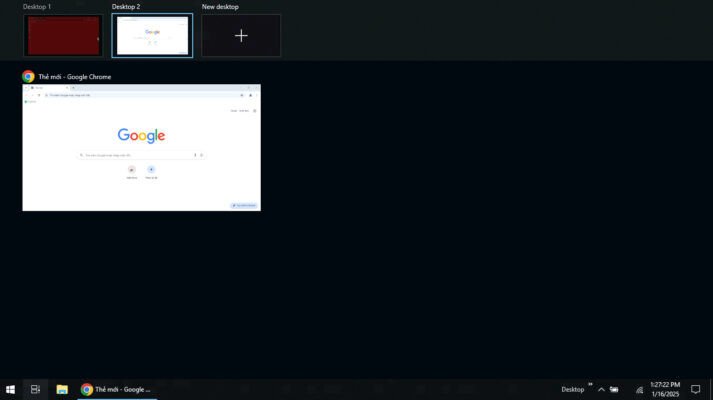 Sử dụng Task View
Tìm Kiếm “Thần Tốc” Với Search Bar
Ô tìm kiếm trên Taskbar không chỉ giúp bạn tìm file, ứng dụng trong máy mà còn có thể tìm kiếm thông tin trên web nữa đấy. Thử xem!
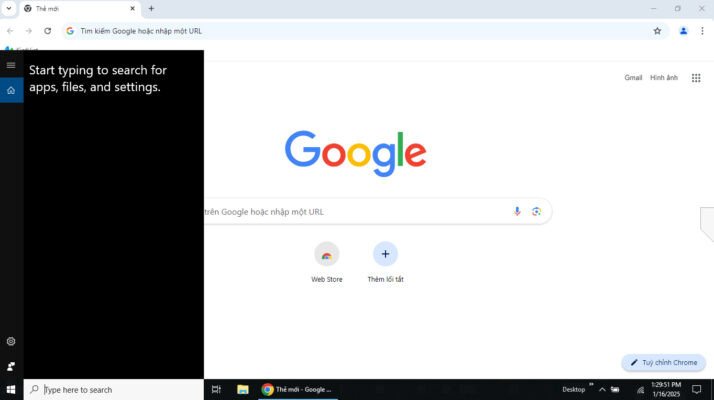 Ô tìm kiếm trên Taskbar
“Bắt Bệnh” Cho Taskbar: Khắc Phục Những Lỗi Thường Gặp
Taskbar “Đơ” Ra Không Làm Gì Được?
Đừng vội hoang mang, hãy thử cách này:
- Nhấn
Ctrl + Shift + Escđể mở Task Manager. - Tìm “Windows Explorer”, click chuột phải và chọn “Restart”.
 Taskbar bị đơ
Taskbar Bị “Đóng Băng”?
Thử chạy lệnh sfc /scannow trong Command Prompt (cmd) để kiểm tra và sửa lỗi hệ thống xem sao.
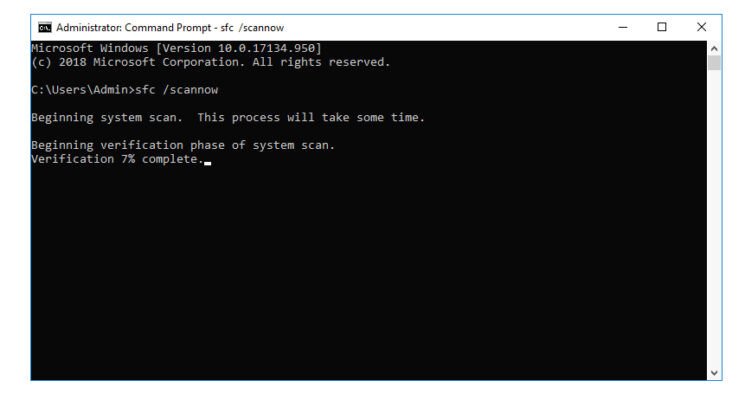 Taskbar bị đóng băng
Kết Luận: Taskbar Nhỏ Nhưng Có Võ
Vậy là bạn đã biết cách biến thanh Taskbar thành “trợ thủ” đắc lực cho công việc rồi đấy. Chỉ với vài thao tác đơn giản, bạn có thể tối ưu hóa trải nghiệm Windows, tăng năng suất làm việc và cá nhân hóa giao diện máy tính theo ý thích. Hãy áp dụng ngay những mẹo nhỏ mà Máy Tính Gia Phát chia sẻ và chia sẻ bài viết nếu thấy hữu ích nhé!