


Máy Tính
Sửa Lỗi Màn Hình Xanh Chết Chóc NTFS FILE SYSTEM: Nguyên Nhân và Giải Pháp Cho Người Việt
Th5
Máy tính đang chạy ngon lành bỗng dưng “đơ cứng”, màn hình xanh lè hiện lên dòng chữ đáng sợ “NTFS FILE SYSTEM”? Đừng lo, bạn không đơn độc! Lỗi màn hình xanh chết chóc này khá phổ biến và bài viết này sẽ giúp bạn hiểu rõ nguyên nhân và cách xử lý, từ đơn giản đến phức tạp, theo kiểu “người Việt nói chuyện với nhau”.
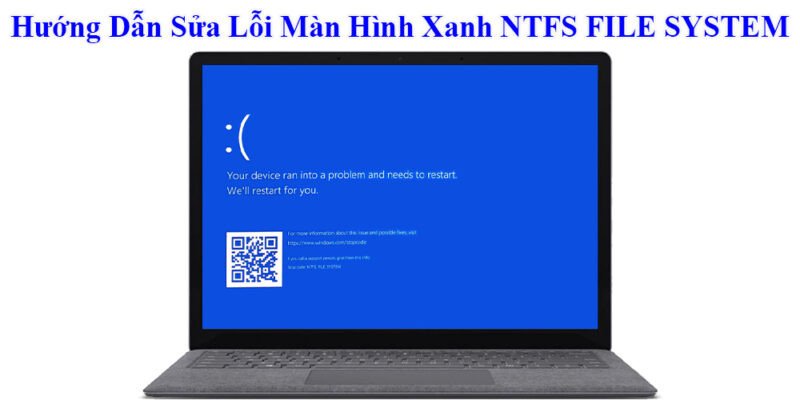
Màn hình xanh chết chóc với thông báo lỗi NTFS FILE SYSTEM
Tại Sao Lại Xảy Ra Lỗi NTFS FILE SYSTEM?
Lỗi này liên quan đến hệ thống tệp NTFS, cách Windows tổ chức dữ liệu trên ổ cứng. Nó giống như “tủ sách” của máy tính, nếu bị xáo trộn thì máy sẽ không tìm thấy “sách” để đọc nữa. Nguyên nhân có thể do:
- Ổ cứng “có vấn đề”: Ổ cứng bị bad sector (lỗi vùng nhớ), hỏng vật lý, dây cáp lỏng lẻo… giống như “tủ sách” bị mối mọt, cong vênh.
- Hệ thống tệp “bị hư”: Do tắt máy đột ngột, cập nhật Windows lỗi, virus… như “sách” bị xé rách, mất trang.
- RAM “trục trặc”: RAM lỗi khiến việc đọc dữ liệu từ ổ cứng bị sai, như “người đọc sách” bị hoa mắt, chóng mặt.
- Phần mềm “độc hại”: Virus, malware phá hoại cấu trúc hệ thống tệp, như “kẻ phá hoại” xáo trộn “tủ sách”.
- Driver ổ cứng hoặc BIOS “lỗi thời”: Giống như dùng “bản đồ cũ” để tìm đường trong “thành phố mới”.
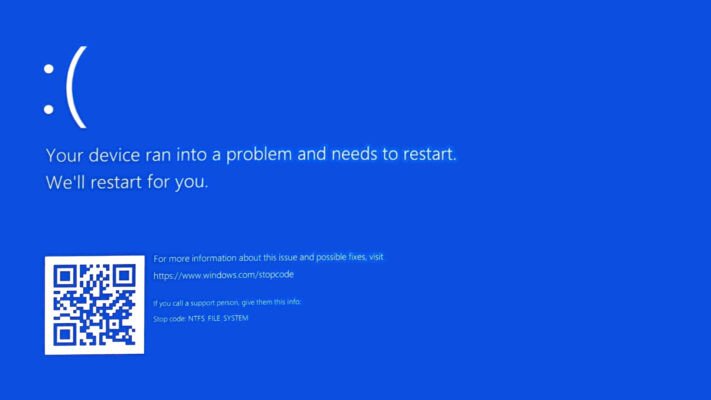 Thông báo lỗi Stop Code NTFS FILE SYSTEM
“Cứu” Máy Tính Khỏi Lỗi NTFS FILE SYSTEM: Hướng Dẫn Chi Tiết
Dưới đây là các cách sửa lỗi, từ dễ đến khó. Hãy thử từng cách một nhé!
1. “Khám Bệnh” và “Sửa Chữa” Ổ Cứng với CHKDSK
CHKDSK là “bác sĩ” chuyên kiểm tra và sửa lỗi ổ cứng. Nó sẽ “soi” từng ngóc ngách của ổ cứng để tìm và sửa lỗi.
-
Nếu máy vẫn khởi động được:
- Mở Command Prompt (CMD) với quyền Admin (nhấn chuột phải vào biểu tượng Windows, chọn Command Prompt (Admin)).
- Gõ
chkdsk C: /f /r /x(C: là ổ đĩa cài Windows, có thể thay đổi nếu cần). Lệnh này sẽ kiểm tra kỹ lưỡng và sửa lỗi, đồng thời “thu hồi” các cluster bị lỗi. - Nhấn Enter và gõ
Yđể lên lịch kiểm tra khi khởi động lại. - Khởi động lại máy.
-
Nếu máy không khởi động được:
- Vào Windows Recovery Mode (tắt và bật máy liên tục 3 lần).
- Chọn Troubleshoot > Advanced options > Command Prompt.
- Gõ
chkdsk C: /f /r /xvà chờ.
 Sử dụng công cụ Check Disk để kiểm tra ổ cứng
2. “Bảo Trì” Hệ Thống với SFC và DISM
SFC và DISM là “đội ngũ bảo trì” chuyên sửa chữa các file hệ thống bị hỏng.
- Mở CMD với quyền Admin.
- Gõ
sfc /scannowvà chờ. Lệnh này sẽ quét và thay thế các file hệ thống bị lỗi bằng bản sao lưu. - Sau đó, gõ
DISM /Online /Cleanup-Image /RestoreHealthvà chờ. Lệnh này sẽ “sửa chữa” sâu hơn, đảm bảo hệ thống “khỏe mạnh”. - Khởi động lại máy.
 Sử dụng lệnh SFC và DISM để sửa lỗi file hệ thống
3. “Nâng Cấp” Driver Ổ Cứng và BIOS
Driver và BIOS “lỗi thời” có thể gây ra xung đột, dẫn đến lỗi màn hình xanh. Hãy “nâng cấp” chúng lên phiên bản mới nhất.
-
Cập nhật driver ổ cứng:
- Nhấn Win + X, chọn Device Manager.
- Tìm đến Disk drives, chuột phải vào ổ cứng, chọn Update driver.
- Chọn Search automatically for drivers.
-
Cập nhật BIOS: (Cẩn thận! Làm sai có thể “tèo” máy)
- Tìm hiểu cách cập nhật BIOS cho mainboard/laptop của bạn trên website nhà sản xuất. Mỗi hãng có cách làm khác nhau.
 Cập nhật BIOS
4. “Kiểm Tra Sức Khỏe” RAM với Windows Memory Diagnostic
Windows Memory Diagnostic sẽ “kiểm tra sức khỏe” cho RAM của bạn.
- Nhấn Win + R, gõ
mdsched.exe. - Chọn Restart now and check for problems.
- Máy sẽ khởi động lại và kiểm tra RAM. Nếu có lỗi, hãy thử tháo RAM ra vệ sinh hoặc thay RAM mới.
5. Khởi Động “An Toàn” với Safe Mode
Safe Mode là chế độ khởi động “an toàn”, chỉ tải các driver và phần mềm cần thiết. Nếu máy chạy ổn định ở Safe Mode, thì lỗi có thể do phần mềm hoặc driver nào đó “gây rối”.
- Nhấn giữ Shift và chọn Restart từ menu Start.
- Chọn Troubleshoot > Advanced options > Startup Settings > Restart.
- Nhấn F4 để vào Safe Mode.
 Khởi động Windows ở chế độ Safe Mode
6. “Gỡ Bỏ” Cập Nhật Windows Gần Đây (Nếu Có)
Đôi khi, cập nhật Windows mới có thể gây ra lỗi. Hãy thử gỡ bỏ cập nhật gần nhất xem sao.
- Nhấn Win + I, vào Windows Update > Update history > Uninstall updates.
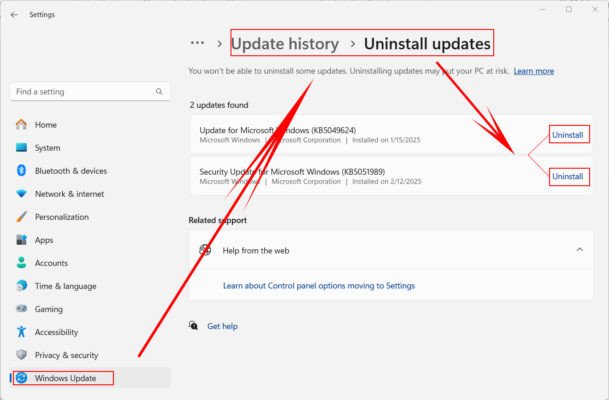 Gỡ bỏ cập nhật Windows gần đây
7. “Cài Lại” Windows (Giải Pháp Cuối Cùng)
Nếu đã thử hết cách mà vẫn không được, thì “cài lại” Windows là giải pháp cuối cùng. Nhớ sao lưu dữ liệu quan trọng trước khi cài lại nhé!
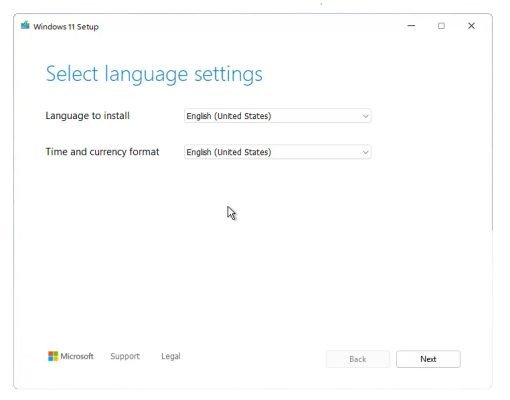 Cài đặt lại Windows
Kết Luận
Lỗi màn hình xanh NTFS FILE SYSTEM tuy “đáng sợ” nhưng hoàn toàn có thể xử lý được. Hãy bình tĩnh thử từng cách một, từ đơn giản đến phức tạp. Nếu vẫn không 해결 được, hãy nhờ đến sự trợ giúp của chuyên gia nhé! Hy vọng bài viết này giúp ích cho bạn! Bạn đã từng gặp lỗi này chưa? Chia sẻ kinh nghiệm của bạn ở phần bình luận bên dưới nhé!