


Máy Tính
Biểu Tượng Taskbar Biến Mất? Mẹo Khắc Phục Từ A-Z Cho Người Việt

Th9
Thanh Taskbar quen thuộc bỗng dưng “trống trơn” mất biểu tượng ứng dụng? Đừng lo, bài viết này sẽ hướng dẫn bạn cách “hô biến” chúng trở lại một cách dễ dàng, kể cả khi bạn không rành về máy tính. Vấn đề icon trên Taskbar biến mất khá phổ biến, từ máy tính văn phòng đến laptop cá nhân. Chúng ta cùng tìm hiểu nguyên nhân và cách xử lý nhé!
Hướng Dẫn Sửa Lỗi Icon Trên Taskbar Bị Ẩn
Tại Sao Icon Taskbar Lại “Biến Hình”?
Có khá nhiều “thủ phạm” có thể gây ra tình trạng này, từ lỗi hệ thống “nhỏ xíu” đến xung đột phần mềm “đáng gờm”:
- Windows “giấu nhẹm” icon: Đôi khi, Windows tự động ẩn icon để tiết kiệm diện tích Taskbar.
- Explorer.exe “trục trặc”: File quan trọng này quản lý giao diện Windows, nếu nó gặp sự cố, Taskbar cũng “dở chứng” theo.
- Phần mềm “quậy phá”: Một số phần mềm có thể can thiệp vào hoạt động của Taskbar, khiến icon “mất tích”.
- Cập nhật Windows “gây rối”: Việc cập nhật đôi khi lại dẫn đến xung đột, làm thay đổi cài đặt hiển thị.
Đừng vội lo lắng! Dưới đây là những cách giải quyết đơn giản mà hiệu quả, ai cũng có thể làm được.
 Icon Trên Taskbar Bị Ẩn
“Hô Biến” Icon Taskbar Trở Lại – 7 Tuyệt Chiêu Dễ Áp Dụng
1. “Trục Xuất” IRIS Service – Kẻ Gây Rối
Mẹo này khá “thần thánh”, đặc biệt hiệu quả với lỗi mất icon xuất hiện từ năm 2021.
Cách làm:
- Nhấn Win + R, gõ cmd, rồi nhấn Ctrl + Shift + Enter (chạy Command Prompt với quyền quản trị). Nếu máy hỏi, cứ mạnh dạn chọn Yes.
- Dán lệnh sau vào và nhấn Enter:
reg delete HKCUSOFTWAREMicrosoftWindowsCurrentVersionIrisService /f && shutdown -r -t 0(lệnh này sẽ xóa IRIS Service và khởi động lại máy).
Sau khi máy khởi động lại, icon có thể đã “quay về” rồi đấy!
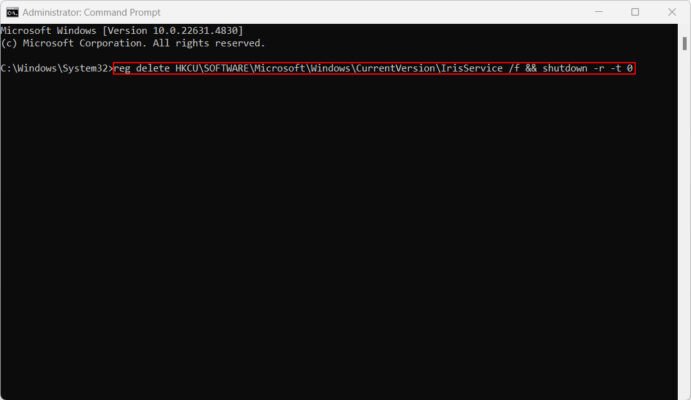 Sửa Lỗi Ẩn Icon Thanh Taskbar Bằng Cách Xóa IRIS Service
2. Kiểm Tra Cài Đặt Ẩn/Hiện Icon
Biết đâu Windows đang “chơi trốn tìm” với bạn thôi!
Cách làm:
- Nhấn Win + I để mở Settings.
- Chọn Personalization -> Taskbar.
- Kéo xuống Notification area và nhấp vào Select which icons appear on the taskbar.
- Bật (On) những icon bạn muốn hiển thị. “Bật đèn” lên cho chúng xuất hiện nào!
 Kiểm Tra Cài Đặt Ẩn/Hiện Icon Trên Taskbar
3. “Làm Mới” Explorer.exe
“Làm mới” lại “anh chàng” Explorer.exe xem sao nhé!
Cách làm:
- Nhấn Ctrl + Shift + Esc để mở Task Manager.
- Tìm Windows Explorer trong tab Processes.
- Chuột phải vào Windows Explorer và chọn Restart.
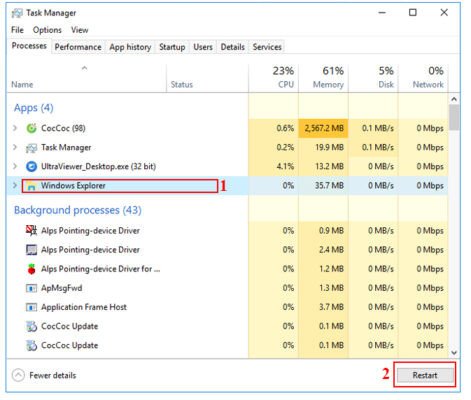 Khởi Động Lại File Explorer
4. Tắt Chế Độ Tự Động Ẩn Taskbar
Taskbar có đang “chơi ú òa” với bạn không?
Cách làm:
- Win + I -> Settings -> Personalization -> Taskbar.
- Tìm và tắt tùy chọn Automatically hide the taskbar. Giờ thì Taskbar sẽ “lộ diện” thường xuyên rồi nhé!
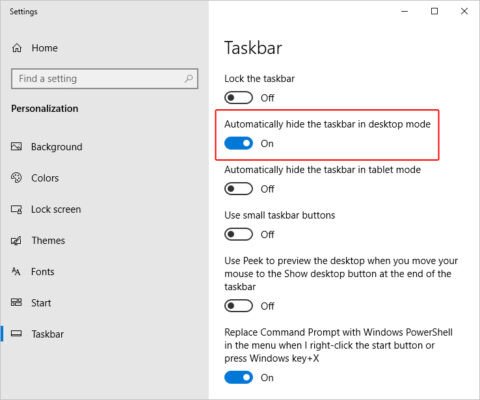 Tắt Chế Độ Tự Động Ẩn Taskbar
5. Cập Nhật Windows – “Thuốc Bổ” Cho Hệ Thống
Windows “cũ kỹ” cũng có thể là nguyên nhân gây lỗi.
Cách làm:
- Win + I -> Settings -> Update & Security -> Windows Update.
- Nhấn Check for updates và cài đặt bản cập nhật mới nhất nếu có. Cập nhật xong nhớ khởi động lại máy nha!
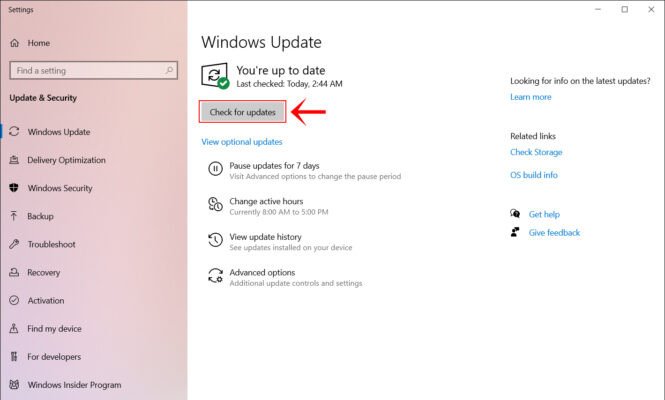 Kiểm Tra Và Cập Nhật Windows
6. “Dọn Dẹp” Cache Icon
Đôi khi, file cache icon bị lỗi cũng khiến icon “biến mất”.
Cách làm:
- Mở Command Prompt với quyền quản trị (như bước 1 ở phần 1).
- Gõ lần lượt các lệnh sau và nhấn Enter sau mỗi lệnh:
ie4uinit.exe -ClearIconCachetaskkill /IM explorer.exe /Fstart explorer.exe
7. “Chỉnh Sửa” Registry (Chỉ Dành Cho Người Dùng Nâng Cao)
Nếu đã thử hết cách mà vẫn chưa được, bạn có thể “can thiệp sâu” vào Registry. Lưu ý: Hãy sao lưu Registry trước khi thực hiện, phòng trường hợp “xảy ra sự cố” nhé!
Cách làm:
- Nhấn Win + R, gõ regedit, nhấn Enter.
- Tìm đến:
HKEY_CURRENT_USERSoftwareClassesLocal SettingsSoftwareMicrosoftWindowsCurrentVersionTrayNotify. - Xóa hai khóa IconStreams và PastIconsStream. Khởi động lại máy để hoàn tất.
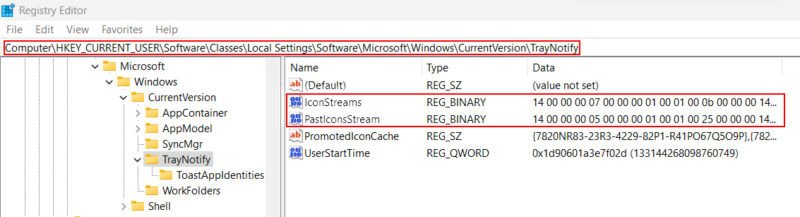 Kiểm Tra Cấu Hình Registry
Hy vọng với những mẹo nhỏ này, bạn đã có thể “giải cứu” thành công những icon “mất tích” trên Taskbar. Chúc bạn thành công!