


Máy Tính
Gõ Tiếng Trung Như Gió: Hướng Dẫn Cài Đặt Bàn Phím Tiếng Trung Cho Máy Tính Windows và macOS

Th9
Bạn đang “vật lộn” với việc gõ tiếng Trung trên máy tính? Đừng lo, bài viết này sẽ hướng dẫn bạn cách cài đặt bàn phím tiếng Trung một cách chi tiết và dễ hiểu, giúp bạn soạn thảo văn bản, chat chit với bạn bè, hay học tập tiếng Trung dễ dàng hơn bao giờ hết. Cho dù bạn dùng Windows hay macOS, “Máy Tính Gia Phát” sẽ giúp bạn thành thạo gõ tiếng Trung chỉ trong vài bước đơn giản!
Bàn phím tiếng Trung
Tại Sao Phải Cài Bàn Phím Tiếng Trung?
Việc cài đặt bàn phím tiếng Trung không chỉ dành cho những người học tiếng Trung đâu nhé. Nó còn cực kỳ hữu ích cho:
- Học tập hiệu quả: Làm quen với mặt chữ và luyện gõ tiếng Trung thường xuyên sẽ giúp bạn tiến bộ nhanh chóng.
- Giao tiếp dễ dàng: Chat, email, hay soạn thảo văn bản tiếng Trung đều trở nên đơn giản.
- Mở rộng cơ hội nghề nghiệp: Trong thời đại hội nhập, thành thạo tiếng Trung là một lợi thế lớn trong công việc.
Cài Đặt Bàn Phím Tiếng Trung Trên Windows 10/11 – Dễ Như Ăn Kẹo
Chỉ với vài cú click chuột, bạn đã có thể gõ tiếng Trung trên Windows rồi. Cùng xem nhé:
Bước 1: Vào Cài Đặt Ngôn Ngữ
- Nhấn tổ hợp phím Windows + I để mở cửa sổ Settings.
- Chọn Time & Language -> Language & region.
Bước 2: Thêm Ngôn Ngữ Tiếng Trung
- Click vào Add a language (Thêm ngôn ngữ).
- Trong ô tìm kiếm, gõ “Chinese” và chọn Chinese (Simplified) cho tiếng Trung giản thể hoặc Chinese (Traditional) cho tiếng Trung phồn thể. Tùy vào nhu cầu của bạn mà lựa chọn nhé!
- Nhấn Next và sau đó Install để cài đặt.
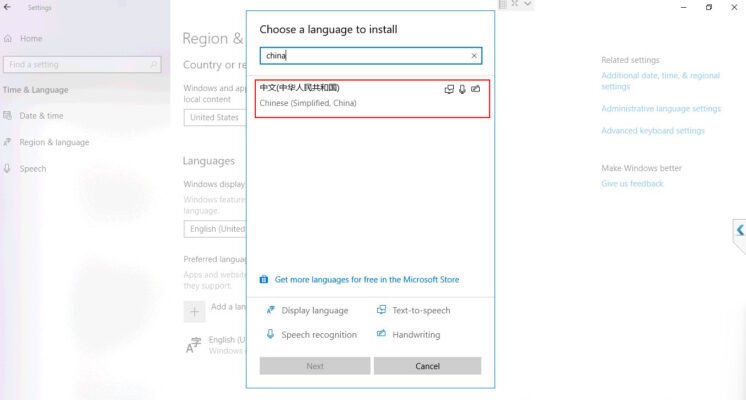 Thêm ngôn ngữ tiếng Trung
Bước 3: Chuyển Giữa Các Bàn Phím
Sau khi cài đặt xong, bạn có thể dễ dàng chuyển đổi giữa các bàn phím bằng cách:
Xem Thêm Bài Viết:
- App Chụp Ảnh Đẹp Trên Máy Tính: Lựa Chọn Tối Ưu Cho Mọi Nhu Cầu
- Đánh giá máy in laser Brother HL 1211W chi tiết nhất
- Hướng dẫn A-Z: Cách thắt nơ dây ruy băng đẹp mắt, cuốn hút mọi ánh nhìn
- Kiểm tra Tần Số Quét Màn Hình Máy Tính: Hướng Dẫn Chi Tiết A-Z
- Điều Khiển Arduino Bằng Máy Tính Hiệu Quả
- Nhấn tổ hợp phím Windows + Space hoặc click vào biểu tượng ngôn ngữ trên thanh Taskbar. Thật tiện lợi phải không nào?
Bước 4: Chọn Kiểu Gõ Tiếng Trung
- Quay lại cửa sổ Language & region, click vào dấu ba chấm (…) bên cạnh ngôn ngữ tiếng Trung bạn vừa cài đặt, và chọn Language options.
- Tại mục Keyboards, click vào Add a keyboard.
- Chọn kiểu gõ Microsoft Pinyin – phổ biến và dễ sử dụng nhất cho người mới bắt đầu. Bạn cũng có thể thử Microsoft Bopomofo nếu muốn.
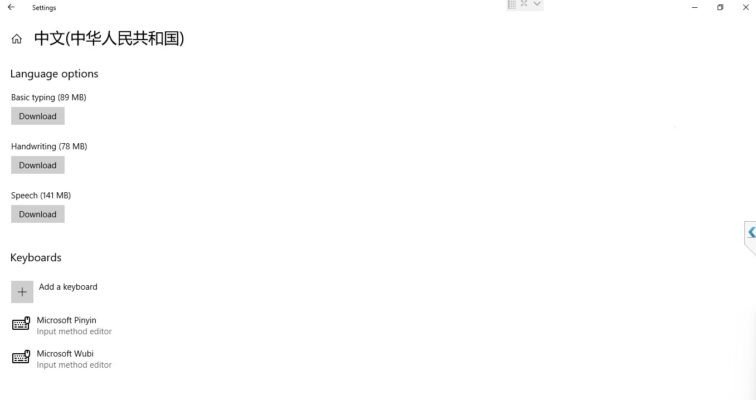 Tùy chỉnh kiểu gõ
Bước 5: Bắt Đầu Gõ Tiếng Trung Với Pinyin
Với kiểu gõ Pinyin, bạn chỉ cần gõ phiên âm Latin của từ tiếng Trung, máy tính sẽ hiển thị danh sách các ký tự tương ứng. Ví dụ, gõ “nihao” sẽ hiện ra “你好”. Dễ như ăn kẹo phải không?
Cài Đặt Bàn Phím Tiếng Trung Trên macOS – Đơn Giản Trong Vài Phút
Nếu bạn đang sử dụng macOS, việc cài đặt bàn phím tiếng Trung cũng rất đơn giản:
Bước 1: Mở System Preferences
- Click vào biểu tượng Apple ở góc trái màn hình và chọn System Preferences.
- Click vào Keyboard.
 Mở System Preferences
Bước 2: Thêm Bàn Phím Tiếng Trung
- Chuyển sang tab Input Sources.
- Click vào dấu “+” ở góc dưới bên trái để thêm ngôn ngữ.
- Tìm kiếm “Chinese” và chọn Chinese – Simplified hoặc Chinese – Traditional.
- Chọn kiểu gõ Pinyin – Simplified và nhấn Add.
 Thêm bàn phím mới trên macOS
Bước 3: Chuyển Đổi Bàn Phím và Gõ Tiếng Trung
Bạn có thể chuyển đổi bàn phím bằng cách nhấn Command + Space hoặc click vào biểu tượng ngôn ngữ ở góc trên bên phải màn hình. Sau đó, gõ phiên âm Pinyin và chọn ký tự tiếng Trung từ danh sách gợi ý.
Mẹo Nhỏ Gõ Tiếng Trung Nhanh Hơn
- Sử dụng phím số: Chọn ký tự từ danh sách gợi ý bằng phím số sẽ nhanh hơn rất nhiều so với dùng chuột.
- Nắm vững Pinyin: Học bảng chữ cái Pinyin là chìa khóa để gõ tiếng Trung hiệu quả.
- Tạo phím tắt: Tùy chỉnh phím tắt để chuyển đổi ngôn ngữ nhanh chóng trong phần cài đặt.
Chọn Đúng Phiên Bản Tiếng Trung – Giản Thể Hay Phồn Thể?
Nhớ chọn đúng phiên bản tiếng Trung Giản thể (Simplified) hay Phồn thể (Traditional) phù hợp với nhu cầu sử dụng của bạn nhé. Nếu bạn mới bắt đầu học, tiếng Trung Giản thể sẽ dễ dàng hơn.
Lời Kết
Vậy là bạn đã biết cách cài đặt bàn phím tiếng Trung trên cả Windows và macOS rồi đấy. Hy vọng bài viết này hữu ích cho bạn. Đừng quên chia sẻ bài viết này với bạn bè nếu thấy hay ho nhé! Chúc bạn thành công trên con đường chinh phục tiếng Trung!