


Máy Tính
Biểu Tượng Wifi “Biến Mất”? Mẹo Hay Khắc Phục Cho Máy Tính Windows!
Th4
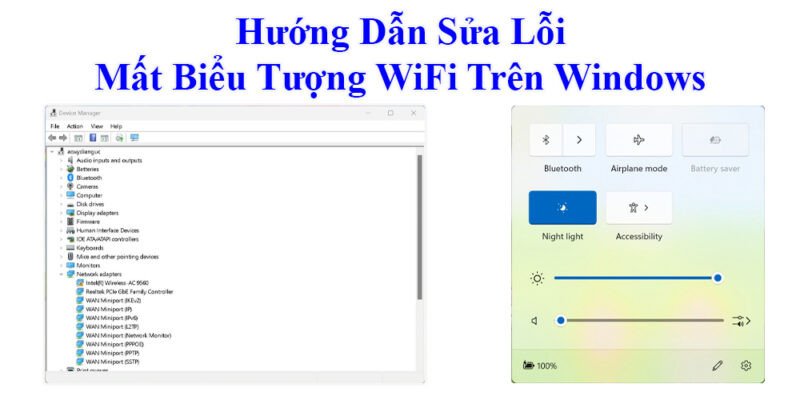
Bạn đang bực mình vì biểu tượng Wifi trên máy tính Windows “mất tích” không rõ lý do? Đừng lo, bài viết này sẽ hướng dẫn bạn cách “truy tìm” và khắc phục lỗi mất biểu tượng Wifi một cách nhanh chóng và hiệu quả. Vùng Wifi biến mất khiến việc kết nối internet trở nên khó khăn, nhưng chỉ với vài thao tác đơn giản, bạn có thể “hô biến” nó trở lại ngay đấy!
Biểu tượng Wifi biến mất trên Windows
Tại Sao Biểu Tượng Wifi Lại “Bỏ Nhà Ra Đi”?
Có rất nhiều nguyên nhân dẫn đến việc biểu tượng Wifi “mất tích” trên thanh Taskbar. Dưới đây là một số “thủ phạm” thường gặp:
- Wifi “ngủ đông”: Bạn có thể đã vô tình tắt Wifi trong cài đặt Taskbar.
- Hệ thống “trái gió trở trời”: Lỗi hệ thống hoặc Windows Explorer “dở chứng” cũng có thể gây ra lỗi này.
- Driver Wifi “cũ kỹ”: Driver Wifi quá cũ hoặc bị lỗi cũng là nguyên nhân phổ biến.
- Dịch vụ mạng “nghỉ việc”: Dịch vụ mạng trên Windows bị dừng hoạt động.
- Bản cập nhật Windows “phá đám”: Đôi khi, lỗi phát sinh sau khi cập nhật Windows.
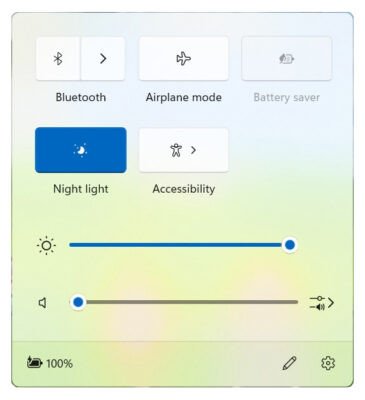 Lỗi mất biểu tượng Wifi trên Windows
“Truy Tìm” Biểu Tượng Wifi Bằng Những Cách Này!
1. “Đánh Thức” Wifi Trong Cài Đặt Taskbar
- Bước 1: Nhấn tổ hợp phím
Win + Iđể mở cửa sổ Settings. - Bước 2: Chọn Personalization -> Taskbar.
- Bước 3: Kéo xuống phần Notification area và chọn Turn system icons on or off.
- Bước 4: Tìm Network và bật nó lên. Nếu đã bật rồi mà Wifi vẫn “mất tích”, hãy thử các cách tiếp theo.
2. “Lục Lọi” Trong System Tray
Biểu tượng Wifi có thể “ẩn nấp” trong System Tray. Hãy thử:
- Bước 1: Nhấn vào mũi tên lên (^) ở góc phải thanh Taskbar.
- Bước 2: Tìm biểu tượng Wifi.
- Bước 3: Nếu thấy, click chuột phải và chọn Pin to Taskbar để “ghim” nó lại.
3. “Làm Mới” Windows Explorer
Khởi động lại Windows Explorer có thể giúp giải quyết lỗi hiển thị:
- Bước 1: Nhấn
Ctrl + Shift + Escđể mở Task Manager. - Bước 2: Tìm Windows Explorer trong tab Processes.
- Bước 3: Click chuột phải vào Windows Explorer và chọn Restart.
4. “Hô Biến” Biểu Tượng Wifi Bằng Group Policy Editor (Cho Windows Pro & Enterprise)
Nếu dùng Windows 10 Pro hoặc Enterprise, bạn có thể thử cách này:
- Bước 1: Nhấn
Win + R, gõgpedit.mscvà nhấn Enter. - Bước 2: Đi tới User Configuration -> Administrative Templates -> Start Menu and Taskbar.
- Bước 3: Tìm và click đúp vào Remove the networking icon.
- Bước 4: Chọn Disabled -> Apply -> OK.
- Bước 5: Khởi động lại máy tính.
5. “Nâng Cấp” Driver Wifi
Driver Wifi cũ kỹ có thể gây ra lỗi. Hãy thử cập nhật hoặc cài đặt lại:
- Bước 1: Nhấn
Win + Xvà chọn Device Manager. - Bước 2: Mở rộng mục Network adapters.
- Bước 3: Tìm Wireless Network Adapter (ví dụ: Intel Wireless, Realtek Wifi Adapter).
- Bước 4: Click chuột phải và chọn Update driver -> Search automatically for drivers.
Nếu không được, hãy thử gỡ cài đặt driver và khởi động lại máy để Windows tự cài đặt lại.
6. “Khởi Động” Dịch Vụ Mạng
- Bước 1: Nhấn
Win + R, gõservices.mscvà nhấn Enter. - Bước 2: Tìm Network List Service.
- Bước 3: Click chuột phải và chọn Restart.
7. “Nhờ Vả” Windows Troubleshooter
Windows có công cụ sửa lỗi tự động:
- Bước 1: Nhấn
Win + Iđể mở Settings. - Bước 2: Chọn Update & Security -> Troubleshoot.
- Bước 3: Chọn Internet Connections -> Run the troubleshooter.
8. “Cập Nhật” Windows
Đôi khi, cập nhật Windows lên phiên bản mới nhất có thể khắc phục lỗi:
- Bước 1: Nhấn
Win + Iđể mở Settings. - Bước 2: Chọn Update & Security -> Windows Update.
- Bước 3: Nhấn Check for updates và cài đặt bản cập nhật (nếu có). Nhớ khởi động lại máy sau khi cập nhật.
Lời Kết
Hy vọng những mẹo nhỏ trên sẽ giúp bạn “tìm lại” biểu tượng Wifi “mất tích”. Nếu vẫn gặp khó khăn, hãy để lại bình luận bên dưới để được hỗ trợ nhé! Việc kết nối internet ổn định là vô cùng quan trọng, đừng để biểu tượng Wifi “biến mất” làm gián đoạn công việc và giải trí của bạn.