


Máy Tính
Mẹo Vàng Khắc Phục Máy Tính Chạy Chậm: Tận Dụng Chế Độ Hibernate Trên Windows
Th4
Máy tính ì ạch, chạy chậm như rùa bò làm bạn phát cáu mỗi khi cần dùng gấp? Đừng lo, hôm nay “Máy Tính Gia Phát” sẽ bật mí cho bạn một tuyệt chiêu “bí mật” trên Windows có thể giúp bạn giải quyết vấn đề này, đó chính là chế độ Hibernate (Ngủ đông). Nghe có vẻ lạ tai nhưng cực kỳ hiệu quả đấy nhé! Cùng tìm hiểu xem Hibernate là gì và cách “triệu hồi” nó trên máy tính của bạn như thế nào nha!
Hibernating Laptop
Hibernate – “Đông Lạnh” Máy Tính, “Rã Đông” Nhanh Chóng
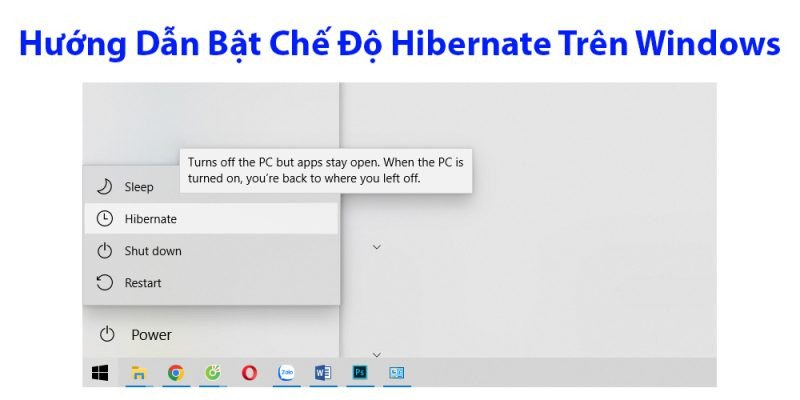
Hibernate, hay còn gọi là Ngủ đông, là một trong những “vũ khí bí mật” của Windows giúp bạn tiết kiệm điện năng mà không cần tắt máy hoàn toàn. Khác với chế độ Sleep (Ngủ) chỉ “ngủ gà gật”, Hibernate sẽ “đóng băng” toàn bộ hoạt động của máy tính, lưu tất cả dữ liệu đang mở vào ổ cứng rồi tắt máy hẳn. Khi bạn cần dùng lại, chỉ việc bật máy lên và mọi thứ sẽ được khôi phục y nguyên như lúc bạn “đông lạnh” nó, khỏi phải mất công mở lại từng ứng dụng hay file đang làm dở. Quá tiện lợi phải không nào?
Ưu điểm vượt trội của Hibernate:
- Tiết kiệm điện tối đa: Máy tính sẽ không “ăn” điện chút nào khi ở chế độ Hibernate, khác hẳn với chế độ Sleep vẫn “ngốn” một ít điện năng.
- Quay lại làm việc tức thì: Bạn có thể tiếp tục công việc ngay lập tức mà không phải chờ đợi máy tính khởi động lại từ đầu như khi tắt máy hoàn toàn.
Nhược điểm cần lưu ý:
- Khởi động hơi lâu hơn Sleep: So với Sleep, việc “rã đông” từ Hibernate sẽ mất nhiều thời gian hơn một chút.
- Tốn dung lượng ổ cứng: Dữ liệu được lưu trữ trong một file ẩn trên ổ cứng (hiberfil.sys), nên sẽ chiếm một phần dung lượng ổ cứng của bạn. Tuy nhiên, với ổ cứng dung lượng lớn hiện nay thì điều này không đáng ngại lắm.
Khi Nào Nên Dùng Hibernate?
Hibernate “phát huy sức mạnh” tốt nhất trong những trường hợp sau:
- Rời máy tính thời gian dài: Khi bạn biết mình sẽ không dùng máy tính trong vài giờ hoặc qua đêm, Hibernate là lựa chọn hoàn hảo để tiết kiệm điện mà vẫn giữ nguyên trạng thái làm việc. Ví dụ như khi đi ngủ, đi làm, hay đi công tác.
- Tắt máy mà không muốn mất dữ liệu: Đang làm việc dở dang mà cần tắt máy gấp? Hibernate sẽ giúp bạn “bảo toàn” mọi thứ mà không cần lưu lại từng file, tránh mất thời gian và công sức.
- Máy tính “cổ lỗ sĩ” không hỗ trợ Sleep: Một số máy tính đời cũ có thể không hỗ trợ chế độ Sleep, lúc này Hibernate chính là “cứu tinh” duy nhất của bạn.
Còn chế độ Sleep thì sao? Sleep phù hợp hơn khi bạn chỉ cần rời máy tính trong thời gian ngắn, ví dụ như đi pha cà phê hay ra ngoài nghe điện thoại.
Bật Chế Độ Hibernate “Ẩn Mình” Trên Windows – Dễ Như Ăn Kẹo
Mặc định, chế độ Hibernate thường “ẩn mình” trong Windows. Nhưng đừng lo, chỉ cần vài bước đơn giản là bạn có thể “triệu hồi” nó ra ngay:
Bước 1: Mở Cửa Sổ Power Options
Nhấn tổ hợp phím Windows + X rồi chọn Power Options (Tùy chọn Nguồn). Hoặc bạn có thể tìm kiếm “Power Options” trong thanh tìm kiếm của Windows.
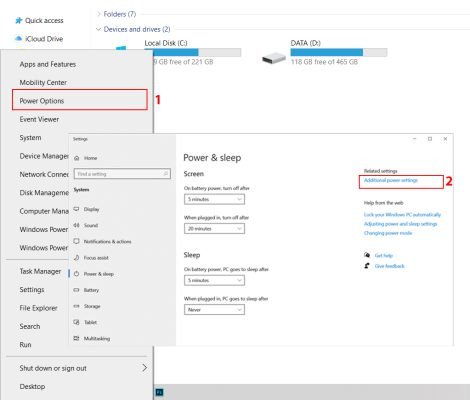 Accessing Power Options
Bước 2: “Giải Phóng” Hibernate
Trong cửa sổ Power Options, chọn Choose what the power buttons do (Chọn chức năng của nút nguồn) ở cột bên trái. Tiếp theo, nhấp vào Change settings that are currently unavailable (Thay đổi các cài đặt hiện không khả dụng) để mở khóa các tùy chọn ẩn. Cuối cùng, tích vào ô Hibernate trong phần Shutdown settings (Cài đặt tắt máy).
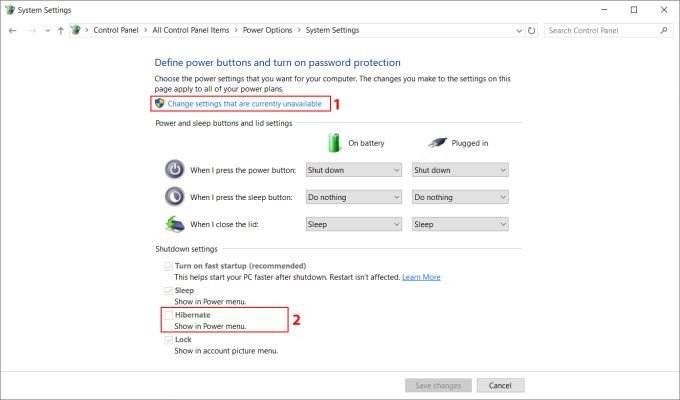 Enabling Hibernate
Bước 3: Lưu Thay Đổi Và “Thử Nghiệm”
Nhấn Save changes (Lưu thay đổi) để hoàn tất việc kích hoạt Hibernate. Giờ thì bạn có thể tìm thấy tùy chọn Hibernate trong menu Start, mục Power rồi. Thử bấm vào xem sao!
Mẹo Nhỏ Cho Bạn
- Ổ cứng SSD “thần thánh” có thể không hỗ trợ Hibernate: Một số máy tính dùng ổ cứng SSD có thể không có chế độ Hibernate. Nếu không thấy tùy chọn này, bạn nên kiểm tra lại cài đặt BIOS hoặc firmware của máy tính nhé.
- “Dọn dẹp” ổ cứng trước khi dùng Hibernate: Hãy chắc chắn ổ cứng của bạn còn đủ dung lượng trống để lưu trữ dữ liệu khi dùng Hibernate. “Dọn rác” thường xuyên cho máy tính cũng là một thói quen tốt đấy.
Vậy là bạn đã biết cách “hô biến” máy tính chạy chậm thành “máy bay phản lực” với chế độ Hibernate rồi đấy! Hy vọng bài viết này sẽ giúp bạn tận dụng tối đa tính năng hữu ích này của Windows. Đừng quên chia sẻ mẹo hay này cho bạn bè cùng biết nhé!
Hỏi Đáp Nhanh
Hibernate có làm hao pin laptop không?
Không, Hibernate sẽ tắt máy hoàn toàn nên không tiêu tốn pin laptop của bạn.
Hibernate có an toàn cho dữ liệu không?
Hoàn toàn an toàn. Dữ liệu của bạn sẽ được lưu trữ an toàn trên ổ cứng trước khi máy tính tắt hẳn.