


Máy Tính
Cách Bấm Máy Tính Lượng Giác Lớp 10 Chuẩn Xác Nhất
Th9
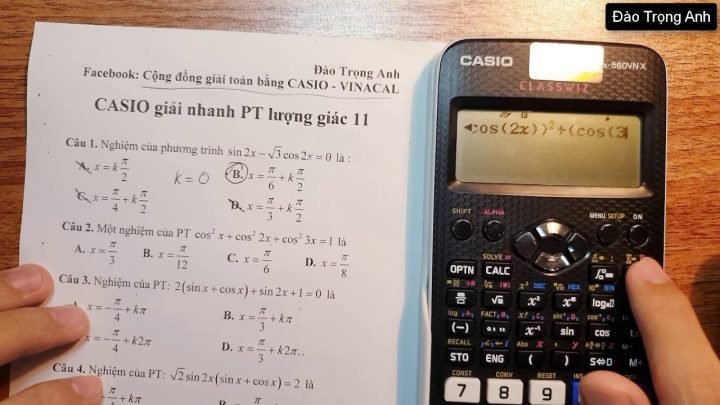
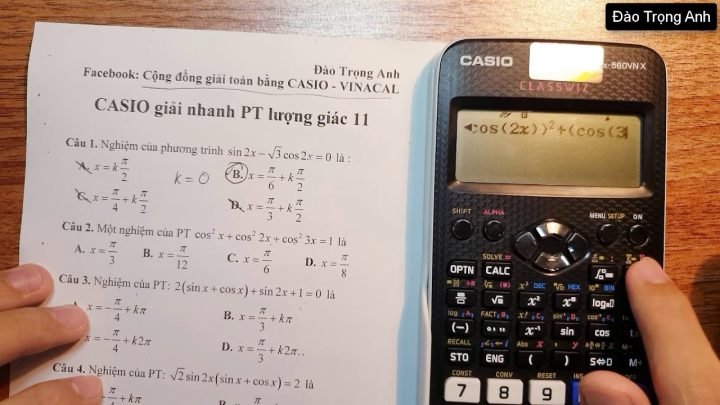
Việc nắm vững cách bấm máy tính lượng giác lớp 10 là kỹ năng thiết yếu giúp học sinh giải quyết nhanh chóng và chính xác các bài toán liên quan đến hàm số lượng giác, từ những phép tính cơ bản đến các ứng dụng phức tạp hơn. Bài viết này của maytinhgiaphat.vn sẽ cung cấp một hướng dẫn toàn diện, chi tiết, giúp các bạn học sinh không chỉ biết cách sử dụng máy tính mà còn hiểu rõ hơn về nền tảng kiến thức lượng giác, từ đó tự tin chinh phục các kỳ thi. Đây là một cẩm nang hữu ích dành cho bất kỳ ai đang tìm kiếm phương pháp tối ưu để thao tác với máy tính khoa học trong chương trình Toán 10.

Hiểu Rõ Hàm Lượng Giác trong Chương Trình Toán Lớp 10
Trước khi đi sâu vào cách bấm máy tính lượng giác lớp 10, chúng ta cần ôn lại kiến thức cơ bản về các hàm lượng giác. Trong chương trình Toán lớp 10, học sinh được giới thiệu về bốn hàm lượng giác chính: sin (sinus), cos (cosinus), tan (tangent) và cot (cotangent). Các hàm này là nền tảng để giải quyết nhiều dạng bài tập, từ việc xác định giá trị của góc đến các ứng dụng trong hình học và vật lý. Hiểu rõ bản chất của từng hàm sẽ giúp bạn sử dụng máy tính một cách hiệu quả và kiểm tra kết quả một cách logic.
Tổng Quan về Các Hàm Lượng Giác Cơ Bản
Hàm lượng giác được định nghĩa dựa trên vòng tròn đơn vị hoặc trong tam giác vuông. Mỗi hàm biểu thị một mối quan hệ cụ thể giữa các cạnh và góc của tam giác.
- Sin (sin): Trong tam giác vuông, sin của một góc nhọn bằng tỷ số giữa cạnh đối và cạnh huyền. Trên vòng tròn đơn vị, sin của góc t là tung độ của điểm M xác định bởi góc t.
- Cos (cos): Trong tam giác vuông, cos của một góc nhọn bằng tỷ số giữa cạnh kề và cạnh huyền. Trên vòng tròn đơn vị, cos của góc t là hoành độ của điểm M xác định bởi góc t.
- Tan (tan): Trong tam giác vuông, tan của một góc nhọn bằng tỷ số giữa cạnh đối và cạnh kề. Tan cũng có thể được biểu diễn qua sin và cos: tan(x) = sin(x) / cos(x).
- Cot (cot): Trong tam giác vuông, cot của một góc nhọn bằng tỷ số giữa cạnh kề và cạnh đối. Cot là nghịch đảo của tan và có thể biểu diễn qua sin và cos: cot(x) = cos(x) / sin(x).
Việc nắm vững các định nghĩa này sẽ giúp học sinh dễ dàng hình dung và kiểm soát các phép tính trên máy tính, đặc biệt khi gặp các trường hợp đặc biệt hoặc cần giải thích ý nghĩa của kết quả. Điều này cũng giúp tránh những sai sót không đáng có khi chuyển đổi giữa các đơn vị góc hoặc khi tính toán các giá trị đặc biệt.

Chuẩn Bị Máy Tính Khoa Học Trước Khi Tính Toán Lượng Giác
Để thực hiện cách bấm máy tính lượng giác lớp 10 một cách chính xác, việc thiết lập máy tính khoa học đúng cách là bước đầu tiên và quan trọng nhất. Một thiết lập sai có thể dẫn đến kết quả hoàn toàn không mong muốn, dù bạn đã nhập đúng các giá trị. Hầu hết các máy tính khoa học phổ biến như Casio (fx-570VN PLUS, fx-880BTG) hay Vinacal đều có giao diện tương tự nhau về các chức năng lượng giác.
Lựa Chọn Đơn Vị Góc Thích Hợp (DEG, RAD, GRAD)
Đơn vị góc là yếu tố then chốt ảnh hưởng đến kết quả các phép tính lượng giác. Có ba đơn vị góc chính mà bạn cần biết và lựa chọn đúng trên máy tính:
- Độ (Degree – DEG): Đây là đơn vị phổ biến nhất trong hình học truyền thống, với một vòng tròn đầy đủ là 360 độ. Hầu hết các bài toán ở trường phổ thông thường sử dụng đơn vị độ, đặc biệt là trong các bài tập về tam giác, góc trong đa giác.
- Radian (Radian – RAD): Đây là đơn vị tiêu chuẩn trong toán học cao cấp, đặc biệt là trong giải tích và vật lý. Một vòng tròn đầy đủ là 2π radian. Khi làm việc với các hàm số lượng giác trong biểu thức đạo hàm, tích phân, hay các bài toán liên quan đến chuyển động tròn, radian là lựa chọn bắt buộc.
- Gradian (Gradian – GRAD): Đây là đơn vị ít được sử dụng hơn trong chương trình phổ thông, với một vòng tròn đầy đủ là 400 gradian. Đơn vị này thường chỉ xuất hiện trong một số lĩnh vực kỹ thuật đặc biệt.
Để thay đổi đơn vị góc trên máy tính Casio phổ biến:
- Nhấn phím
SHIFT. - Nhấn phím
MODE(SETUP). - Chọn
3cho DEG (Độ),4cho RAD (Radian), hoặc5cho GRAD (Gradian).
Luôn kiểm tra ký hiệuD,R, hoặcGnhỏ trên màn hình hiển thị để đảm bảo máy tính đang ở chế độ đơn vị góc mong muốn trước khi thực hiện bất kỳ phép tính nào. Sai sót trong bước này là nguyên nhân hàng đầu dẫn đến kết quả sai lệch.
Thiết Lập Chế Độ Hiển Thị Số (FIX, SCI, NORM)
Ngoài đơn vị góc, chế độ hiển thị số cũng quan trọng để đảm bảo kết quả được hiển thị theo đúng yêu cầu bài toán hoặc với độ chính xác mong muốn.
- FIX (Fixed decimal places): Chế độ này cho phép bạn cố định số chữ số sau dấu phẩy. Ví dụ, FIX 2 sẽ hiển thị 2 chữ số sau dấu phẩy (0.12).
- SCI (Scientific notation): Chế độ ký hiệu khoa học, hữu ích khi làm việc với các số rất lớn hoặc rất nhỏ.
- NORM (Normal): Chế độ hiển thị số thập phân bình thường. Máy tính sẽ tự động điều chỉnh số chữ số hiển thị sau dấu phẩy dựa trên giá trị của số.
Để thiết lập chế độ hiển thị số trên máy tính Casio:
- Nhấn phím
SHIFT. - Nhấn phím
MODE(SETUP). - Chọn
6cho FIX,7cho SCI, hoặc8cho NORM.
Trong chương trình Toán lớp 10, thường nên sử dụng chế độ NORM hoặc FIX với số chữ số thập phân phù hợp (thường là 4 hoặc 5 chữ số) để đảm bảo độ chính xác cho kết quả cuối cùng.
Hướng Dẫn Chi Tiết Cách Bấm Máy Tính Lượng Giác Lớp 10 cho Các Hàm Cơ Bản
Sau khi đã thiết lập máy tính một cách chính xác, chúng ta sẽ đi vào các bước cụ thể để tính toán các hàm lượng giác. Mỗi hàm đều có một nút riêng trên máy tính khoa học, giúp việc thực hiện phép tính trở nên nhanh chóng và dễ dàng.
1. Cách Bấm Hàm Sin (sin) trên Máy Tính Lượng Giác
Hàm sin là một trong những hàm lượng giác cơ bản nhất, biểu thị mối quan hệ giữa cạnh đối và cạnh huyền trong tam giác vuông. Việc tính sin trên máy tính khá đơn giản.
Các bước thực hiện:
- Bật máy tính và chọn đơn vị góc: Đảm bảo máy tính đang ở chế độ DEG (Độ) hoặc RAD (Radian) phù hợp với yêu cầu của bài toán.
- Nhấn phím
sin: Phím này thường nằm ở hàng đầu tiên hoặc thứ hai của bàn phím chức năng. - Nhập giá trị góc: Sử dụng bàn phím số để nhập giá trị của góc (ví dụ:
30cho 30 độ hoặcπ/2cho π/2 radian). - Đóng ngoặc (tùy chọn nhưng khuyến khích): Sau khi nhập giá trị góc, bạn có thể nhấn
)để đóng ngoặc. Việc này đặc biệt quan trọng khi có nhiều phép toán lồng nhau hoặc biểu thức phức tạp hơn. - Nhấn phím
=: Máy tính sẽ hiển thị kết quả.
Ví dụ: Để tính sin của 30 độ:
sin 30 =
Kết quả sẽ là 0.5.
Để tính sin của π/2 radian:
Đảm bảo máy tính ở chế độ RAD.
sin SHIFT π ÷ 2 ) =
Kết quả sẽ là 1.
cách bấm máy tính lượng giác lớp 10
2. Cách Bấm Hàm Cos (cos) trên Máy Tính Lượng Giác
Tương tự như hàm sin, hàm cos biểu thị mối quan hệ giữa cạnh kề và cạnh huyền. Các bước để tính cos cũng gần như giống hệt.
Các bước thực hiện:
- Bật máy tính và chọn đơn vị góc: Kiểm tra và thiết lập đơn vị góc (DEG hoặc RAD) phù hợp.
- Nhấn phím
cos: Phím này thường nằm cạnh phímsin. - Nhập giá trị góc: Sử dụng bàn phím số để nhập giá trị góc.
- Đóng ngoặc (tùy chọn): Nhấn
)sau khi nhập góc. - Nhấn phím
=: Xem kết quả.
Ví dụ: Để tính cos của 60 độ:
cos 60 =
Kết quả sẽ là 0.5.
Để tính cos của π radian:
Đảm bảo máy tính ở chế độ RAD.
cos SHIFT π ) =
Kết quả sẽ là -1.
cách bấm máy tính lượng giác lớp 10
3. Cách Bấm Hàm Tan (tan) trên Máy Tính Lượng Giác
Hàm tan biểu thị tỷ số giữa cạnh đối và cạnh kề. Đây là một hàm quan trọng, nhưng cần lưu ý đến các trường hợp không xác định.
Các bước thực hiện:
- Bật máy tính và chọn đơn vị góc: Đảm bảo đơn vị góc chính xác.
- Nhấn phím
tan: Phím này thường nằm cạnh phímcos. - Nhập giá trị góc: Nhập giá trị góc.
- Đóng ngoặc (tùy chọn): Nhấn
)sau khi nhập góc. - Nhấn phím
=: Kết quả sẽ hiển thị.
Ví dụ: Để tính tan của 45 độ:
tan 45 =
Kết quả sẽ là 1.
Trường hợp đặc biệt: tan của 90 độ (hoặc π/2 radian) không xác định. Nếu bạn thử nhập tan 90 = (ở chế độ DEG), máy tính sẽ hiển thị Math ERROR hoặc Error, điều này hoàn toàn bình thường vì cos(90°) = 0, và tan = sin/cos.
cách bấm máy tính lượng giác lớp 10
4. Cách Bấm Hàm Cot (cot) trên Máy Tính Lượng Giác
Hàm cotangent là nghịch đảo của hàm tangent (cot(x) = 1/tan(x)). Nhiều máy tính khoa học không có phím cot trực tiếp, do đó bạn cần sử dụng công thức nghịch đảo hoặc công thức góc phụ.
Các bước thực hiện (sử dụng 1/tan(x)):
- Bật máy tính và chọn đơn vị góc: Đảm bảo đơn vị góc chính xác.
- Nhập
1÷: Bắt đầu bằng 1 chia. - Nhấn phím
tan: - Nhập giá trị góc: Nhập giá trị góc.
- Đóng ngoặc: Rất quan trọng để đóng ngoặc cho hàm tan.
) - Nhấn phím
=: Kết quả sẽ hiển thị.
Ví dụ: Để tính cot của 45 độ:
1 ÷ tan 45 ) =
Kết quả sẽ là 1.
Các bước thực hiện (sử dụng tan(90° – x) hoặc tan(π/2 – x) cho góc phụ):
- Bật máy tính và chọn đơn vị góc: Đảm bảo đơn vị góc chính xác (ví dụ DEG).
- Nhấn phím
tan: - Nhập
90-giá trị góc: Ví dụ, nếu muốn tính cot(30°), nhập90-30. - Đóng ngoặc:
) - Nhấn phím
=: Kết quả sẽ hiển thị.
Ví dụ: Để tính cot của 30 độ:
tan ( 90 - 30 ) =
Hoặc tan 60 =
Kết quả sẽ là 1.732050808 (tức là √3).
Lưu ý: Phương pháp tan(90 - góc) chỉ hoạt động khi góc được đo bằng độ. Nếu góc là radian, bạn phải dùng tan(π/2 - góc). Tương tự như tan, cotangent cũng có các trường hợp không xác định khi sin(x) = 0 (ví dụ: cot(0°), cot(180°), cot(0 radian), cot(π radian)).
cách bấm máy tính lượng giác lớp 10
Cách Bấm Các Hàm Lượng Giác Ngược (Arcsin, Arccos, Arctan)
Ngoài các hàm lượng giác cơ bản, chương trình Toán lớp 10 cũng yêu cầu học sinh làm quen với các hàm lượng giác ngược, hay còn gọi là hàm “arc”. Các hàm này giúp chúng ta tìm lại giá trị góc khi đã biết giá trị của sin, cos hoặc tan.
Khi Nào Cần Sử Dụng Hàm Lượng Giác Ngược?
Hàm lượng giác ngược được sử dụng khi bạn biết giá trị của tỷ số lượng giác (ví dụ: sin(x) = 0.5) và muốn tìm giá trị của góc x.
- arcsin (sin⁻¹): Tìm góc có sin bằng một giá trị cho trước.
- arccos (cos⁻¹): Tìm góc có cos bằng một giá trị cho trước.
- arctan (tan⁻¹): Tìm góc có tan bằng một giá trị cho trước.
Giá trị đầu vào cho arcsin và arccos phải nằm trong khoảng [-1, 1]. Nếu nhập giá trị ngoài khoảng này, máy tính sẽ báo lỗi (Math ERROR).
Các Bước Bấm Máy Hàm Lượng Giác Ngược
Để sử dụng các hàm lượng giác ngược, bạn thường cần nhấn phím SHIFT hoặc 2nd trước các phím sin, cos, tan tương ứng.
- Bật máy tính và chọn đơn vị góc: Luôn đảm bảo đơn vị góc (DEG hoặc RAD) đã được thiết lập đúng với yêu cầu. Kết quả góc sẽ hiển thị theo đơn vị này.
- Nhấn phím
SHIFT(hoặc2nd): Đây là phím kích hoạt các chức năng phụ màu vàng hoặc xanh lá cây phía trên các phím chính. - Nhấn phím
sin(để tính arcsin/sin⁻¹),cos(để tính arccos/cos⁻¹), hoặctan(để tính arctan/tan⁻¹): Trên màn hình, bạn sẽ thấysin⁻¹,cos⁻¹, hoặctan⁻¹. - Nhập giá trị tỷ số lượng giác: Sử dụng bàn phím số để nhập giá trị mà bạn biết (ví dụ:
0.5,-1,1). - Đóng ngoặc (rất quan trọng): Nhấn
). - Nhấn phím
=: Máy tính sẽ hiển thị giá trị góc tương ứng.
Ví dụ:
- Để tìm góc x sao cho sin(x) = 0.5 (ở chế độ DEG):
SHIFTsin0.5)=
Kết quả sẽ là30(độ). - Để tìm góc x sao cho cos(x) = -1 (ở chế độ RAD):
SHIFTcos-1)=
Kết quả sẽ là3.141592654(gần bằng π radian). - Để tìm góc x sao cho tan(x) = 1 (ở chế độ DEG):
SHIFTtan1)=
Kết quả sẽ là45(độ).
Việc luyện tập thường xuyên với các hàm ngược sẽ giúp bạn làm quen với cách máy tính phản hồi và hiểu rõ hơn về miền giá trị của từng hàm, tránh những lỗi phổ biến khi nhập liệu.
Xử Lý Các Trường Hợp Đặc Biệt và Lỗi Thường Gặp Khi Bấm Máy Tính Lượng Giác
Khi thực hiện cách bấm máy tính lượng giác lớp 10, học sinh thường xuyên gặp phải một số trường hợp đặc biệt hoặc lỗi. Việc hiểu rõ nguyên nhân và cách khắc phục sẽ giúp bạn tự tin hơn trong quá trình học tập và thi cử.
Góc Âm và Góc Lớn Hơn 360 Độ
Các hàm lượng giác có tính tuần hoàn, nghĩa là giá trị của chúng lặp lại sau mỗi chu kỳ nhất định (360 độ hoặc 2π radian).
- Góc âm: Ví dụ, sin(-30°) có thể được tính trực tiếp trên máy tính. Kết quả sẽ là -sin(30°) = -0.5. Tương tự, cos(-30°) = cos(30°) = √3/2. Tan(-x) = -tan(x), cot(-x) = -cot(x).
- Góc lớn hơn 360 độ: Đối với các góc như 390°, bạn có thể coi nó tương đương với 390° – 360° = 30°. Do đó, sin(390°) = sin(30°) = 0.5. Máy tính khoa học hiện đại có thể xử lý trực tiếp các giá trị góc lớn này mà không cần bạn phải trừ đi bội số của 360° (hoặc 2π) trước.
Lỗi “Math ERROR” hoặc “Error”
Đây là lỗi phổ biến khi nhập giá trị không hợp lệ vào hàm lượng giác.
- Khi tính tan hoặc cot: Lỗi này xảy ra khi bạn cố gắng tính tan của các góc mà cos bằng 0 (ví dụ: 90°, 270°, π/2, 3π/2) hoặc cot của các góc mà sin bằng 0 (ví dụ: 0°, 180°, 0 radian, π radian). Những giá trị này không xác định trong toán học, và máy tính chỉ đơn giản là báo lỗi.
- Khi tính arcsin hoặc arccos: Giá trị đầu vào cho arcsin và arccos phải nằm trong khoảng [-1, 1]. Nếu bạn nhập một số lớn hơn 1 hoặc nhỏ hơn -1 (ví dụ:
SHIFTsin1.5), máy tính sẽ báo lỗi vì không có góc nào có sin hoặc cos vượt quá giới hạn này. - Sai đơn vị góc: Đây là nguyên nhân phổ biến nhất. Nếu bạn đang ở chế độ DEG nhưng lại nhập góc radian, hoặc ngược lại, kết quả sẽ sai hoặc báo lỗi. Luôn kiểm tra kỹ ký hiệu
D,R,Gtrên màn hình.
Cách Khắc Phục Lỗi “Math ERROR”
Khi gặp lỗi “Math ERROR”, bạn nên:
- Kiểm tra đơn vị góc: Đảm bảo máy tính đang ở chế độ DEG hoặc RAD phù hợp với bài toán.
- Kiểm tra giá trị nhập vào: Xem xét liệu giá trị góc có hợp lệ cho hàm tan/cot hay giá trị tỷ số lượng giác có nằm trong khoảng [-1, 1] cho arcsin/arccos không.
- Kiểm tra cú pháp: Đảm bảo bạn đã đóng ngoặc đúng cách cho các biểu thức phức tạp.
- Đặt lại máy tính (Reset): Nếu vẫn không tìm ra lỗi, có thể thử đặt lại máy tính về cài đặt mặc định (
SHIFT93=AC) để loại trừ các cài đặt không mong muốn.
Việc hiểu rõ các lỗi này không chỉ giúp bạn giải quyết vấn đề nhanh chóng mà còn củng cố kiến thức lý thuyết về các hàm lượng giác.
Mẹo và Thủ Thuật Nâng Cao Giúp Bạn Thành Thạo Cách Bấm Máy Tính Lượng Giác Lớp 10
Để không chỉ biết cách bấm máy tính lượng giác lớp 10 mà còn sử dụng nó một cách hiệu quả và thông minh, các bạn học sinh có thể áp dụng một số mẹo và thủ thuật sau đây. Những kỹ năng này sẽ giúp bạn tiết kiệm thời gian, tăng độ chính xác và giải quyết các bài toán phức tạp hơn.
Sử Dụng Phím ANS (Answer) và Lưu Trữ Biến (STO)
- Phím ANS: Phím ANS (Answer) lưu trữ kết quả của phép tính gần nhất. Điều này cực kỳ hữu ích khi bạn cần sử dụng kết quả của một phép tính làm đầu vào cho phép tính tiếp theo mà không cần phải nhập lại.
Ví dụ: Tính sin(30°), sau đó tính 2 nhân với kết quả đó.
sin30=(Kết quả là 0.5)
2×ANS=(Kết quả là 1) - Lưu trữ biến (STO): Máy tính khoa học cho phép bạn lưu trữ các giá trị vào các biến A, B, C, D, X, Y, M. Điều này rất tiện lợi khi bạn có một giá trị cần sử dụng nhiều lần trong các phép tính khác nhau.
Ví dụ: Lưu giá trị sin(60°) vào biến A.
sin60=
SHIFTSTOA
Bây giờ, bạn có thể gọi biến A ra bất cứ lúc nào bằng cách nhấnALPHAA.
Sử Dụng Chế Độ CALC và SOLVE để Kiểm Tra và Giải Phương Trình
- Chế độ CALC (Calculate): Chế độ này cho phép bạn tính giá trị của một biểu thức tại một giá trị biến cụ thể. Bạn có thể nhập một biểu thức chứa biến X (ví dụ:
sin(X) + cos(X)), sau đó nhấnCALC, nhập giá trị cho X, và máy tính sẽ trả về kết quả. Đây là một công cụ tuyệt vời để kiểm tra nhanh các đẳng thức lượng giác hoặc giá trị của hàm số. - Chế độ SOLVE (Giải phương trình): Một số máy tính Casio cao cấp hơn có chức năng SOLVE (
SHIFTCALC). Chức năng này giúp bạn giải phương trình bằng cách tìm giá trị của biến làm cho biểu thức bằng 0. Mặc dù không trực tiếp giải phương trình lượng giác phức tạp, nó có thể hữu ích để tìm nghiệm gần đúng cho các phương trình đơn giản hoặc kiểm tra đáp án.
Làm Tròn Số và Độ Chính Xác
Trong các bài toán lượng giác, đặc biệt là khi làm việc với các số thập phân vô hạn, việc làm tròn số là không thể tránh khỏi.
- Không làm tròn quá sớm: Hạn chế làm tròn các giá trị trung gian trong quá trình tính toán. Hãy giữ càng nhiều chữ số thập phân càng tốt trên máy tính cho đến bước cuối cùng.
- Làm tròn theo yêu cầu: Chỉ làm tròn kết quả cuối cùng theo yêu cầu của đề bài (ví dụ: làm tròn đến hai chữ số thập phân). Sử dụng chức năng FIX trên máy tính để đảm bảo việc làm tròn nhất quán.
- Sử dụng giá trị chính xác: Đối với các góc đặc biệt (30°, 45°, 60°…), hãy cố gắng sử dụng các giá trị chính xác như √3/2, 1/√2 khi có thể trong các bài toán lý thuyết để tránh sai số do làm tròn.
Áp dụng những mẹo này không chỉ giúp bạn thực hiện cách bấm máy tính lượng giác lớp 10 hiệu quả hơn mà còn phát triển tư duy giải toán một cách khoa học và chính xác. maytinhgiaphat.vn luôn khuyến khích học sinh khám phá và tận dụng tối đa các tính năng của máy tính khoa học để hỗ trợ việc học.
Tầm Quan Trọng của Việc Nắm Vững Cách Bấm Máy Tính Lượng Giác Lớp 10
Việc thành thạo cách bấm máy tính lượng giác lớp 10 không chỉ là một kỹ năng đơn thuần mà còn là một yếu tố quan trọng góp phần vào sự thành công của học sinh trong môn Toán nói riêng và các môn khoa học tự nhiên nói chung. Kỹ năng này mang lại nhiều lợi ích thiết thực, từ việc giải quyết bài tập hiệu quả đến phát triển tư duy logic và sự tự tin.
Hỗ Trợ Giải Quyết Bài Tập và Bài Kiểm Tra
Trong chương trình Toán lớp 10, lượng giác là một phần kiến thức nền tảng quan trọng, xuất hiện trong nhiều dạng bài tập khác nhau:
- Giải tam giác: Tính các cạnh, góc còn lại khi biết một số yếu tố.
- Các bài toán thực tế: Ứng dụng trong việc đo đạc chiều cao, khoảng cách, các bài toán vật lý liên quan đến dao động, sóng.
- Chứng minh đẳng thức và giải phương trình lượng giác: Mặc dù máy tính không trực tiếp giải các dạng bài này, nó giúp kiểm tra các giá trị, xác nhận các bước biến đổi trung gian, hoặc tìm các giá trị gần đúng.
- Các bài toán về vectơ, tọa độ: Lượng giác thường xuyên được sử dụng để xác định góc giữa các vectơ hoặc chuyển đổi tọa độ.
Việc sử dụng máy tính thành thạo giúp học sinh tiết kiệm thời gian đáng kể trong các bài kiểm tra, cho phép tập trung nhiều hơn vào việc phân tích đề bài và trình bày lời giải.
Phát Triển Tư Duy Logic và Kỹ Năng Giải Quyết Vấn Đề
Khi thành thạo cách bấm máy tính lượng giác lớp 10, học sinh sẽ không chỉ biết cách “nhấn nút” mà còn hiểu được tại sao lại nhấn nút đó, kết quả có ý nghĩa gì và làm thế nào để xử lý các trường hợp ngoại lệ. Điều này đòi hỏi và đồng thời rèn luyện:
- Tư duy phản biện: Đặt câu hỏi về kết quả, kiểm tra lại các bước và đơn vị.
- Khả năng phân tích: Hiểu rõ yêu cầu của bài toán để chọn đúng hàm, đúng chế độ.
- Kỹ năng xử lý lỗi: Khi gặp lỗi “Math ERROR”, cần phân tích nguyên nhân và tìm cách khắc phục.
Những kỹ năng này không chỉ hữu ích trong môn Toán mà còn là nền tảng quan trọng cho việc học tập và làm việc trong tương lai.
Tăng Cường Sự Tự Tin và Đam Mê Học Tập
Khi học sinh có thể dễ dàng giải quyết các bài toán lượng giác phức tạp bằng máy tính, họ sẽ cảm thấy tự tin hơn vào khả năng của mình. Sự tự tin này là động lực mạnh mẽ để tiếp tục khám phá những kiến thức mới, nâng cao kỹ năng và thậm chí phát triển niềm yêu thích đối với môn Toán. Việc hiểu rõ một công cụ hỗ trợ như máy tính khoa học giúp học sinh vượt qua những rào cản ban đầu và tiếp cận các khái niệm khó một cách dễ dàng hơn.
Tóm lại, việc nắm vững cách bấm máy tính lượng giác lớp 10 là một khoản đầu tư xứng đáng vào quá trình học tập của mỗi học sinh. Nó không chỉ là công cụ giải toán mà còn là phương tiện phát triển các kỹ năng quan trọng.
Để tìm hiểu thêm về các loại máy tính khoa học phù hợp cho học sinh lớp 10 hoặc các hướng dẫn sử dụng máy tính khác, hãy truy cập vào maytinhgiaphat.vn. Trang web này cung cấp nhiều thông tin chuyên sâu và đáng tin cậy về máy tính, giúp bạn luôn có những công cụ và kiến thức tốt nhất để học tập và làm việc hiệu quả.