


Máy Tính
Cách Bấm Máy Tính Tính Tan Chuẩn Xác Cho Mọi Dạng Toán
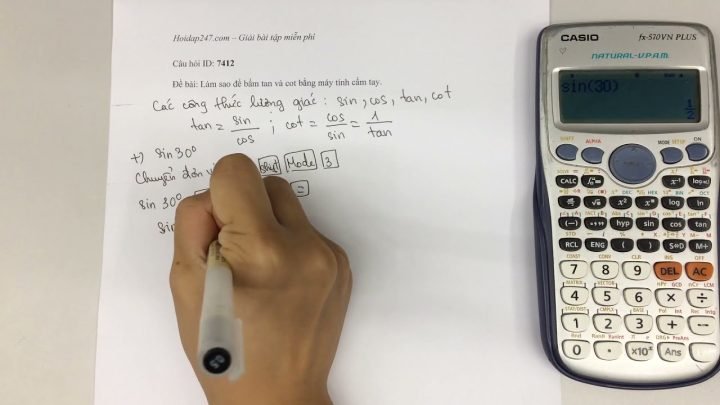
Th9

Việc sử dụng máy tính bỏ túi để giải quyết các bài toán liên quan đến hàm lượng giác, đặc biệt là hàm tan, là kỹ năng thiết yếu đối với học sinh, sinh viên và những ai làm việc trong các lĩnh vực kỹ thuật. Tuy nhiên, không phải ai cũng nắm rõ cách bấm máy tính tính tan một cách chính xác và hiệu quả. Bài viết này của chúng tôi sẽ cung cấp hướng dẫn chi tiết, từ khái niệm cơ bản đến các bước thực hành trên những dòng máy tính phổ biến, giúp bạn làm chủ kỹ năng này để đạt được kết quả tối ưu trong học tập và công việc.

Hàm Tangent (Tan) là gì? Khái niệm cơ bản và ý nghĩa
Hàm tangent, thường được viết tắt là “tan”, là một trong sáu hàm lượng giác cơ bản trong toán học, đóng vai trò quan trọng trong hình học, vật lý và kỹ thuật. Việc hiểu rõ bản chất của hàm tan là nền tảng để bạn có thể áp dụng cách bấm máy tính tính tan một cách hiệu quả nhất.
Định nghĩa Tan trong tam giác vuông
Trong bối cảnh của một tam giác vuông, hàm tan của một góc nhọn được định nghĩa là tỷ số giữa độ dài của cạnh đối diện với góc đó và độ dài của cạnh kề với góc đó. Cụ thể, nếu chúng ta có một tam giác vuông ABC vuông tại A, với góc nhọn B (hoặc C), thì:
- tan B = (Cạnh đối diện với góc B) / (Cạnh kề với góc B) = AC / AB
- tan C = (Cạnh đối diện với góc C) / (Cạnh kề với góc C) = AB / AC
Ví dụ, nếu một tam giác vuông có cạnh đối là 3 đơn vị và cạnh kề là 4 đơn vị, thì tan của góc đó sẽ là 3/4 = 0.75. Định nghĩa này rất hữu ích trong việc giải các bài toán hình học thực tế, chẳng hạn như tính chiều cao của một vật thể khi biết khoảng cách và góc nhìn.
Giải thích Tan trên đường tròn lượng giác
Để có cái nhìn toàn diện hơn về hàm tan, chúng ta có thể xét nó trên đường tròn lượng giác. Đường tròn lượng giác là một đường tròn có bán kính bằng 1, tâm tại gốc tọa độ O(0,0). Một góc α được tạo bởi trục hoành dương và một tia quay từ gốc O. Điểm cuối của tia này trên đường tròn lượng giác được gọi là M(x, y).
Trong hệ tọa độ Descartes, giá trị của tan α được định nghĩa là tỷ số giữa tung độ (sin α) và hoành độ (cos α) của điểm M:
- tan α = sin α / cos α = y / x
Điều này có nghĩa là, tan α cũng có thể được hình dung là độ dốc của đường thẳng đi qua gốc tọa độ và điểm M trên đường tròn lượng giác. Khi điểm M di chuyển trên đường tròn, giá trị của tan α sẽ thay đổi. Điểm đặc biệt cần lưu ý là khi cos α = 0 (tức là khi góc α bằng 90° + k∙180°, với k là số nguyên), tan α không xác định vì phép chia cho 0.
Các giá trị Tan đặc biệt và tính chất
Hàm tan có một số giá trị đặc biệt mà bạn cần ghi nhớ:
- tan 0° = 0
- tan 30° = 1/√3
- tan 45° = 1
- tan 60° = √3
- tan 90°: Không xác định
Về tính chất, hàm tan có chu kỳ là 180° (hoặc π radian), nghĩa là tan(α + 180°k) = tan α với mọi số nguyên k. Miền xác định của hàm tan là tập hợp tất cả các số thực trừ đi các điểm α = 90° + k∙180°. Miền giá trị của hàm tan là toàn bộ tập hợp số thực (từ -∞ đến +∞). Việc nắm vững các giá trị và tính chất này sẽ giúp bạn hiểu rõ hơn về các kết quả khi thực hiện cách bấm máy tính tính tan.
Ứng dụng thực tế của Tan
Hàm tan không chỉ là một khái niệm trừu tượng trong toán học mà còn có rất nhiều ứng dụng trong đời sống và các ngành khoa học kỹ thuật:
- Kiến trúc và Xây dựng: Tính độ dốc của mái nhà, cầu thang, đường dốc; xác định chiều cao của các công trình.
- Vật lý: Phân tích các thành phần lực, tính góc nghiêng của vật thể trên mặt phẳng nghiêng, trong quang học để tính góc khúc xạ.
- Địa lý và Trắc địa: Đo đạc khoảng cách không trực tiếp, tính chiều cao núi, khoảng cách giữa các điểm trên bản đồ.
- Thiên văn học: Tính toán vị trí các thiên thể, góc nghiêng của các quỹ đạo.
Với những ứng dụng rộng rãi này, việc thành thạo cách bấm máy tính tính tan trở nên vô cùng cần thiết.

Chuẩn bị máy tính Casio trước khi tính Tan
Trước khi bắt đầu thực hiện cách bấm máy tính tính tan, việc chuẩn bị máy tính là bước không thể bỏ qua để đảm bảo kết quả chính xác. Điều này bao gồm việc hiểu về các dòng máy phổ biến và cài đặt chế độ góc phù hợp.
Các dòng máy tính Casio phổ biến và sự khác biệt
Trên thị trường hiện nay, các dòng máy tính Casio khoa học được sử dụng rộng rãi, mỗi dòng có những đặc điểm và giao diện bấm phím hơi khác nhau. Dưới đây là một số dòng máy phổ biến:
- Casio fx-500MS/570MS: Đây là những dòng máy đời cũ hơn, màn hình hiển thị đơn dòng, các chức năng được truy cập thông qua phím
SHIFThoặcALPHA. Giao diện đơn giản nhưng mạnh mẽ. - Casio fx-570ES Plus/991ES Plus: Dòng máy này có màn hình hiển thị tự nhiên (Natural Display), cho phép hiển thị biểu thức giống như khi viết trên giấy, giúp việc nhập liệu và kiểm tra dễ dàng hơn.
- Casio fx-580VN X/880BTG: Đây là những dòng máy tính khoa học tiên tiến nhất hiện nay, với màn hình độ phân giải cao, nhiều chức năng bổ sung và giao diện trực quan, hỗ trợ tối ưu cho các bài toán phức tạp.
Mặc dù có sự khác biệt về giao diện, nguyên lý cơ bản của cách bấm máy tính tính tan vẫn tương tự nhau, chủ yếu nằm ở việc chọn chế độ góc và sử dụng đúng phím chức năng.
Kiểm tra và cài đặt chế độ góc (DEG, RAD, GRAD)
Đây là bước quan trọng nhất khi tính toán lượng giác. Kết quả của hàm tan sẽ phụ thuộc hoàn toàn vào đơn vị đo góc mà máy tính đang cài đặt. Có ba chế độ góc chính:
- DEG (Degrees – Độ): Đây là chế độ phổ biến nhất, sử dụng đơn vị độ (ví dụ: 30°, 45°, 90°).
- RAD (Radians – Radian): Sử dụng đơn vị radian (ví dụ: π/6, π/4, π/2). Chế độ này thường dùng trong toán học cao cấp hơn, vật lý lý thuyết.
- GRAD (Gradians – Grad): Đơn vị grad, ít phổ biến hơn (ví dụ: 100 grad = 90 độ).
Cách kiểm tra và thay đổi chế độ góc:
- Kiểm tra: Quan sát trên màn hình máy tính. Thường sẽ có ký hiệu D, R, hoặc G nhỏ hiển thị ở phía trên hoặc giữa màn hình để chỉ chế độ hiện hành. Nếu không có ký hiệu nào, máy thường đang ở chế độ mặc định là DEG.
- Thay đổi (áp dụng cho hầu hết các dòng Casio):
- Nhấn phím
MODEhoặcSETUP(thường làSHIFT+MODE). - Màn hình sẽ hiển thị các tùy chọn cài đặt. Tìm các lựa chọn liên quan đến góc, thường được đánh số 3 (Deg), 4 (Rad), 5 (Gra).
- Nhấn số tương ứng với chế độ bạn muốn sử dụng (ví dụ: nhấn
3để chọn DEG). - Sau khi chọn, ký hiệu D/R/G sẽ xuất hiện trên màn hình.
- Nhấn phím
Lưu ý: Đối với việc học phổ thông ở Việt Nam, chế độ DEG là chế độ được sử dụng chủ yếu. Hãy đảm bảo máy tính của bạn đang ở chế độ D trước khi thực hiện cách bấm máy tính tính tan để tránh sai sót.
Reset máy tính về cài đặt gốc nếu cần
Đôi khi, máy tính có thể gặp lỗi hiển thị hoặc bị kẹt ở một chế độ không mong muốn do cài đặt trước đó. Trong trường hợp này, việc reset máy về cài đặt gốc là giải pháp hiệu quả.
Cách reset máy tính Casio:
- Nhấn
SHIFT+9(CLR/RESET). - Màn hình sẽ hỏi bạn muốn xóa gì:
1: Setup(cài đặt),2: Mem(bộ nhớ),3: All(tất cả). - Chọn
3(All) để reset tất cả cài đặt và bộ nhớ. - Máy sẽ hỏi
Reset All?. Nhấn=(Yes). - Nhấn
ACđể hoàn tất.
Sau khi reset, bạn cần cài đặt lại chế độ góc (DEG) như hướng dẫn ở trên.
Hướng dẫn chi tiết cách bấm máy tính tính Tan khi biết góc
Khi bạn đã hiểu rõ về hàm tan và chuẩn bị máy tính sẵn sàng, chúng ta sẽ đi vào phần quan trọng nhất: cách bấm máy tính tính tan một cách chính xác. Phần này sẽ hướng dẫn cụ thể cho các dòng máy Casio phổ biến.
Tính Tan với máy Casio fx-500MS/570MS
Dòng máy MS có giao diện màn hình đơn giản, các bước thực hiện cần chú ý hơn về cú pháp.
Các bước thực hiện:
- Bật máy và kiểm tra chế độ DEG: Đảm bảo trên màn hình có ký hiệu D. Nếu không, nhấn
MODEnhiều lần cho đến khi thấyDEGvà chọn số tương ứng (thường là1). - Nhấn phím
TAN: PhímTANthường nằm ở hàng thứ ba từ trên xuống, bên trái phímON. - Nhập giá trị góc: Nhập số đo góc mà bạn muốn tính tan. Ví dụ, nếu muốn tính tan 30°, bạn nhập
30. - Đóng ngoặc (tùy chọn nhưng nên làm): Sau khi nhập góc, bạn có thể nhấn phím
)để đóng ngoặc. Điều này đặc biệt quan trọng khi bạn có các phép tính phức tạp hơn bên trong hàm tan. - Nhấn phím
=: Máy tính sẽ hiển thị kết quả của tan cho góc đã nhập.
Ví dụ minh họa:
- Tính tan 30°:
TAN30)=(Kết quả:0.57735...) - Tính tan 45°:
TAN45)=(Kết quả:1) - Tính tan 60°:
TAN60)=(Kết quả:1.73205...)
Tính Tan với máy Casio fx-570ES Plus/580VN X
Các dòng máy ES Plus và VN X có màn hình hiển thị tự nhiên, giúp việc nhập liệu trực quan hơn, giống như viết trên giấy.
Các bước thực hiện:
- Bật máy và kiểm tra chế độ DEG: Đảm bảo trên màn hình có ký hiệu D. Nếu không, nhấn
SHIFTMODE(SETUP), sau đó chọn3(Deg). - Nhấn phím
tan: Phímtancũng nằm ở vị trí tương tự các dòng MS. - Nhập giá trị góc: Nhập số đo góc. Ví dụ, nếu muốn tính tan 30°, bạn nhập
30. Trên màn hình sẽ hiển thịtan(30). - Đóng ngoặc: Phím
)sẽ tự động được thêm vào khi bạn nhấntanvà mở ngoặc. Bạn chỉ cần đóng lại sau khi nhập góc. - Nhấn phím
=: Máy tính sẽ hiển thị kết quả.
Ví dụ minh họa:
- Tính tan 30°:
tan30)=(Kết quả:√3/3hoặc0.57735...tùy cài đặtSHIFTMODE->2: LineIO/MathIO) - Tính tan 45°:
tan45)=(Kết quả:1) - Tính tan 60°:
tan60)=(Kết quả:√3hoặc1.73205...)
{alt=”Cách bấm máy tính tính tan căn 3″ title=”Hướng dẫn cách bấm máy tính tính tan giá trị căn 3″}
Lưu ý: Ảnh trên minh họa việc nhập giá trị căn 3 vào hàm tan, trong thực tế bạn sẽ nhập góc để tìm giá trị tan.
Lưu ý quan trọng khi tính Tan: Các trường hợp đặc biệt
Khi thực hiện cách bấm máy tính tính tan, bạn cần đặc biệt chú ý đến các trường hợp mà hàm tan không xác định.
- Tan 90° và Tan 270°: Như đã đề cập ở phần khái niệm, tan của các góc 90° (và các bội số lẻ của 90°, ví dụ: 270°, -90°, …) là không xác định vì cosin của các góc này bằng 0. Nếu bạn nhập
tan 90hoặctan 270vào máy tính, máy sẽ hiển thịMATH ERROR(Lỗi toán học). Đây là một kết quả đúng, không phải do bạn bấm sai. - Góc âm và góc lớn: Hàm tan là hàm lẻ (tan(-α) = -tan α) và có chu kỳ 180°. Do đó, bạn có thể tính tan của các góc âm hoặc góc lớn hơn 360° một cách bình thường. Máy tính sẽ cho ra kết quả tương ứng. Ví dụ:
tan(-45)sẽ ra-1,tan(405)sẽ ra1(vì 405° = 45° + 360°).
Việc nắm rõ những lưu ý này sẽ giúp bạn hiểu các kết quả hiển thị trên máy tính và tránh nhầm lẫn.
Hướng dẫn chi tiết cách bấm máy tính tìm góc khi biết giá trị Tan (ArcTan / tan⁻¹)
Ngoài việc tính giá trị tan khi biết góc, bạn cũng thường xuyên cần thực hiện thao tác ngược lại: tìm góc khi biết giá trị của tan. Chức năng này được gọi là ArcTan (hoặc tan⁻¹), và là một phần không thể thiếu trong cách bấm máy tính tính tan toàn diện.
Tìm góc với máy Casio fx-500MS/570MS
Để tìm góc α khi biết tan α = x, bạn sẽ sử dụng chức năng SHIFT + TAN.
Các bước thực hiện:
- Bật máy và kiểm tra chế độ DEG: Đảm bảo máy đang ở chế độ D.
- Nhấn phím
SHIFT: PhímSHIFTthường có màu vàng hoặc cam, nằm ở góc trên bên trái của bàn phím. - Nhấn phím
TAN: Sau khi nhấnSHIFT, chức năngTANsẽ trở thànhTAN⁻¹(ArcTan), thường được in nhỏ phía trên phímTAN. - Nhập giá trị của tan: Nhập giá trị mà bạn biết là tan của góc cần tìm. Ví dụ, nếu tan α = 1, bạn nhập
1. - Đóng ngoặc (nên làm): Nhấn phím
). - Nhấn phím
=: Máy tính sẽ hiển thị giá trị góc α dưới dạng độ. - Chuyển đổi sang độ, phút, giây (nếu cần): Sau khi có kết quả, nếu bạn muốn chuyển đổi sang định dạng độ (°), phút (‘), giây (”), bạn nhấn phím
°’”(phím có biểu tượng độ, phút, giây, thường nằm ngay trên phímENGhoặchyp).
Ví dụ minh họa:
- Tìm góc α biết tan α = 1:
SHIFTTAN1)=(Kết quả:45)
°’”(Kết quả:45°0’0”) - Tìm góc α biết tan α = √3:
SHIFTTANSHIFT√3)=(Kết quả:60)
°’”(Kết quả:60°0’0”)
Tìm góc với máy Casio fx-570ES Plus/580VN X
Với màn hình tự nhiên, việc nhập liệu ArcTan cũng rất trực quan.
Các bước thực hiện:
- Bật máy và kiểm tra chế độ DEG: Đảm bảo máy đang ở chế độ D (
SHIFTMODE(SETUP) ->3(Deg)). - Nhấn phím
SHIFT: - Nhấn phím
tan: Màn hình sẽ hiển thịtan⁻¹(. - Nhập giá trị của tan: Nhập giá trị. Ví dụ,
tan⁻¹(1). - Đóng ngoặc: Nhấn phím
). - Nhấn phím
=: Máy tính hiển thị góc α dưới dạng độ. - Chuyển đổi sang độ, phút, giây: Nhấn phím
°’”(nếu cần).
Ví dụ minh họa:
- Tìm góc α biết tan α = 0.57735:
SHIFTtan0.57735)=(Kết quả:29.999...làm tròn là30)
°’”(Kết quả:29°59’59.7”làm tròn là30°0’0”)
Giải thích ý nghĩa của ArcTan và phạm vi kết quả
Khi bạn sử dụng chức năng ArcTan trên máy tính, kết quả trả về thường là góc nằm trong khoảng từ -90° đến 90° (hoặc -π/2 đến π/2 radian). Điều này là do hàm tan có tính chất tuần hoàn và để định nghĩa hàm ngược (ArcTan) một cách duy nhất, người ta giới hạn miền giá trị của nó.
Nếu bài toán của bạn yêu cầu một góc nằm ngoài khoảng này (ví dụ, một góc tù trong tam giác), bạn cần sử dụng thêm kiến thức về đường tròn lượng giác và các công thức liên quan để suy luận ra góc chính xác. Ví dụ, nếu tan α = -1, máy tính sẽ trả về -45°. Nếu bạn đang tìm một góc trong khoảng từ 90° đến 180° có tan = -1, thì đó sẽ là 135° (vì 135° = 180° – 45°).
Việc hiểu rõ về phạm vi kết quả của ArcTan là rất quan trọng để áp dụng cách bấm máy tính tính tan một cách thông minh và đưa ra lời giải đúng cho bài toán.
Các lỗi thường gặp khi bấm máy tính tính Tan và cách khắc phục
Mặc dù cách bấm máy tính tính tan khá đơn giản, người dùng vẫn có thể mắc phải một số lỗi phổ biến. Việc nhận diện và khắc phục những lỗi này sẽ giúp bạn tiết kiệm thời gian và đảm bảo độ chính xác.
Lỗi chế độ DEG/RAD/GRAD
- Mô tả lỗi: Đây là lỗi phổ biến nhất. Người dùng quên kiểm tra hoặc thay đổi chế độ góc của máy tính. Ví dụ, máy đang ở chế độ RADian nhưng bạn lại nhập góc bằng độ, dẫn đến kết quả sai hoàn toàn.
- Ví dụ: Bạn muốn tính
tan 45°(độ), nhưng máy đang ở chế độ RAD. Khi bạn bấmtan 45, máy sẽ hiểu làtan(45 radian), cho ra kết quả-1.619...thay vì1. - Cách khắc phục: Luôn luôn kiểm tra ký hiệu D, R, G trên màn hình trước khi thực hiện phép tính. Nếu sai, hãy chuyển sang chế độ DEG (hoặc RAD/GRAD tùy theo yêu cầu bài toán) bằng cách nhấn
MODEhoặcSHIFT+MODEvà chọn3(Deg).
Lỗi cú pháp (thiếu ngoặc, nhập sai biểu thức)
- Mô tả lỗi: Xảy ra khi nhập các biểu thức phức tạp, đặc biệt với các dòng máy màn hình đơn dòng (MS). Người dùng quên đóng ngoặc, nhập sai thứ tự phép tính hoặc sử dụng sai các hàm.
- Ví dụ: Thay vì bấm
tan(30+15), bạn lại bấmtan 30 + 15. Kết quả sẽ khác nhau hoàn toàn. Hoặc khi tính ArcTan của một biểu thức phức tạp, bạn quên đóng ngoặc cho biểu thức đó. - Cách khắc phục:
- Luôn tập trung khi nhập liệu.
- Với các dòng máy ES Plus/VN X, tận dụng màn hình hiển thị tự nhiên để kiểm tra biểu thức trước khi nhấn
=. - Với các dòng máy MS, hãy tập thói quen đóng ngoặc cho mỗi hàm số hoặc phép tính con.
- Sử dụng phím mũi tên để di chuyển con trỏ và chỉnh sửa lỗi cú pháp.
Lỗi MATH ERROR (khi tính tan của 90°, 270°)
- Mô tả lỗi: Máy tính hiển thị
MATH ERRORkhi bạn cố gắng tính tan của 90°, 270°, hoặc các góc mà tại đó cosin bằng 0. - Ví dụ:
tan 90hoặctan 270. - Cách khắc phục: Đây không phải lỗi do máy tính hay do bạn bấm sai. Đây là một kết quả đúng đắn về mặt toán học, cho biết hàm tan không xác định tại các góc đó. Bạn cần hiểu rõ điều này và không cố gắng ép máy tính cho ra một giá trị số.
Máy tính hết pin hoặc trục trặc
- Mô tả lỗi: Màn hình máy tính bị mờ, hiển thị sai ký tự, hoặc không phản hồi khi bấm phím.
- Cách khắc phục:
- Thay pin: Đây là giải pháp đầu tiên và đơn giản nhất.
- Reset máy tính: Nếu thay pin không hiệu quả, hãy thử reset máy về cài đặt gốc (
SHIFT93=). - Kiểm tra và vệ sinh: Đảm bảo không có bụi bẩn hay vật cản kẹt vào các phím.
- Nếu các biện pháp trên không hiệu quả, có thể máy tính đã bị hỏng và cần được sửa chữa hoặc thay thế. Bạn có thể tham khảo các dòng máy tính khoa học mới nhất tại maytinhgiaphat.vn để tìm mua sản phẩm phù hợp.
Việc nắm vững các lỗi thường gặp và cách khắc phục sẽ giúp bạn tự tin hơn khi thực hiện cách bấm máy tính tính tan và giải quyết các bài toán liên quan.
Mở rộng kiến thức: Mối quan hệ của Tan với Sin, Cos và Cot
Để sử dụng hàm tan một cách linh hoạt và hiệu quả, điều quan trọng là phải hiểu mối quan hệ của nó với các hàm lượng giác khác: sin, cos và cot. Những mối liên hệ này không chỉ giúp bạn giải quyết các bài toán một cách sáng tạo mà còn tăng cường sự hiểu biết về bản chất của lượng giác.
Các công thức cơ bản liên quan đến Tan
Hàm tan có mối quan hệ chặt chẽ với sin và cos thông qua định nghĩa của nó, và với cot thông qua tính chất nghịch đảo.
- Công thức tan α = sin α / cos α:
Đây là công thức định nghĩa cơ bản nhất của hàm tan. Nó cho thấy tan của một góc bằng tỷ số giữa sin và cos của góc đó. Công thức này rất hữu ích khi bạn cần chuyển đổi giữa các hàm lượng giác hoặc khi biết giá trị của sin và cos nhưng cần tìm tan.- Ví dụ: Nếu sin α = 1/2 và cos α = √3/2 (với α = 30°), thì tan α = (1/2) / (√3/2) = 1/√3.
- Công thức tan α ∙ cot α = 1:
Hàm cotangent (cot) là nghịch đảo của hàm tan. Cot α = cos α / sin α. Do đó, tích của tan α và cot α luôn bằng 1 (với điều kiện tan α và cot α đều xác định). Công thức này hữu ích khi bạn biết giá trị của một trong hai hàm và cần tìm hàm còn lại.- Ví dụ: Nếu tan α = 1, thì cot α = 1/tan α = 1/1 = 1.
Các công thức lượng giác quan trọng khác liên quan đến Tan
Ngoài các công thức cơ bản trên, tan còn xuất hiện trong nhiều hệ thức lượng giác khác, giúp bạn giải quyết đa dạng các dạng bài tập:
- 1 + tan² α = 1/cos² α:
Công thức này xuất phát từ định lý Pythagore trong đường tròn lượng giác (sin² α + cos² α = 1). Khi chia cả hai vế cho cos² α (với cos α ≠ 0), ta sẽ được công thức này. Nó giúp bạn tìm giá trị của cos α nếu biết tan α, hoặc ngược lại.- Ví dụ: Nếu tan α = 1, thì 1 + 1² = 1/cos² α => 2 = 1/cos² α => cos² α = 1/2 => cos α = ±1/√2.
- Tan của tổng và hiệu hai góc:
- tan(A + B) = (tan A + tan B) / (1 – tan A tan B)
- tan(A – B) = (tan A – tan B) / (1 + tan A tan B)
Những công thức này cực kỳ hữu ích trong việc biến đổi biểu thức lượng giác hoặc tính tan của các góc không đặc biệt bằng cách phân tích chúng thành tổng/hiệu của các góc đặc biệt.
- Tan của góc bội (góc kép):
- tan(2A) = (2 tan A) / (1 – tan² A)
Công thức này giúp tính tan của góc gấp đôi một góc đã biết.
- tan(2A) = (2 tan A) / (1 – tan² A)
- Tan của góc chia đôi:
- tan(A/2) = sin A / (1 + cos A) = (1 – cos A) / sin A
Công thức này thường được sử dụng trong các bài toán biến đổi hoặc khi giải phương trình lượng giác.
- tan(A/2) = sin A / (1 + cos A) = (1 – cos A) / sin A
Ứng dụng các công thức này trong việc tính toán và giải bài tập
Việc hiểu và vận dụng linh hoạt các công thức này giúp bạn:
- Kiểm tra kết quả: Sau khi sử dụng cách bấm máy tính tính tan, bạn có thể dùng các công thức để kiểm tra lại tính hợp lý của kết quả.
- Giải quyết bài toán phức tạp: Biến đổi các biểu thức lượng giác để đơn giản hóa chúng trước khi bấm máy tính, hoặc tìm các giá trị lượng giác khác khi chỉ biết tan.
- Tìm giá trị khi máy tính báo lỗi: Ví dụ, nếu bạn cần tìm cot 0°, máy tính sẽ báo lỗi vì tan 0° = 0 và cot = 1/tan. Tuy nhiên, nếu bạn hiểu cot 0° là cos 0° / sin 0° = 1/0, bạn sẽ biết nó không xác định, hoặc có thể suy luận thông qua giới hạn.
Nắm vững các mối quan hệ này không chỉ giúp bạn thành thạo cách bấm máy tính tính tan mà còn nâng cao kỹ năng giải toán lượng giác tổng thể.
Ứng dụng của hàm Tan trong đời sống và các ngành khoa học kỹ thuật
Hàm tan, cùng với sin và cos, là nền tảng của lượng giác và có vô số ứng dụng trong thực tế, từ những công việc đơn giản hàng ngày đến các tính toán phức tạp trong khoa học và kỹ thuật. Việc hiểu rõ những ứng dụng này sẽ làm nổi bật tầm quan trọng của việc thành thạo cách bấm máy tính tính tan.
Kiến trúc, xây dựng và quy hoạch đô thị
- Tính độ dốc: Trong xây dựng, hàm tan được dùng để tính độ dốc của mái nhà, cầu thang, đường dốc hoặc các địa hình tự nhiên. Kiến trúc sư và kỹ sư cần đảm bảo độ dốc nằm trong giới hạn cho phép để đảm bảo an toàn và thẩm mỹ.
- Ví dụ: Một đường dốc có chiều cao 1m và chiều dài mặt phẳng ngang 10m thì độ dốc (góc nghiêng α) có thể tính bằng tan α = 1/10 = 0.1. Từ đó, bạn có thể dùng cách bấm máy tính tính tan ngược (ArcTan) để tìm góc α.
- Xác định chiều cao và khoảng cách: Hàm tan là công cụ đắc lực để đo chiều cao của các tòa nhà, cây cối, hoặc khoảng cách giữa các vật thể mà không cần đo trực tiếp, chỉ cần biết một cạnh và một góc. Điều này rất hữu ích trong công tác khảo sát địa hình và quy hoạch.
Địa lý, trắc địa và bản đồ học
- Đo đạc khoảng cách và góc phương vị: Các nhà trắc địa sử dụng hàm tan để tính toán khoảng cách và góc phương vị (góc định hướng) giữa các điểm trên mặt đất. Điều này là cơ sở để lập bản đồ địa hình, thiết kế đường sá, cầu cống.
- Xác định tọa độ: Trong hệ thống định vị toàn cầu (GPS) và các hệ thống tọa độ, lượng giác đóng vai trò quan trọng trong việc chuyển đổi giữa các hệ tọa độ khác nhau, trong đó hàm tan thường được dùng để tính góc.
Vật lý và kỹ thuật cơ khí
- Phân tích lực: Trong vật lý, khi một lực tác dụng lên một vật thể theo một góc nào đó, tan có thể được dùng để phân tích lực thành các thành phần ngang và dọc, hoặc tính góc nghiêng của lực so với một trục.
- Mặt phẳng nghiêng: Các bài toán về vật thể trên mặt phẳng nghiêng thường sử dụng hàm tan để tính toán các lực ma sát, lực trọng trường, và góc nghiêng tối đa mà vật có thể đứng yên hoặc trượt.
- Quang học: Trong quang học, định luật Snell (khúc xạ ánh sáng) có thể gián tiếp liên quan đến tan khi phân tích góc tới và góc khúc xạ, đặc biệt trong các trường hợp liên quan đến gương và thấu kính.
Kỹ thuật điện tử và xử lý tín hiệu
- Phân tích mạch điện xoay chiều: Trong kỹ thuật điện, đặc biệt là với dòng điện xoay chiều (AC), trở kháng của mạch điện (gồm điện trở, cuộn cảm, tụ điện) được biểu diễn bằng số phức. Góc pha của trở kháng thường được tính bằng tan⁻¹(X/R), nơi X là điện kháng và R là điện trở.
- Xử lý tín hiệu: Trong các lĩnh vực xử lý tín hiệu và truyền thông, các hàm lượng giác được sử dụng để phân tích và tổng hợp sóng, mã hóa thông tin, nơi tan đóng vai trò trong việc xác định pha của tín hiệu.
Những ví dụ trên cho thấy rõ ràng tầm quan trọng của hàm tan và kỹ năng cách bấm máy tính tính tan không chỉ giới hạn trong môi trường học thuật mà còn là một công cụ thiết yếu trong nhiều lĩnh vực chuyên môn. Việc làm chủ nó sẽ mở ra nhiều cơ hội và nâng cao năng lực giải quyết vấn đề của bạn.
Thực hành với một số bài tập nâng cao về cách bấm máy tính tính Tan
Để củng cố kiến thức và kỹ năng cách bấm máy tính tính tan, chúng ta hãy cùng thực hành với một số bài tập mang tính ứng dụng cao, mô phỏng các tình huống thực tế hoặc các dạng bài tập thường gặp.
Bài tập 1: Tính chiều cao của một cột cờ
Một người đứng cách chân cột cờ 30 mét. Góc nâng từ vị trí mắt người đó lên đỉnh cột cờ là 35°. Biết chiều cao từ mặt đất đến mắt người đó là 1.6 mét. Hãy tính chiều cao của cột cờ.
Phân tích bài toán:
Đây là một bài toán hình học thực tế, áp dụng khái niệm tan trong tam giác vuông. Chúng ta cần tìm chiều cao của phần cột cờ từ mắt người đó lên đỉnh, sau đó cộng với chiều cao của mắt người.
Các bước giải:
- Vẽ hình: Tưởng tượng một tam giác vuông với cạnh kề là khoảng cách từ người đến cột cờ (30m), cạnh đối là chiều cao của phần cột cờ phía trên mắt người (h’), và góc nhọn là góc nâng (35°).
- Áp dụng công thức tan:
tan(góc nâng) = (Chiều cao h’) / (Khoảng cách)
tan(35°) = h’ / 30 - Tính h’ bằng máy tính:
h’ = 30 tan(35°)
Sử dụng cách bấm máy tính tính tan:- Đảm bảo máy ở chế độ DEG.
- Nhập:
30xTAN35)= - Giả sử kết quả là khoảng
21.006...mét.
- Tính tổng chiều cao cột cờ:
Chiều cao cột cờ = h’ + chiều cao mắt người
Chiều cao cột cờ =21.006+1.6=22.606mét.
Vậy, chiều cao của cột cờ là khoảng 22.61 mét.
Bài tập 2: Tìm góc nghiêng của một con dốc
Một con dốc có chiều cao là 5 mét và độ dài mặt phẳng ngang là 12 mét. Hãy tìm góc nghiêng của con dốc so với mặt đất (làm tròn đến độ).
Phân tích bài toán:
Đây là bài toán tìm góc khi biết hai cạnh của tam giác vuông, sử dụng hàm ArcTan.
Các bước giải:
- Vẽ hình: Tưởng tượng tam giác vuông với cạnh đối là chiều cao dốc (5m), cạnh kề là độ dài mặt phẳng ngang (12m), và góc nhọn cần tìm là góc nghiêng (α).
- Áp dụng công thức tan:
tan α = (Chiều cao dốc) / (Độ dài mặt phẳng ngang)
tan α = 5 / 12 - Tìm góc α bằng máy tính:
α = tan⁻¹(5 / 12)
Sử dụng cách bấm máy tính tính tan ngược (ArcTan):- Đảm bảo máy ở chế độ DEG.
- Nhập:
SHIFTTAN(5/12))= - Kết quả là khoảng
22.619...độ. - Nhấn phím
°’”để xem định dạng độ, phút, giây:22°37’11.5”.
- Làm tròn: Làm tròn đến độ gần nhất, ta được 23°.
Vậy, góc nghiêng của con dốc là khoảng 23 độ.
Bài tập 3: Giải phương trình lượng giác đơn giản sử dụng máy tính
Tìm góc x (trong khoảng từ 0° đến 360°) sao cho tan x = -1.
Phân tích bài toán:
Đây là bài toán tìm góc có giá trị tan âm. Chúng ta cần sử dụng ArcTan và kiến thức về đường tròn lượng giác.
Các bước giải:
- Sử dụng ArcTan để tìm góc cơ bản:
x = tan⁻¹(-1)
Sử dụng cách bấm máy tính tính tan ngược:- Đảm bảo máy ở chế độ DEG.
- Nhập:
SHIFTTAN(-1))= - Kết quả là
-45độ.
- Xác định các góc trong khoảng [0°, 360°]:
- Giá trị
-45°không nằm trong khoảng yêu cầu. Vì hàm tan có chu kỳ 180°, chúng ta có thể thêm 180° hoặc 360° vào góc cơ bản để tìm các góc khác có cùng giá trị tan. - Góc thứ nhất:
-45° + 180° = 135°. (Nằm trong khoảng) - Góc thứ hai:
-45° + 360° = 315°. (Nằm trong khoảng) - Nếu tiếp tục cộng 180° hoặc 360°, các góc sẽ vượt ra ngoài khoảng [0°, 360°].
- Giá trị
Vậy, các giá trị của x trong khoảng từ 0° đến 360° thỏa mãn tan x = -1 là 135° và 315°.
Qua các bài tập này, hy vọng bạn đã có thể thực hành và nắm vững cách bấm máy tính tính tan cũng như áp dụng nó một cách hiệu quả vào việc giải quyết các vấn đề trong học tập và cuộc sống.
Các bài viết hữu ích khác trên maytinhgiaphat.vn cũng sẽ giúp bạn nâng cao kiến thức về máy tính và các công cụ hỗ trợ khác.
Câu hỏi thường gặp (FAQ)
Khi tìm hiểu về cách bấm máy tính tính tan, người dùng thường có một số thắc mắc phổ biến. Dưới đây là tổng hợp các câu hỏi và giải đáp chi tiết để bạn có cái nhìn toàn diện hơn.
Hỏi: Máy tính Casio báo “MATH ERROR” khi tôi bấm tan của một góc, tôi đã làm sai ở đâu?
Đáp: Đây không hẳn là lỗi do bạn bấm sai mà có thể là kết quả đúng về mặt toán học. Hàm tan không xác định tại các góc mà giá trị cosin bằng 0. Cụ thể, khi bạn tính tan 90°, tan 270° (hoặc các góc tương đương như 90° + k∙180° với k là số nguyên) trong chế độ DEG, máy tính sẽ hiển thị “MATH ERROR”. Điều này là do định nghĩa tan α = sin α / cos α, và tại các góc đó, cos α = 0, dẫn đến phép chia cho 0. Nếu bạn đang cố gắng tính tan của những góc này, máy tính đang báo hiệu rằng không có giá trị số nào tồn tại.
Hỏi: Làm thế nào để phân biệt giữa tan và tan⁻¹ trên máy tính Casio?
Đáp: Phím TAN trên máy tính dùng để tính giá trị tan khi bạn đã biết góc. Ví dụ, TAN 45 sẽ cho ra 1. Ngược lại, phím TAN⁻¹ (thường được in nhỏ phía trên phím TAN và được kích hoạt bằng cách nhấn SHIFT trước) dùng để tìm góc khi bạn đã biết giá trị của tan. Đây còn được gọi là hàm ArcTan. Ví dụ, SHIFT TAN 1 sẽ cho ra 45 (tức 45°). Việc hiểu rõ chức năng của từng phím là rất quan trọng trong cách bấm máy tính tính tan và tìm góc.
Hỏi: Máy tính của tôi đang ở chế độ Radian (R) và tôi muốn chuyển sang độ (D) để tính tan. Làm thế nào?
Đáp: Để chuyển chế độ từ Radian sang Degree (độ), bạn thực hiện các bước sau (áp dụng cho hầu hết các dòng Casio):
- Nhấn
MODE(hoặcSHIFT+MODEđối với các dòng máy ES Plus/VN X). - Màn hình sẽ hiển thị các tùy chọn cài đặt. Tìm các lựa chọn liên quan đến đơn vị góc.
- Nhấn số tương ứng với
Deg(Degrees – Độ). Thường là số3hoặc1. - Sau khi chọn, ký hiệu D sẽ xuất hiện trên màn hình máy tính, cho biết bạn đã chuyển sang chế độ độ thành công. Luôn kiểm tra ký hiệu này trước khi thực hiện cách bấm máy tính tính tan để đảm bảo độ chính xác.
Hỏi: Ngoài Casio, có dòng máy tính nào khác có thể tính tan không?
Đáp: Có, hầu hết các dòng máy tính khoa học (scientific calculator) từ các thương hiệu khác như Vinacal, Catiga, Texas Instruments (TI), HP đều có khả năng tính toán các hàm lượng giác như tan, sin, cos. Cách bấm máy tính tính tan trên các dòng máy này thường tương tự Casio: bạn cần chọn chế độ góc phù hợp (DEG/RAD) và sử dụng phím tan hoặc arctan (tan⁻¹). Tuy nhiên, vị trí phím hoặc cách cài đặt chế độ có thể hơi khác nhau giữa các nhà sản xuất. Hãy tham khảo sách hướng dẫn sử dụng đi kèm với máy tính của bạn để biết chi tiết cụ thể.
Hỏi: Tại sao kết quả tan trên máy tính của tôi lại có số thập phân dài, không phải phân số hoặc căn bậc hai?
Đáp: Các dòng máy tính Casio đời cũ (fx-500MS, 570MS) thường chỉ hiển thị kết quả dưới dạng số thập phân. Với các dòng máy hiện đại hơn như fx-570ES Plus hoặc fx-580VN X, máy có thể hiển thị kết quả dưới dạng phân số, căn bậc hai hoặc số π nếu đó là các giá trị đặc biệt và bạn đang ở chế độ MathIO (hiển thị tự nhiên). Nếu máy của bạn vẫn hiển thị số thập phân, bạn có thể thử chuyển đổi chế độ hiển thị bằng cách nhấn SHIFT + MODE (SETUP), sau đó chọn tùy chọn MathIO hoặc LineIO (thường là 2 hoặc 1 trong mục Input/Output). Nếu vẫn là số thập phân, bạn có thể nhấn phím S<=>D (hoặc tương tự) để chuyển đổi giữa dạng thập phân và phân số/căn bậc hai nếu kết quả đó có thể biểu diễn được.
Kết luận
Việc nắm vững cách bấm máy tính tính tan không chỉ là một kỹ năng cơ bản trong toán học mà còn là một công cụ mạnh mẽ hỗ trợ bạn giải quyết nhiều bài toán phức tạp trong học tập và công việc. Từ định nghĩa cơ bản của hàm tan trong tam giác vuông và trên đường tròn lượng giác, cho đến các bước thực hành chi tiết trên những dòng máy tính Casio phổ biến, chúng ta đã cùng nhau khám phá mọi khía cạnh để bạn có thể tự tin sử dụng chức năng này.
Đặc biệt, việc hiểu rõ các chế độ góc (DEG, RAD, GRAD), cách sử dụng hàm ngược ArcTan, và nhận biết các lỗi thường gặp sẽ giúp bạn tối ưu hóa quá trình tính toán và đạt được kết quả chính xác nhất. Hàm tan với những ứng dụng đa dạng trong kiến trúc, vật lý, trắc địa và kỹ thuật, thực sự là một khái niệm không thể thiếu. Nắm chắc kỹ năng này sẽ nâng cao năng lực giải quyết vấn đề và mở ra nhiều cơ hội học tập, làm việc hiệu quả hơn. Khám phá thêm nhiều kiến thức hữu ích về máy tính và công nghệ tại maytinhgiaphat.vn ngay hôm nay!