


Máy Tính
Chơi Game Tay Cầm Trên Máy Tính: Hướng Dẫn & Trải Nghiệm Toàn Diện

Th9
Việc chơi game tay cầm trên máy tính đã trở thành lựa chọn phổ biến, mang đến trải nghiệm điều khiển trực quan và thoải mái hơn so với bàn phím và chuột truyền thống cho nhiều thể loại game. Bài viết này của maytinhgiaphat.vn sẽ đi sâu vào những lợi ích mà tay cầm mang lại, giới thiệu các loại tay cầm phổ biến, hướng dẫn chi tiết cách kết nối và thiết lập, đồng thời gợi ý những tựa game PC tuyệt vời nhất để bạn tận hưởng trọn vẹn sự tiện lợi này. Dù bạn là game thủ lâu năm hay mới bắt đầu khám phá thế giới game PC bằng tay cầm, thông tin dưới đây sẽ giúp bạn tối ưu hóa trải nghiệm giải trí của mình.
Tại Sao Nên Chơi Game Tay Cầm Trên Máy Tính?
Việc sử dụng tay cầm để chơi game tay cầm trên máy tính mang lại nhiều lợi ích đáng kể, đặc biệt là với một số thể loại game nhất định, nơi mà bàn phím và chuột có thể không tối ưu. Sự thoải mái và tiện lợi là yếu tố hàng đầu, cho phép người chơi ngả lưng hoặc ngồi ở tư thế thư giãn hơn, tránh mỏi tay khi phải giữ một tư thế cố định như khi dùng chuột và bàn phím.
Trải Nghiệm Điều Khiển Tối Ưu Cho Nhiều Thể Loại Game
Tay cầm được thiết kế với các cần analog, nút bấm và cò súng chuyên dụng, mang lại độ chính xác và khả năng phản hồi vượt trội cho các thể loại game đòi hỏi sự linh hoạt trong di chuyển và điều khiển camera. Chẳng hạn, trong các tựa game đua xe, cần analog cho phép người chơi điều chỉnh góc lái một cách mượt mà và chính xác, mô phỏng cảm giác lái xe thật hơn nhiều so với việc chỉ bấm phím trái/phải trên bàn phím. Các game thể thao như FIFA hay NBA 2K cũng phát huy tối đa tiềm năng với tay cầm, nơi người chơi có thể thực hiện những pha rê bóng, chuyền bóng và dứt điểm phức tạp một cách dễ dàng và uyển chuyển.
Ngoài ra, tay cầm còn lý tưởng cho các game đối kháng như Tekken, Street Fighter, nơi mỗi đòn đánh, combo phức tạp đều cần sự phối hợp nhịp nhàng giữa các nút bấm và hướng di chuyển. Các game phiêu lưu hành động (Action-Adventure) và RPG góc nhìn thứ ba cũng được hưởng lợi từ tay cầm, giúp người chơi dễ dàng di chuyển nhân vật trong môi trường 3D rộng lớn và thực hiện các hành động chiến đấu đa dạng.
Cảm Giác Chân Thực Nhờ Phản Hồi Xúc Giác
Một trong những tính năng nổi bật của tay cầm hiện đại là khả năng phản hồi xúc giác (Haptic Feedback) hay còn gọi là rung. Tính năng này giúp tăng cường đáng kể mức độ nhập vai, mang lại cảm giác chân thực hơn trong từng pha hành động. Khi nhân vật của bạn trúng đòn, lái xe qua địa hình gồ ghề, hay bắn một khẩu súng uy lực, tay cầm sẽ rung lên tương ứng, tạo ra một trải nghiệm cảm giác mà bàn phím và chuột không thể sánh được. Điều này không chỉ làm tăng tính giải trí mà còn giúp người chơi phản ứng nhanh hơn với các tình huống trong game, như khi có va chạm hoặc nổ lớn.
Dễ Dàng Cài Đặt và Sử Dụng
Với sự phát triển của công nghệ, việc kết nối và sử dụng tay cầm trên máy tính đã trở nên vô cùng đơn giản. Hầu hết các tay cầm hiện đại đều hỗ trợ chuẩn kết nối USB Plug-and-Play hoặc Bluetooth, cho phép người dùng cắm vào và sử dụng ngay lập tức mà không cần cài đặt driver phức tạp. Các nền tảng game lớn như Steam cũng tích hợp sẵn hỗ trợ tay cầm, tự động nhận diện và cấu hình tay cầm cho hàng ngàn tựa game, giúp người chơi dễ dàng tùy chỉnh nút bấm và tối ưu hóa trải nghiệm mà không gặp bất kỳ trở ngại nào.
Xem Thêm Bài Viết:
- Đánh giá máy in Canon LBP 6200D: In 2 mặt, tốc độ vượt trội
- Bơm Mực Máy In Brother: Cách Thực Hiện & Lưu Ý
- Những Dấu Hiệu Cho Thấy Máy Tính Bị Nhiễm Virus (Kèm Giải Pháp)
- Máy in Epson mới nhất: Đánh giá & Tư vấn chọn mua
- Cài Driver Máy In Epson L805 Chi Tiết
Các Loại Tay Cầm Phổ Biến Để Chơi Game Trên Máy Tính
Khi quyết định chơi game tay cầm trên máy tính, việc lựa chọn loại tay cầm phù hợp là một bước quan trọng. Mỗi loại tay cầm có những ưu điểm và đặc tính riêng, đáp ứng các nhu cầu và sở thích khác nhau của game thủ.
Tay Cầm Xbox
Tay cầm Xbox, đặc biệt là từ dòng Xbox 360 và Xbox One/Series X|S, được coi là tiêu chuẩn vàng cho gaming PC. Lý do chính là Microsoft, nhà sản xuất Xbox, cũng là nhà sản xuất Windows. Điều này đảm bảo khả năng tương thích gần như hoàn hảo. Hầu hết các tựa game PC hiện nay đều được tối ưu hóa để nhận diện và hiển thị các biểu tượng nút bấm của Xbox một cách tự động, giúp người chơi dễ dàng làm quen và điều khiển.
- Ưu điểm:
- Tương thích tối đa: Hoạt động ngay lập tức với đa số game PC nhờ chuẩn XInput.
- Thiết kế công thái học: Cầm nắm thoải mái trong thời gian dài, vị trí cần analog lệch tâm rất phù hợp với nhiều người chơi.
- Độ bền cao: Chất lượng build tốt, chịu được cường độ sử dụng cao.
- Phản hồi rung chân thực: Mang lại trải nghiệm nhập vai sâu sắc.
- Nhược điểm: Giá thành thường cao hơn so với các tay cầm phổ thông khác.
Tay Cầm PlayStation (DualShock/DualSense)
Tay cầm PlayStation, bao gồm DualShock 4 (PS4) và DualSense (PS5), cũng rất được ưa chuộng. Với thiết kế đối xứng của hai cần analog và chất lượng hoàn thiện cao cấp, chúng mang lại cảm giác chắc chắn và độ chính xác tuyệt vời. Tuy nhiên, do không phải sản phẩm của Microsoft, việc sử dụng tay cầm PlayStation trên PC đôi khi cần thêm một chút thiết lập.
- Ưu điểm:
- Thiết kế độc đáo: Cần analog đối xứng, phù hợp với một số game thủ.
- Tính năng tiên tiến (DualSense): Phản hồi xúc giác thích ứng (Adaptive Triggers) và phản hồi haptic tiên tiến trên DualSense mang lại trải nghiệm độc đáo, mặc dù chưa nhiều game PC tận dụng tối đa.
- Chất lượng build cao cấp: Bền bỉ và thoải mái khi sử dụng.
- Nhược điểm: Cần cài đặt phần mềm bổ sung như DS4Windows để giả lập tay cầm Xbox (XInput) cho khả năng tương thích rộng hơn. Một số game có thể không hiển thị đúng biểu tượng nút bấm PlayStation.
Tay Cầm Generic/Bên Thứ Ba
Đây là các loại tay cầm đến từ các nhà sản xuất khác như Logitech, SteelSeries, Razer, hoặc các thương hiệu ít tên tuổi hơn. Chúng có sự đa dạng về thiết kế, tính năng và mức giá. Một số tay cầm generic được thiết kế để tương thích với cả XInput (chuẩn Xbox) và DirectInput (chuẩn cũ hơn), mang lại sự linh hoạt.
- Ưu điểm:
- Giá cả phải chăng: Thường có mức giá thấp hơn so với tay cầm chính hãng.
- Đa dạng lựa chọn: Nhiều kiểu dáng, màu sắc và tính năng khác nhau.
- Có thể hỗ trợ nhiều chuẩn: Một số tay cầm hỗ trợ cả XInput và DirectInput.
- Nhược điểm:
- Chất lượng không đồng đều: Có thể gặp phải vấn đề về độ bền, độ chính xác của cần analog hoặc cảm giác nút bấm.
- Khả năng tương thích: Một số tay cầm giá rẻ chỉ hỗ trợ DirectInput, có thể không hoạt động tốt với các game PC hiện đại (thường yêu cầu XInput) mà không cần phần mềm giả lập.
Việc hiểu rõ ưu nhược điểm của từng loại tay cầm sẽ giúp bạn đưa ra quyết định sáng suốt, đảm bảo trải nghiệm chơi game tay cầm trên máy tính của mình là tốt nhất.
Hướng Dẫn Kết Nối Và Cài Đặt Tay Cầm Trên Máy Tính
Để bắt đầu chơi game tay cầm trên máy tính, bạn cần biết cách kết nối và thiết lập tay cầm một cách chính xác. Quá trình này khá đơn giản với hầu hết các tay cầm hiện đại.
1. Kết Nối Tay Cầm Xbox Với Máy Tính
Tay cầm Xbox là lựa chọn dễ dàng nhất cho PC gaming nhờ khả năng tương thích XInput gốc.
- Kết nối có dây (USB):
- Chỉ cần cắm cáp USB từ tay cầm vào cổng USB trên máy tính. Windows sẽ tự động nhận diện và cài đặt driver cần thiết.
- Tay cầm sẽ sẵn sàng sử dụng trong hầu hết các trò chơi.
- Kết nối không dây (Bluetooth hoặc Bộ điều hợp không dây Xbox):
- Với Bluetooth:
- Đảm bảo máy tính của bạn có Bluetooth (nếu không, bạn cần một USB Bluetooth adapter).
- Bật tay cầm Xbox bằng cách nhấn nút Xbox.
- Nhấn giữ nút Ghép nối (Pairing button) trên tay cầm (thường nằm ở cạnh trên, gần cổng USB) cho đến khi đèn Xbox nhấp nháy nhanh.
- Trên máy tính, vào
Settings>Devices>Bluetooth & other devices. - Chọn
Add Bluetooth or other device>Bluetooth. - Chọn tay cầm Xbox của bạn từ danh sách thiết bị.
- Sau khi kết nối, đèn Xbox trên tay cầm sẽ sáng ổn định.
- Với Bộ điều hợp không dây Xbox (Xbox Wireless Adapter):
- Cắm bộ điều hợp không dây vào cổng USB trên máy tính. Windows sẽ tự động cài đặt driver.
- Bật tay cầm Xbox bằng cách nhấn nút Xbox.
- Nhấn giữ nút Ghép nối trên tay cầm cho đến khi đèn Xbox nhấp nháy nhanh.
- Nhấn nút Ghép nối trên bộ điều hợp không dây.
- Đèn Xbox trên tay cầm và đèn trên bộ điều hợp sẽ sáng ổn định khi kết nối thành công.
- Với Bluetooth:
2. Kết Nối Tay Cầm PlayStation (DualShock 4/DualSense) Với Máy Tính
Tay cầm PlayStation cũng có thể được kết nối dễ dàng nhưng có thể yêu cầu thêm phần mềm để tận dụng tối đa tính năng và tương thích rộng rãi với các game PC.
-
Kết nối có dây (USB):
- Cắm cáp USB từ tay cầm vào cổng USB trên máy tính. Windows sẽ nhận diện tay cầm như một thiết bị DirectInput.
- Một số game có thể hoạt động ngay, nhưng để tương thích tốt hơn với các game XInput, bạn nên sử dụng phần mềm giả lập.
-
Kết nối không dây (Bluetooth):
- Đảm bảo máy tính có Bluetooth.
- Trên tay cầm (DualShock 4 hoặc DualSense), nhấn giữ đồng thời nút PlayStation (PS logo) và nút Share cho đến khi đèn LED nhấp nháy nhanh.
- Trên máy tính, vào
Settings>Devices>Bluetooth & other devices. - Chọn
Add Bluetooth or other device>Bluetooth. - Chọn tay cầm của bạn (thường hiển thị là “Wireless Controller”) từ danh sách thiết bị.
- Khi kết nối thành công, đèn LED trên tay cầm sẽ sáng ổn định.
-
Sử dụng phần mềm DS4Windows (cho DualShock 4 và DualSense):
- DS4Windows là một ứng dụng mã nguồn mở miễn phí giúp tay cầm PlayStation của bạn hoạt động như một tay cầm Xbox 360 trên PC. Điều này giúp tăng cường khả năng tương thích với hầu hết các game PC.
- Cách sử dụng:
- Tải xuống và cài đặt DS4Windows từ trang web chính thức (hoặc các nguồn uy tín khác như GitHub).
- Chạy DS4Windows. Phần mềm sẽ yêu cầu bạn cài đặt driver ViGEmBus (một driver cần thiết để giả lập tay cầm Xbox).
- Kết nối tay cầm PlayStation của bạn với máy tính (có dây hoặc Bluetooth).
- DS4Windows sẽ tự động nhận diện tay cầm. Bạn có thể tạo profile, tùy chỉnh nút bấm, độ nhạy của cần analog, màu đèn LED và thậm chí là sử dụng trackpad (trên DS4) như chuột.
- Khi DS4Windows đang chạy và tay cầm được kết nối, các game sẽ nhận diện nó như một tay cầm Xbox.
3. Cài Đặt Tay Cầm Generic/Bên Thứ Ba
Đối với các tay cầm generic, quá trình cài đặt có thể khác nhau tùy thuộc vào nhà sản xuất và chuẩn kết nối mà tay cầm hỗ trợ.
- Tay cầm XInput tương thích:
- Nếu tay cầm của bạn quảng cáo là “tương thích XInput” hoặc “for PC”, nó thường sẽ hoạt động tương tự tay cầm Xbox. Cắm vào cổng USB và Windows sẽ tự động nhận diện.
- Tay cầm DirectInput:
- Đây là chuẩn cũ hơn. Một số game hiện đại không hỗ trợ DirectInput trực tiếp.
- Bạn có thể cần sử dụng phần mềm giả lập bên thứ ba như XInput Plus hoặc cài đặt driver cụ thể từ nhà sản xuất tay cầm. Đôi khi, Steam cũng có thể giúp cấu hình các tay cầm DirectInput cho các game trên nền tảng của nó.
Khi đã kết nối và thiết lập xong, bạn có thể kiểm tra tay cầm trong phần cài đặt game hoặc qua các công cụ kiểm tra tay cầm trực tuyến để đảm bảo mọi nút bấm và cần analog đều hoạt động chính xác trước khi bắt đầu cuộc phiêu lưu của mình. Nếu bạn gặp khó khăn trong việc tìm kiếm các thiết bị phần cứng hỗ trợ chơi game, đừng ngần ngại truy cập maytinhgiaphat.vn để tham khảo các sản phẩm chất lượng và được tư vấn tận tình.
Tối Ưu Hóa Trải Nghiệm Chơi Game Tay Cầm Trên Máy Tính
Khi đã thành thạo việc kết nối tay cầm, bước tiếp theo là tối ưu hóa trải nghiệm để tận hưởng gaming một cách trọn vẹn nhất. Việc điều chỉnh cài đặt và lựa chọn phần mềm phù hợp có thể tạo ra sự khác biệt lớn.
Cấu Hình Nút Bấm và Độ Nhạy
Hầu hết các game hiện đại đều cho phép người chơi tùy chỉnh nút bấm của tay cầm trong phần cài đặt điều khiển. Điều này đặc biệt hữu ích nếu bạn muốn thay đổi vị trí các nút hành động hoặc muốn phù hợp với thói quen cá nhân.
- Tùy chỉnh trong game: Luôn kiểm tra menu cài đặt điều khiển của từng game. Bạn có thể hoán đổi các nút, điều chỉnh độ nhạy của cần analog (ví dụ: độ nhạy camera, độ nhạy lái xe) để phù hợp với phong cách chơi của mình. Với các game bắn súng góc nhìn thứ nhất (FPS), việc giảm độ nhạy có thể giúp ngắm bắn chính xác hơn, trong khi game đua xe có thể yêu cầu độ nhạy cao hơn để phản ứng nhanh.
- Phần mềm bên ngoài: Đối với tay cầm PlayStation hoặc các tay cầm generic, các phần mềm như DS4Windows (cho PS), Steam Input (cho mọi tay cầm được Steam hỗ trợ) cung cấp khả năng tùy chỉnh nâng cao. Bạn có thể tạo nhiều profile cho các game khác nhau, thiết lập macro, điều chỉnh deadzone (vùng chết) của cần analog để khắc phục hiện tượng “drift” (cần tự động di chuyển) hoặc tăng độ chính xác.
Sử Dụng Tính Năng Steam Input
Steam Input là một công cụ mạnh mẽ được tích hợp trong nền tảng Steam, cho phép người dùng tùy chỉnh sâu rộng mọi loại tay cầm (Xbox, PlayStation, Switch Pro Controller, hoặc các tay cầm generic) cho bất kỳ game nào trên Steam.
- Đa dạng cấu hình: Steam Input cung cấp hàng ngàn cấu hình cộng đồng cho mỗi game, cho phép bạn dễ dàng tải về và sử dụng các thiết lập đã được tối ưu hóa. Bạn cũng có thể tự tạo cấu hình riêng và chia sẻ với cộng đồng.
- Hỗ trợ đa nền tảng: Ngay cả khi một game không có hỗ trợ tay cầm gốc, bạn vẫn có thể sử dụng Steam Input để ánh xạ các nút tay cầm thành các phím bàn phím và chuột, biến tay cầm thành một thiết bị điều khiển đa năng.
- Tối ưu hóa hiển thị: Với Steam Input, bạn có thể thiết lập để game hiển thị biểu tượng nút bấm của tay cầm bạn đang sử dụng (ví dụ: nút “X” của Xbox hoặc nút “vuông” của PlayStation), giúp bạn dễ dàng theo dõi các hướng dẫn trong game.
Cập Nhật Driver và Firmware
Để đảm bảo hiệu suất tốt nhất và khả năng tương thích tối đa, việc giữ cho driver của tay cầm và firmware của hệ điều hành luôn được cập nhật là rất quan trọng.
- Driver Windows: Đảm bảo Windows của bạn luôn được cập nhật lên phiên bản mới nhất, vì Microsoft thường xuyên phát hành các bản vá lỗi và cải thiện driver cho tay cầm Xbox.
- Firmware tay cầm: Các nhà sản xuất tay cầm như Microsoft, Sony, Nintendo thường xuyên phát hành các bản cập nhật firmware để cải thiện hiệu suất, sửa lỗi và thêm tính năng mới cho tay cầm của họ. Bạn có thể cập nhật firmware cho tay cầm Xbox thông qua ứng dụng “Xbox Accessories” trên Windows, hoặc thông qua console Xbox. Với tay cầm PlayStation, việc cập nhật firmware thường được thực hiện thông qua console PlayStation.
Bằng cách tối ưu hóa các cài đặt này, bạn sẽ có được trải nghiệm chơi game tay cầm trên máy tính mượt mà, chính xác và nhập vai nhất có thể, giúp bạn tận hưởng mọi khoảnh khắc trong thế giới ảo.
Top Game Hay Nhất Hỗ Trợ Chơi Tay Cầm Trên Máy Tính
Việc chơi game tay cầm trên máy tính mang lại một lợi thế đáng kể cho nhiều thể loại game, từ những pha hành động kịch tính đến những cuộc phiêu lưu khám phá thế giới rộng lớn. Dưới đây là danh sách các tựa game nổi bật mà bạn nên thử với tay cầm.
1. Deathspank Trilogy (Reload)
Deathspank là một tựa game nhập vai hành động (Action RPG) với yếu tố hài hước đặc trưng, được tạo ra bởi Ron Gilbert, người đứng sau series Monkey Island huyền thoại. Dù ra mắt từ năm 2010, Deathspank vẫn giữ được sức hấp dẫn riêng biệt bởi cốt truyện độc đáo, lối chơi đơn giản nhưng cuốn hút và những đoạn hội thoại dí dỏm.
Người chơi sẽ nhập vai Deathspank, một chiến binh thô lỗ nhưng lương thiện, trên hành trình tìm kiếm một vật phẩm bí ẩn mang tên “The Artifact”. Game đưa bạn qua một thế giới kỳ ảo đầy rẫy quái vật, nhiệm vụ phụ phong phú và các nhân vật lập dị. Lối chơi chủ yếu xoay quanh việc chiến đấu với kẻ thù bằng nhiều loại vũ khí cận chiến và tầm xa, thu thập chiến lợi phẩm và hoàn thành nhiệm vụ. Tay cầm đặc biệt phù hợp với Deathspank bởi nó giúp việc di chuyển, né tránh và tấn công trở nên mượt mà, trực quan hơn, cho phép người chơi tập trung vào cốt truyện hài hước và hệ thống nhiệm vụ đồ sộ.
Deathspank Trilogy bao gồm ba phần: DeathSpank, DeathSpank: Thongs of Virtue và The Baconing. Cả ba đều mang đến hàng chục giờ chơi với vô số nhiệm vụ lớn nhỏ, khiến những ai muốn “phá đảo” hoàn toàn phải cân nhắc kỹ lưỡng.
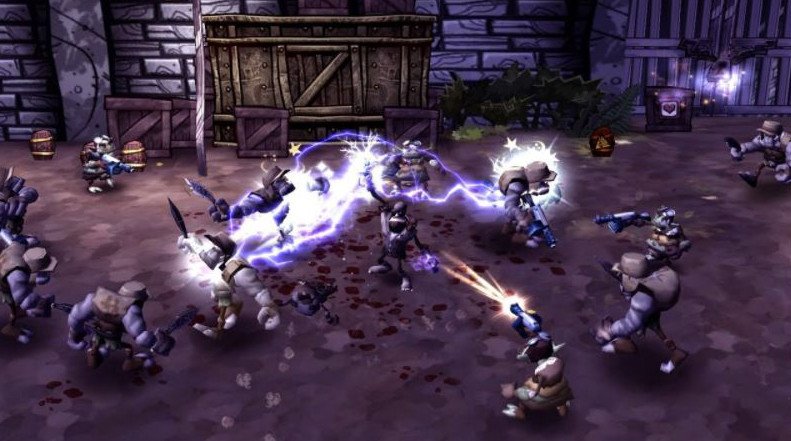 Chiến binh Deathspank cùng đồng đội trên con đường phiêu lưu trong game Deathspank Trilogy{: .align-center alt=”Chiến binh Deathspank cùng đồng đội trên con đường phiêu lưu trong game Deathspank Trilogy” title=”Chiến binh Deathspank cùng đồng đội trên con đường phiêu lưu trong game Deathspank Trilogy”}
Cấu hình tối thiểu:
- Hệ điều hành: Windows XP / Vista / 7
- Processor: Pentium 4 2.0 GHz hoặc tốt hơn
- Memory: 1 GB (XP), 1.5 GB (Vista, 7)
- Graphic: 256 MB VRAM Nvidia GeForce 6800 Ultra, ATI Radeon X1800 GTO hoặc tốt hơn. Hỗ trợ Shader 2.0 và depth buffer 24 bit.
- Sound Card: Tương thích DirectX ® 9.0
- Hard Disk Space: 2.0 GB
Cấu hình đề nghị:
- Hệ điều hành: Windows XP / Vista / 7
- Processor: Intel Dual Core 2Ghz hoặc Athlon X2 64 2Ghz+
- Memory: 1 GB (XP), 1.5 GB (Vista, 7)
- Graphic: 256 MB VRAM Nvidia GeForce 7800 GT, ATI Radeon X1950 hoặc tốt hơn
- Sound Card: Tương thích DirectX ® 9.0
- Hard Disk Space: 2.0 GB
2. Naruto Shippuden: Ultimate Ninja Storm Series
Series game đối kháng Naruto Shippuden: Ultimate Ninja Storm đã trở thành một hiện tượng trong cộng đồng game thủ yêu thích manga/anime. Được phát triển bởi CyberConnect2, series này tái hiện một cách xuất sắc các trận chiến hoành tráng và cốt truyện sâu sắc từ bộ truyện Naruto Shippuden.
Phiên bản Ultimate Ninja Storm 3 lấy bối cảnh Đại chiến Ninja lần thứ tư, nơi Liên minh Shinobi đối đầu với Obito, Madara và đội quân Zetsu Trắng. Người chơi sẽ được nhập vai vào các nhân vật kinh điển như Naruto, Sasuke, Kakashi và nhiều ninja khác, trải nghiệm những trận chiến mãn nhãn với các kỹ năng nhẫn thuật được tái hiện đẹp mắt. Lối chơi đối kháng được tối ưu hóa cho tay cầm, với các combo dễ thực hiện nhưng đòi hỏi kỹ năng để làm chủ hoàn toàn. Việc sử dụng tay cầm giúp người chơi thực hiện các đòn tấn công, phòng thủ và nhẫn thuật đặc biệt một cách chính xác và mượt mà, tạo nên những trận đấu căng thẳng và đầy kịch tính.
Series Ultimate Ninja Storm tiếp tục phát triển với nhiều phiên bản sau này như Ultimate Ninja Storm 4, mang đến đồ họa cải tiến, dàn nhân vật phong phú hơn và các cơ chế chiến đấu sâu sắc hơn, giữ vững vị thế là một trong những game đối kháng anime hay nhất để chơi game tay cầm trên máy tính.
 Logo game Naruto Shippuden Ultimate Ninja Storm 3, một tựa game đối kháng được yêu thích khi chơi game tay cầm trên máy tính{: .align-center alt=”Logo game Naruto Shippuden Ultimate Ninja Storm 3, một tựa game đối kháng được yêu thích khi chơi game tay cầm trên máy tính” title=”Logo game Naruto Shippuden Ultimate Ninja Storm 3, một tựa game đối kháng được yêu thích khi chơi game tay cầm trên máy tính”}
Cấu hình tối thiểu:
- OS: Windows XP, Vista, 7, 8
- Processor: 2Ghz Dual Core hoặc AMD tương đương
- Memory: 2 GB RAM
- Graphics: Card đồ họa 512MB Pixel Shader 4.0 (Geforce 8xxx-ATI HD2xxx)
- DirectX: Version 9.0c
- Hard Drive: 8 GB dung lượng trống
- Sound Card: Thiết bị âm thanh tương thích DirectX
Cấu hình đề nghị:
- OS: Windows XP, Vista, 7, 8
- Processor: 2.3Ghz Quad Core hoặc AMD tương đương
- Memory: 8 GB RAM
- Graphics: Card đồ họa 1024MB VRAM DirectX10 GPU Pixel Shader 4.0
- DirectX: Version 10
- Hard Drive: 8 GB dung lượng trống
- Sound Card: Thiết bị âm thanh tương thích DirectX
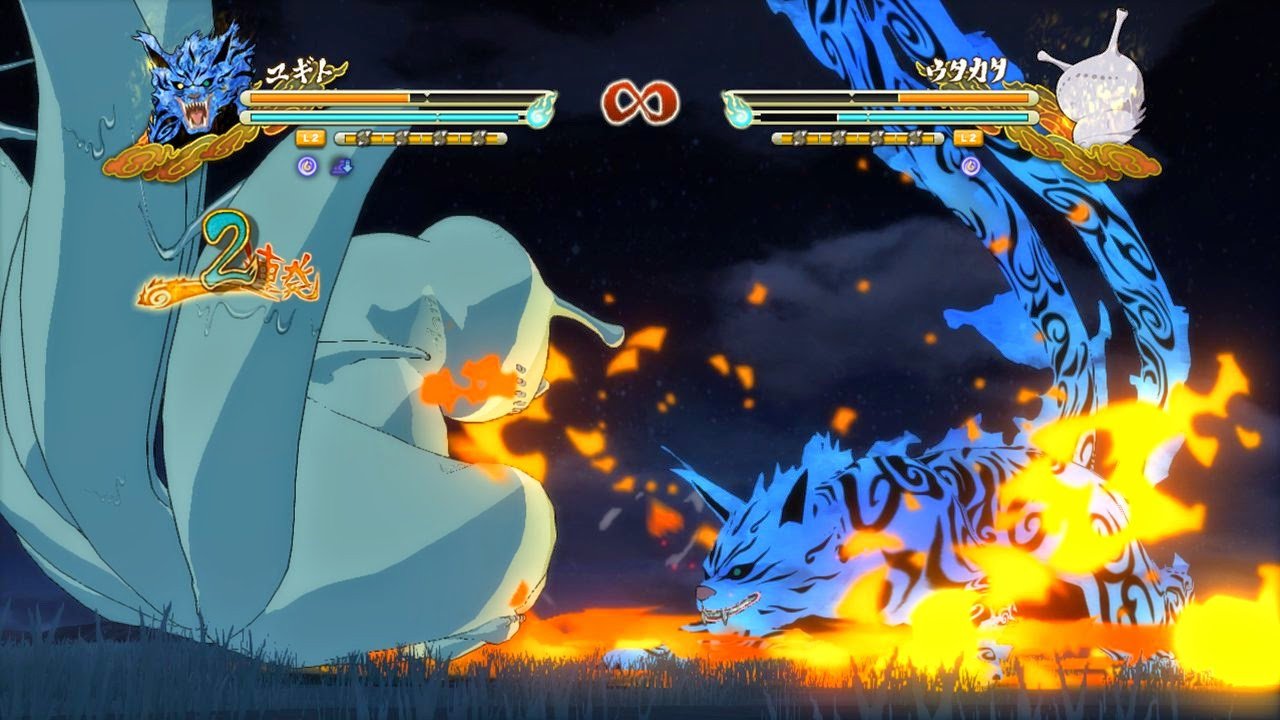 Các nhân vật Naruto, Sasuke và đồng đội chuẩn bị chiến đấu trong Naruto Shippuden Ultimate Ninja Storm 3, trải nghiệm tuyệt vời với tay cầm chơi game{: .align-center alt=”Các nhân vật Naruto, Sasuke và đồng đội chuẩn bị chiến đấu trong Naruto Shippuden Ultimate Ninja Storm 3, trải nghiệm tuyệt vời với tay cầm chơi game” title=”Các nhân vật Naruto, Sasuke và đồng đội chuẩn bị chiến đấu trong Naruto Shippuden Ultimate Ninja Storm 3, trải nghiệm tuyệt vời với tay cầm chơi game”}
3. Forza Horizon Series
Đối với những người đam mê tốc độ, Forza Horizon là một series game đua xe thế giới mở không thể bỏ qua. Với đồ họa tuyệt đẹp, bản đồ rộng lớn và hàng trăm chiếc xe được mô phỏng chi tiết, Forza Horizon mang đến trải nghiệm lái xe vừa thực tế vừa đầy tính giải trí. Tay cầm là công cụ lý tưởng để điều khiển xe trong Forza Horizon, cho phép người chơi cảm nhận sự khác biệt khi lái từng loại xe, từ xe thể thao tốc độ cao đến xe địa hình mạnh mẽ. Cần analog giúp bạn điều chỉnh góc cua, ga và phanh một cách mượt mà, mang lại cảm giác chân thực hơn nhiều so với việc sử dụng bàn phím.
4. Elden Ring / Dark Souls Series
Những tựa game Action RPG đầy thử thách của FromSoftware như Elden Ring và series Dark Souls được biết đến với độ khó cao, thế giới rộng lớn và hệ thống chiến đấu sâu sắc. Để vượt qua các con boss mạnh mẽ và những kẻ thù nguy hiểm, độ chính xác trong từng pha di chuyển, tấn công và né tránh là cực kỳ quan trọng. Tay cầm cung cấp sự linh hoạt và phản hồi nhanh nhạy cần thiết cho những trận chiến này, giúp người chơi thực hiện các đòn combo, parry, và dodge roll một cách dễ dàng hơn so với bàn phím và chuột, từ đó nâng cao cơ hội sống sót và chinh phục thử thách.
5. Hades
Hades là một tựa game Roguelike Action RPG giành được nhiều giải thưởng, nổi bật với lối chơi nhanh, đồ họa nghệ thuật độc đáo và cốt truyện hấp dẫn dựa trên thần thoại Hy Lạp. Trong game, người chơi điều khiển Zagreus, hoàng tử của Địa ngục, cố gắng thoát khỏi vương quốc của cha mình. Lối chơi của Hades đòi hỏi sự di chuyển liên tục, tấn công chớp nhoáng và sử dụng kỹ năng linh hoạt. Tay cầm hoàn hảo cho Hades bởi nó giúp người chơi dễ dàng thực hiện các đòn tấn công, né tránh và sử dụng phép thuật trong các trận chiến hỗn loạn, nơi mỗi mili giây đều có giá trị.
6. Hollow Knight
Hollow Knight là một kiệt tác Metroidvania với đồ họa vẽ tay tuyệt đẹp, thế giới ngầm bí ẩn và lối chơi platformer kết hợp hành động đầy thử thách. Việc khám phá những ngóc ngách của Hallownest, chiến đấu với vô số sinh vật và boss, và giải mã bí ẩn của vương quốc đòi hỏi sự chính xác cao trong điều khiển. Tay cầm với cần analog và nút bấm phản hồi tốt sẽ giúp người chơi thực hiện các pha nhảy, tấn công và sử dụng phép thuật một cách mượt mà và chính xác, làm cho trải nghiệm khám phá thế giới của Hollow Knight trở nên thú vị hơn bao giờ hết.
7. FIFA / eFootball (PES) Series
Không thể không nhắc đến các tựa game thể thao vua như FIFA và eFootball (trước đây là PES). Đây là những tựa game mà tay cầm phát huy tối đa hiệu quả. Từ những pha chuyền bóng tinh tế, những cú sút uy lực cho đến các pha rê dắt bóng kỹ thuật, mọi hành động đều trở nên sống động và dễ điều khiển hơn rất nhiều khi bạn sử dụng tay cầm. Khả năng kiểm soát hướng đi, lực sút và độ xoáy của bóng một cách chính xác là điều mà bàn phím gần như không thể sánh được, biến tay cầm thành một công cụ không thể thiếu cho những trận đấu bóng đá ảo kịch tính.
Những tựa game này chỉ là một phần nhỏ trong số vô vàn lựa chọn tuyệt vời để chơi game tay cầm trên máy tính. Dù bạn yêu thích thể loại nào, chắc chắn bạn sẽ tìm thấy những trò chơi phù hợp để tận hưởng trọn vẹn sự thoải mái và tiện lợi mà tay cầm mang lại.
Những Lỗi Thường Gặp Khi Chơi Game Tay Cầm Trên Máy Tính Và Cách Khắc Phục
Dù việc chơi game tay cầm trên máy tính ngày càng trở nên thuận tiện, đôi khi người dùng vẫn có thể gặp phải một số lỗi hoặc trục trặc. Hiểu rõ nguyên nhân và cách khắc phục sẽ giúp bạn duy trì trải nghiệm chơi game mượt mà.
1. Tay Cầm Không Được Nhận Diện Hoặc Hoạt Động Không Ổn Định
Đây là một trong những vấn đề phổ biến nhất. Tay cầm có thể không hiển thị trong danh sách thiết bị, hoặc game không nhận diện được đầu vào.
- Nguyên nhân:
- Driver lỗi thời hoặc thiếu.
- Cáp kết nối hỏng hoặc cổng USB bị lỗi.
- Pin yếu (đối với tay cầm không dây).
- Xung đột phần mềm giả lập (ví dụ: chạy DS4Windows khi game đã hỗ trợ tay cầm PS4/PS5 gốc).
- Chuẩn đầu vào không tương thích (game yêu cầu XInput nhưng tay cầm chỉ xuất DirectInput).
- Cách khắc phục:
- Kiểm tra cáp và cổng USB: Thử dùng cáp khác hoặc cắm vào cổng USB khác.
- Thay pin/sạc đầy đủ: Đảm bảo tay cầm không dây có đủ năng lượng.
- Cập nhật driver: Truy cập Device Manager (Quản lý thiết bị) trên Windows để kiểm tra và cập nhật driver cho tay cầm. Đối với tay cầm Xbox, đảm bảo Windows của bạn đã được cập nhật.
- Khởi động lại máy tính: Đôi khi, một khởi động lại đơn giản có thể giải quyết các lỗi tạm thời.
- Kiểm tra phần mềm giả lập: Nếu bạn đang dùng DS4Windows hoặc tương tự, hãy đảm bảo nó đang chạy đúng cách. Thử tắt và khởi động lại phần mềm. Đối với một số game, bạn có thể cần tắt DS4Windows nếu game đã có hỗ trợ gốc cho tay cầm PlayStation.
- Sử dụng Steam Input: Đối với game trên Steam, hãy bật Steam Input trong cài đặt game để Steam tự động cấu hình tay cầm.
2. Tay Cầm Bị “Drift” (Cần Analog Tự Động Di Chuyển)
Lỗi “drift” xảy ra khi cần analog tự động gửi tín hiệu di chuyển mà không có sự tác động của người dùng, khiến nhân vật hoặc camera tự động di chuyển trong game.
- Nguyên nhân:
- Cần analog bị mòn hoặc hỏng do sử dụng lâu dài.
- Bụi bẩn hoặc vật thể lạ kẹt bên trong cần analog.
- Deadzone (vùng chết) của cần analog quá nhỏ trong cài đặt.
- Cách khắc phục:
- Vệ sinh tay cầm: Sử dụng khí nén để làm sạch xung quanh cần analog, loại bỏ bụi bẩn.
- Hiệu chỉnh tay cầm: Trong cài đặt thiết bị của Windows (Control Panel > Devices and Printers > Chuột phải vào tay cầm > Game Controller Settings > Properties > Calibrate), thử hiệu chỉnh lại cần analog.
- Tăng deadzone: Trong cài đặt game hoặc phần mềm giả lập (như DS4Windows, Steam Input), tăng giá trị deadzone cho cần analog. Deadzone là vùng mà tín hiệu của cần analog bị bỏ qua nếu nó quá nhỏ, giúp loại bỏ các tín hiệu “drift” nhẹ.
- Sửa chữa hoặc thay thế: Nếu các cách trên không hiệu quả, cần analog có thể đã bị hỏng và cần được sửa chữa hoặc thay thế tay cầm mới.
3. Các Nút Bấm Không Phản Hồi Hoặc Phản Hồi Sai
Một hoặc nhiều nút bấm trên tay cầm không hoạt động hoặc thực hiện sai chức năng.
- Nguyên nhân:
- Nút bấm bị kẹt hoặc hỏng vật lý.
- Cấu hình nút bấm trong game bị lỗi hoặc sai.
- Xung đột với các phần mềm ánh xạ phím khác.
- Cách khắc phục:
- Kiểm tra vật lý: Đảm bảo không có vật cản nào làm kẹt nút.
- Kiểm tra cấu hình game: Vào cài đặt điều khiển trong game và kiểm tra lại ánh xạ nút bấm. Thử khôi phục về cài đặt mặc định.
- Sử dụng phần mềm ánh xạ: Đối với các game không hỗ trợ tay cầm tốt, bạn có thể dùng Steam Input hoặc các công cụ bên thứ ba để ánh xạ thủ công các nút tay cầm thành phím bàn phím.
- Cập nhật firmware: Đảm bảo tay cầm đã được cập nhật firmware mới nhất từ nhà sản xuất.
4. Rung (Haptic Feedback) Không Hoạt Động
Tính năng phản hồi rung của tay cầm không hoạt động, làm giảm trải nghiệm nhập vai.
- Nguyên nhân:
- Tính năng rung bị tắt trong cài đặt game hoặc hệ thống.
- Driver tay cầm lỗi thời.
- Tay cầm không hỗ trợ tính năng rung hoặc động cơ rung bị hỏng.
- Cách khắc phục:
- Kiểm tra cài đặt game: Đảm bảo tính năng rung (Vibration/Haptic Feedback) đã được bật trong menu cài đặt của game.
- Kiểm tra cài đặt hệ thống: Đảm bảo driver tay cầm được cài đặt chính xác và không có lỗi trong Device Manager.
- Cập nhật driver/firmware: Đảm bảo tay cầm và Windows đều được cập nhật.
- Thử nghiệm với game khác: Kiểm tra xem tính năng rung có hoạt động với các game khác không để xác định lỗi do game hay do tay cầm.
Việc giải quyết những lỗi này thường khá đơn giản nếu bạn biết cách kiểm tra và khắc phục từng bước. Nếu bạn cần hỗ trợ về phần cứng máy tính hoặc các phụ kiện chơi game, hãy ghé thăm maytinhgiaphat.vn để tìm hiểu thêm thông tin.
Tương Lai Của Việc Chơi Game Tay Cầm Trên Máy Tính
Thế giới gaming PC đang không ngừng phát triển, và xu hướng chơi game tay cầm trên máy tính cũng vậy. Với những tiến bộ trong công nghệ tay cầm và sự tích hợp ngày càng sâu rộng vào hệ sinh thái PC, tương lai của trải nghiệm này hứa hẹn sẽ mang đến nhiều điều thú vị và hấp dẫn.
1. Công Nghệ Phản Hồi Xúc Giác Nâng Cao (Advanced Haptics)
Sau sự ra mắt của DualSense của PlayStation 5 với phản hồi xúc giác tiên tiến (Adaptive Triggers và haptic feedback chi tiết), các nhà phát triển game PC đang bắt đầu khám phá tiềm năng của công nghệ này. Trong tương lai gần, chúng ta có thể kỳ vọng nhiều tay cầm PC sẽ tích hợp công nghệ haptic tương tự, mang lại trải nghiệm cảm giác chân thực và đa dạng hơn bao giờ hết. Mỗi loại địa hình, mỗi loại vũ khí, hay thậm chí là từng loại va chạm nhỏ nhất cũng có thể được mô phỏng qua cảm giác rung tinh vi, giúp người chơi đắm chìm hoàn toàn vào thế giới game. Các game thủ sẽ cảm nhận rõ rệt sự khác biệt khi bắn một khẩu súng lục nhẹ so với một khẩu shotgun uy lực, hoặc khi lái xe trên mặt đường nhựa so với đường đất.
2. Tích Hợp Sâu Rộng Hơn Với Game PC
Càng ngày, các nhà phát triển game PC càng chú trọng đến việc tối ưu hóa trải nghiệm cho người dùng tay cầm. Việc hỗ trợ XInput mặc định đã trở thành tiêu chuẩn, và nhiều game còn cung cấp giao diện người dùng (UI) được thiết kế đặc biệt cho tay cầm, giúp điều hướng menu và cài đặt dễ dàng hơn. Trong tương lai, chúng ta có thể thấy các game PC tự động chuyển đổi giữa giao diện bàn phím/chuột và tay cầm một cách mượt mà hơn, đồng thời tích hợp sâu hơn các tính năng đặc trưng của tay cầm như loa tích hợp hay touchpad (trên DualSense).
3. Tay Cầm Chuyên Biệt Cho Các Thể Loại Game
Mặc dù tay cầm đa năng rất tiện lợi, thị trường cũng có thể chứng kiến sự xuất hiện của nhiều loại tay cầm chuyên biệt hơn cho các thể loại game cụ thể. Ví dụ, tay cầm được thiết kế tối ưu cho game đối kháng với các nút bấm được bố trí đặc biệt, hoặc tay cầm có các tính năng độc đáo dành riêng cho game mô phỏng bay. Những cải tiến này sẽ giúp người chơi có được công cụ hoàn hảo nhất cho thể loại game yêu thích của mình.
4. Tay Cầm “Modulus” Và Khả Năng Tùy Biến Cao
Xu hướng tay cầm có thể tùy biến (modulus controllers) đang dần trở nên phổ biến, cho phép người dùng thay đổi các bộ phận như cần analog, D-pad, hoặc thậm chí là các mặt ốp bên ngoài. Điều này không chỉ giúp kéo dài tuổi thọ của tay cầm mà còn cho phép người chơi điều chỉnh thiết bị sao cho phù hợp nhất với kích thước bàn tay và phong cách chơi. Các tay cầm cao cấp như Xbox Elite Controller đã tiên phong trong lĩnh vực này, và tương lai có thể sẽ có nhiều lựa chọn tương tự ở các phân khúc giá khác nhau.
Nhìn chung, việc chơi game tay cầm trên máy tính sẽ tiếp tục phát triển mạnh mẽ, mang lại nhiều cải tiến về công nghệ, khả năng tương thích và trải nghiệm người dùng. Điều này củng cố vị thế của PC như một nền tảng gaming linh hoạt và đa dạng, nơi game thủ có thể lựa chọn cách chơi phù hợp nhất với mình.
Kết Luận
Việc chơi game tay cầm trên máy tính mang đến một chiều kích mới cho trải nghiệm gaming, mở ra cánh cửa đến sự thoải mái, chính xác và nhập vai sâu sắc hơn cho hàng ngàn tựa game. Từ việc dễ dàng kết nối và thiết lập cho đến việc tận hưởng những tựa game đỉnh cao được tối ưu hóa cho tay cầm, người chơi có thể khám phá một phong cách giải trí đầy hấp dẫn. Hy vọng qua bài viết này, bạn đã có cái nhìn toàn diện về việc sử dụng tay cầm trên máy tính, từ lợi ích, cách kết nối, các tựa game nên thử cho đến cách khắc phục các lỗi thường gặp. Hãy trang bị cho mình một chiếc tay cầm ưng ý và sẵn sàng đắm chìm vào thế giới game PC đầy kịch tính!