


Máy Tính
Cách Bật Đèn Bàn Phím Máy Tính Dell Nhanh Chóng, Hiệu Quả
Đèn bàn phím trên laptop đã trở thành một tính năng thiết yếu, mang lại nhiều tiện ích cho người dùng, đặc biệt khi làm việc trong môi trường thiếu sáng. Đối với những ai sở hữu máy tính Dell, việc tìm hiểu cách bật đèn bàn phím máy tính Dell không chỉ giúp tối ưu hóa trải nghiệm gõ phím mà còn nâng cao hiệu suất làm việc. Bài viết này của maytinhgiaphat.vn sẽ cung cấp hướng dẫn chi tiết, từ cơ bản đến nâng cao, giúp bạn dễ dàng làm chủ tính năng này trên chiếc laptop Dell của mình.
Tầm Quan Trọng Của Đèn Bàn Phím Laptop và Lợi Ích Với Người Dùng Dell
Đèn bàn phím không chỉ là một tính năng phụ trợ mà còn đóng vai trò quan trọng trong việc nâng cao trải nghiệm người dùng, đặc biệt là với các dòng máy tính xách tay hiện đại như Dell. Việc hiểu rõ những lợi ích này sẽ giúp bạn tận dụng tối đa công năng của chiếc laptop Dell yêu quý.
Hỗ Trợ Làm Việc Trong Điều Kiện Thiếu Sáng
Một trong những lợi ích rõ ràng nhất của đèn bàn phím là khả năng chiếu sáng các ký tự trên phím, giúp người dùng dễ dàng gõ chính xác trong môi trường ánh sáng yếu hoặc hoàn toàn không có ánh sáng. Điều này đặc biệt hữu ích cho sinh viên làm việc ban đêm, nhân viên văn phòng cần hoàn thành công việc sau giờ làm, hoặc những người thường xuyên di chuyển và phải sử dụng laptop ở nhiều địa điểm với điều kiện ánh sáng khác nhau. Khi các phím được chiếu sáng rõ ràng, bạn sẽ giảm thiểu lỗi gõ sai, tăng tốc độ nhập liệu và tránh được sự khó chịu khi phải căng mắt tìm kiếm phím.
Tăng Tính Thẩm Mỹ và Cá Nhân Hóa Trải Nghiệm
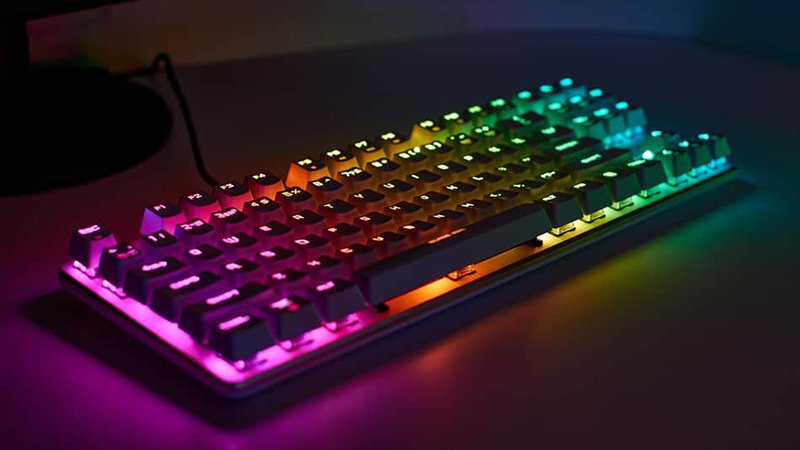
Ngoài công năng thực tế, đèn bàn phím còn góp phần tăng thêm vẻ đẹp và sự chuyên nghiệp cho chiếc laptop Dell của bạn. Nhiều dòng laptop Dell, đặc biệt là các mẫu cao cấp như XPS hay Gaming Alienware, được trang bị đèn nền bàn phím với nhiều cấp độ sáng và thậm chí là tùy chỉnh màu sắc RGB. Điều này cho phép người dùng cá nhân hóa thiết bị theo sở thích, tạo ra một không gian làm việc hoặc giải trí độc đáo, phản ánh phong cách riêng. Một bàn phím được chiếu sáng tinh tế có thể biến chiếc laptop của bạn từ một công cụ đơn thuần thành một phụ kiện công nghệ đầy cuốn hút.
Nâng Cao Hiệu Suất và Giảm Mỏi Mắt
Khi làm việc trong bóng tối mà không có đèn bàn phím, mắt bạn sẽ phải điều tiết liên tục giữa màn hình sáng và bàn phím tối, gây ra căng thẳng và mỏi mắt nhanh chóng. Đèn nền bàn phím giúp cân bằng độ sáng, giảm bớt sự tương phản và tạo điều kiện làm việc thoải mái hơn cho đôi mắt. Nhờ đó, bạn có thể duy trì sự tập trung và làm việc hiệu quả hơn trong thời gian dài mà không cảm thấy khó chịu. Việc có thể nhìn rõ các phím bấm mà không cần ánh sáng phụ từ màn hình cũng giúp hạn chế hiện tượng chói lóa, ảnh hưởng đến thị lực về lâu dài.
Cách Kiểm Tra Xem Máy Tính Dell Của Bạn Có Hỗ Trợ Đèn Bàn Phím Không
Trước khi tìm hiểu sâu về cách bật đèn bàn phím máy tính Dell, điều quan trọng đầu tiên là xác định xem chiếc laptop của bạn có được trang bị tính năng này hay không. Không phải tất cả các model Dell đều có đèn bàn phím, và việc kiểm tra kỹ lưỡng sẽ giúp bạn tiết kiệm thời gian và tránh những nhầm lẫn không đáng có.
Kiểm Tra Biểu Tượng Trên Các Phím Chức Năng (Fn)
Phương pháp đơn giản và nhanh chóng nhất để kiểm tra là quan sát trực tiếp bàn phím của bạn. Hầu hết các laptop Dell có đèn nền bàn phím sẽ có một biểu tượng đặc biệt trên một trong các phím chức năng (thường là F5, F6, F10, F11 hoặc F12), hoặc trên phím Spacebar.
 Biểu tượng đèn bàn phím trên phím chức năng của laptop Dell
Biểu tượng này thường trông giống một hình chữ nhật nhỏ với vài tia sáng tỏa ra, hoặc một biểu tượng bàn phím có hình mặt trời. Nếu bạn thấy biểu tượng này, điều đó có nghĩa là laptop Dell của bạn có hỗ trợ đèn nền bàn phím. Đôi khi, biểu tượng này sẽ đi kèm với phím Fn (Function) để kích hoạt.
Tham Khảo Thông Số Kỹ Thuật Máy Tính Dell
Nếu bạn không tìm thấy biểu tượng trên phím chức năng hoặc muốn xác nhận chắc chắn hơn, việc tra cứu thông số kỹ thuật của model laptop Dell của bạn là một cách đáng tin cậy. Bạn có thể tìm thấy thông tin này trên vỏ hộp sản phẩm, trong sách hướng dẫn sử dụng đi kèm, hoặc trên website chính thức của Dell.
 Kiểm tra thông tin đèn bàn phím trên vỏ hộp sản phẩm Dell
Chỉ cần nhập Service Tag (thẻ dịch vụ) hoặc tên model chính xác của máy tính Dell vào thanh tìm kiếm trên trang hỗ trợ của Dell, bạn sẽ được cung cấp toàn bộ thông tin chi tiết về phần cứng, bao gồm cả việc có hỗ trợ đèn nền bàn phím hay không. Các trang web bán lẻ lớn như maytinhgiaphat.vn cũng thường liệt kê rõ ràng tính năng này trong phần mô tả sản phẩm.
Kiểm Tra Trong BIOS/UEFI của Dell
Một số dòng laptop Dell cho phép bạn kiểm soát cài đặt đèn bàn phím ngay trong giao diện BIOS/UEFI. Đây là một phương pháp kiểm tra nâng cao hơn và thường chỉ cần thiết khi các phương pháp trên không rõ ràng hoặc khi bạn gặp sự cố.
Để truy cập BIOS/UEFI trên Dell, bạn thường cần nhấn phím F2 hoặc F12 ngay sau khi khởi động máy (trước khi hệ điều hành tải). Trong giao diện BIOS/UEFI, tìm kiếm các mục liên quan đến “Keyboard Backlight”, “System Configuration” hoặc “Keyboard Illumination”. Nếu bạn tìm thấy các tùy chọn để bật/tắt hoặc điều chỉnh độ sáng đèn bàn phím, thì máy Dell của bạn chắc chắn có tính năng này. Hãy cẩn thận khi thay đổi các thiết lập trong BIOS/UEFI để tránh ảnh hưởng đến hoạt động của máy.
Hướng Dẫn Chi Tiết Cách Bật Đèn Bàn Phím Máy Tính Dell
Khi đã xác định được laptop Dell của bạn có hỗ trợ đèn bàn phím, bước tiếp theo là tìm hiểu cách bật đèn bàn phím máy tính Dell một cách hiệu quả. Có nhiều phương pháp khác nhau, từ việc sử dụng các tổ hợp phím đơn giản đến việc can thiệp bằng phần mềm chuyên dụng của Dell.
Sử Dụng Tổ Hợp Phím Chức Năng (Fn + F5/F10/F11/F12)
Đây là phương pháp phổ biến và dễ nhất để điều khiển đèn bàn phím trên hầu hết các dòng laptop Dell. Các phím chức năng (F-keys) trên bàn phím của bạn thường tích hợp nhiều tính năng phụ, được kích hoạt khi kết hợp với phím Fn (Function).
Cụ thể, bạn có thể thử các tổ hợp phím sau:
- Fn + F5: Đây là tổ hợp phím phổ biến nhất trên nhiều dòng Dell, đặc biệt là các dòng Inspiron hoặc Latitude cũ hơn. Nhấn tổ hợp này một lần để bật đèn, nhấn lần nữa để tăng độ sáng (nếu có nhiều cấp độ), và nhấn thêm lần nữa để tắt.
- Fn + F10: Một số model Dell, đặc biệt là các dòng XPS hoặc Latitude đời mới hơn, sử dụng phím F10 để điều khiển đèn nền. Cơ chế hoạt động tương tự như Fn + F5.
- Fn + F11 hoặc Fn + F12: Trong một số trường hợp hiếm hoi hoặc trên các dòng máy chuyên biệt, bạn có thể cần thử Fn + F11 hoặc Fn + F12.
- Fn + Right Arrow (Mũi tên phải) hoặc Fn + Left Arrow (Mũi tên trái): Đối với một số dòng Dell, đặc biệt là các laptop chơi game Alienware, việc điều chỉnh độ sáng có thể được thực hiện bằng cách giữ phím Fn và nhấn phím mũi tên phải (tăng sáng) hoặc mũi tên trái (giảm sáng).
- Phím Spacebar (Phím cách) + Fn: Một số dòng Dell khác lại tích hợp biểu tượng đèn nền ngay trên phím Spacebar. Để bật/tắt hoặc điều chỉnh độ sáng, bạn chỉ cần giữ phím
Fnvà nhấn phímSpacebar.
Bạn cần lưu ý rằng vị trí và biểu tượng của phím chức năng có thể khác nhau tùy thuộc vào model Dell cụ thể mà bạn đang sử dụng. Hãy quan sát kỹ các phím F trên bàn phím để tìm biểu tượng đèn nền như đã mô tả ở phần trước.
Điều Chỉnh Qua Phần Mềm Dell Command | Power Manager
Dell Command | Power Manager là một ứng dụng quản lý pin và năng lượng của Dell, nhưng trên một số dòng máy, nó cũng cung cấp các tùy chọn để điều khiển đèn bàn phím. Phần mềm này cho phép người dùng tùy chỉnh nhiều khía cạnh của hiệu suất hệ thống và quản lý năng lượng.
Để sử dụng Dell Command | Power Manager:
- Mở ứng dụng Dell Command | Power Manager trên máy tính Dell của bạn. Nếu chưa có, bạn có thể tải về từ trang web hỗ trợ của Dell.
- Tìm đến mục “Thermal Management” (Quản lý nhiệt) hoặc “Keyboard Illumination” (Chiếu sáng bàn phím).
- Tại đây, bạn sẽ thấy các tùy chọn để bật/tắt đèn bàn phím, điều chỉnh độ sáng, hoặc thậm chí thiết lập thời gian đèn tự động tắt sau một khoảng thời gian không sử dụng.
Phần mềm này cung cấp một giao diện trực quan và dễ sử dụng, cho phép bạn kiểm soát đèn bàn phím một cách chi tiết hơn so với việc chỉ dùng phím tắt. Đây là một cách tối ưu để thực hiện cách bật đèn bàn phím máy tính Dell và quản lý các thiết lập liên quan.
Cấu Hình Trong Dell SupportAssist (Nếu Có)
Dell SupportAssist là một công cụ hỗ trợ toàn diện giúp người dùng quản lý, tối ưu hóa và khắc phục sự cố trên các thiết bị Dell. Mặc dù chức năng chính là cập nhật driver và quét lỗi, một số phiên bản của SupportAssist có thể tích hợp các cài đặt liên quan đến phần cứng, bao gồm cả đèn bàn phím.
Cách kiểm tra và sử dụng Dell SupportAssist:
- Tìm và mở ứng dụng Dell SupportAssist trên máy tính của bạn.
- Duyệt qua các mục cài đặt hoặc “Hardware Scan” (Quét phần cứng) để xem có tùy chọn nào liên quan đến đèn bàn phím hay không.
- Nếu có, bạn có thể điều chỉnh các thiết lập trực tiếp từ đây. Tuy nhiên, không phải tất cả các phiên bản hoặc model Dell đều cung cấp tính năng này trong SupportAssist.
Sử Dụng Alienware Command Center Cho Dòng Dell Gaming/Alienware
Đối với những người sở hữu các dòng laptop Dell Gaming hoặc Alienware, việc điều khiển đèn bàn phím không chỉ dừng lại ở việc bật/tắt mà còn mở rộng ra khả năng tùy chỉnh màu sắc RGB ấn tượng. Phần mềm Alienware Command Center (AWCC) là trung tâm điều khiển mạnh mẽ, cho phép bạn kiểm soát gần như mọi khía cạnh của trải nghiệm chơi game, bao gồm cả hệ thống đèn nền bàn phím.
 Tùy chỉnh đèn bàn phím RGB bằng Alienware Command Center trên Dell Gaming
Cách sử dụng Alienware Command Center:
- Khởi động Alienware Command Center từ menu Start.
- Chọn tab “FX” hoặc “AlienFX” để truy cập các tùy chọn chiếu sáng.
- Tại đây, bạn có thể:
- Bật/tắt đèn bàn phím.
- Thay đổi màu sắc cho từng vùng phím (hoặc từng phím riêng lẻ, tùy model).
- Chọn các hiệu ứng chiếu sáng động (ví dụ: sóng màu, nhấp nháy, đổi màu theo nhiệt độ).
- Thiết lập các cấu hình chiếu sáng riêng biệt cho từng trò chơi hoặc ứng dụng.
- Điều chỉnh độ sáng tổng thể của đèn nền.
AWCC mang lại khả năng cá nhân hóa gần như vô hạn cho đèn bàn phím, biến chiếc laptop Dell Gaming của bạn thành một cỗ máy đậm chất riêng. Đây là một phần mềm không thể thiếu đối với những game thủ muốn kiểm soát toàn diện cách bật đèn bàn phím máy tính Dell và các hiệu ứng ánh sáng khác.
Xử Lý Sự Cố Khi Không Thể Bật Đèn Bàn Phím Máy Tính Dell
Đôi khi, dù laptop Dell của bạn có hỗ trợ đèn bàn phím, bạn vẫn có thể gặp phải tình huống không thể bật hoặc điều chỉnh đèn. Điều này có thể do nhiều nguyên nhân khác nhau, từ lỗi phần mềm đến vấn đề về driver. Dưới đây là các bước khắc phục sự cố hiệu quả để giúp bạn khôi phục chức năng đèn bàn phím.
Cập Nhật Driver Bàn Phím và BIOS/UEFI
Một trong những nguyên nhân phổ biến khiến đèn bàn phím không hoạt động là do driver lỗi thời hoặc không tương thích. Driver là phần mềm giúp hệ điều hành giao tiếp với phần cứng. Việc cập nhật chúng có thể giải quyết nhiều vấn đề.
-
Cập nhật Driver Bàn phím:
- Nhấn
Windows + Xvà chọn “Device Manager” (Trình quản lý thiết bị). - Mở rộng mục “Keyboards” (Bàn phím).
- Nhấp chuột phải vào “Standard PS/2 Keyboard” hoặc tên bàn phím của bạn và chọn “Update driver” (Cập nhật driver).
- Chọn “Search automatically for drivers” (Tìm kiếm driver tự động) hoặc nếu bạn đã tải driver từ trang Dell, chọn “Browse my computer for drivers” (Duyệt máy tính của tôi để tìm driver).
- Khởi động lại máy tính sau khi cập nhật.
- Nhấn
-
Cập nhật BIOS/UEFI:
- Truy cập trang hỗ trợ của Dell (support.dell.com).
- Nhập Service Tag hoặc tên model của laptop Dell của bạn.
- Trong mục “Drivers & Downloads” (Trình điều khiển và Tải xuống), tìm kiếm phiên bản BIOS/UEFI mới nhất.
- Tải về và làm theo hướng dẫn của Dell để cập nhật BIOS/UEFI. Lưu ý: Việc cập nhật BIOS/UEFI đòi hỏi sự cẩn thận và nên được thực hiện khi pin laptop đã sạc đầy hoặc đang cắm sạc để tránh rủi ro mất điện giữa chừng.
Việc đảm bảo các driver và phần mềm hệ thống luôn được cập nhật là một phần quan trọng của việc duy trì hiệu suất và chức năng của máy tính, bao gồm cả cách bật đèn bàn phím máy tính Dell.
Kiểm Tra Cài Đặt Trong Windows Mobility Center
Windows Mobility Center là một công cụ tích hợp trong Windows cho phép bạn nhanh chóng truy cập các cài đặt hệ thống quan trọng, bao gồm độ sáng màn hình, âm lượng, và trên một số laptop Dell, cả cài đặt đèn bàn phím.
 Điều chỉnh độ sáng đèn bàn phím trong Windows Mobility Center trên Dell
Để truy cập Windows Mobility Center:
- Nhấn tổ hợp phím
Windows + Sđể mở thanh tìm kiếm. - Gõ “Windows Mobility Center” và mở ứng dụng.
- Trong cửa sổ Mobility Center, tìm mục “Keyboard Brightness” (Độ sáng bàn phím).
- Nếu có, bạn có thể sử dụng thanh trượt để điều chỉnh độ sáng hoặc bật/tắt đèn bàn phím. Nếu không thấy mục này, có thể model Dell của bạn không hỗ trợ điều khiển đèn bàn phím qua Mobility Center, hoặc driver cần thiết chưa được cài đặt đúng cách.
Khôi Phục Cài Đặt Mặc Định Hoặc Cài Đặt Lại Phần Mềm Điều Khiển
Nếu bạn đã thử cập nhật driver và kiểm tra Mobility Center mà vẫn không thành công, có thể có lỗi trong cấu hình phần mềm hoặc cài đặt xung đột.
- Khôi phục cài đặt mặc định của BIOS/UEFI: Nếu bạn đã thay đổi bất kỳ cài đặt nào trong BIOS/UEFI trước đó, hãy thử khôi phục chúng về mặc định. Thường có một tùy chọn “Load Default Settings” hoặc “Load Optimized Defaults” trong BIOS/UEFI.
- Gỡ và cài đặt lại phần mềm điều khiển Dell: Nếu bạn đang sử dụng Dell Command | Power Manager hoặc Alienware Command Center, hãy thử gỡ bỏ hoàn toàn ứng dụng đó khỏi máy tính, sau đó tải về phiên bản mới nhất từ trang web của Dell và cài đặt lại. Quá trình này giúp loại bỏ bất kỳ tập tin bị hỏng hoặc cài đặt lỗi nào.
Liên Hệ Hỗ Trợ Kỹ Thuật Dell
Nếu tất cả các phương pháp trên đều không giúp bạn khắc phục được sự cố, khả năng cao là có vấn đề về phần cứng với bàn phím của bạn. Trong trường hợp này, việc tốt nhất là liên hệ với bộ phận hỗ trợ kỹ thuật của Dell.
- Bạn có thể truy cập trang web hỗ trợ của Dell để tìm kiếm thông tin liên hệ, chat trực tuyến với nhân viên hỗ trợ, hoặc gửi yêu cầu bảo hành.
- Cung cấp Service Tag của máy tính và mô tả chi tiết sự cố bạn đang gặp phải. Các chuyên gia của Dell sẽ có thể chẩn đoán vấn đề và đưa ra giải pháp phù hợp, bao gồm cả việc thay thế linh kiện nếu cần.
Việc tìm hiểu cách bật đèn bàn phím máy tính Dell và các bước khắc phục sự cố sẽ giúp bạn tự tin hơn khi sử dụng và bảo trì thiết bị của mình.
Điều Chỉnh Các Chế Độ Đèn Bàn Phím Trên Máy Tính Dell
Không chỉ đơn thuần là bật hay tắt, nhiều dòng máy tính Dell còn cho phép người dùng điều chỉnh các chế độ đèn bàn phím khác nhau, mang lại sự linh hoạt và cá nhân hóa cao hơn. Việc hiểu rõ các tùy chọn này sẽ giúp bạn tận dụng tối đa tính năng đèn nền, từ cấp độ sáng đến hiệu ứng đặc biệt.
Các Cấp Độ Sáng Khác Nhau
Hầu hết các laptop Dell có đèn nền bàn phím đều cung cấp nhiều cấp độ sáng khác nhau (thường là 2 hoặc 3 cấp độ). Điều này cho phép bạn điều chỉnh cường độ ánh sáng phù hợp với điều kiện môi trường xung quanh, từ ánh sáng yếu trong phòng ngủ đến hoàn toàn tối trong một buổi thuyết trình.
Để điều chỉnh cấp độ sáng, bạn thường sử dụng cùng một tổ hợp phím dùng để bật/tắt đèn (ví dụ: Fn + F5 hoặc Fn + Spacebar). Mỗi lần nhấn tổ hợp phím này sẽ chuyển đổi qua các cấp độ sáng (sáng hơn, sáng nhất, tắt). Một số dòng Dell Gaming hoặc XPS có thể có nhiều cấp độ hơn, cho phép tinh chỉnh chi tiết hơn. Khả năng này giúp bạn không chỉ thực hiện cách bật đèn bàn phím máy tính Dell mà còn điều chỉnh nó một cách tối ưu, tiết kiệm pin và bảo vệ mắt.
Chế Độ Đèn Chờ và Tự Động Tắt
Để tiết kiệm pin và kéo dài tuổi thọ của đèn LED, nhiều laptop Dell tích hợp tính năng tự động tắt đèn bàn phím sau một khoảng thời gian không hoạt động. Thời gian chờ này thường có thể được cấu hình trong phần cài đặt của hệ điều hành hoặc qua các phần mềm quản lý của Dell như Dell Command | Power Manager hay Alienware Command Center.
Trong các phần mềm này, bạn có thể tìm thấy tùy chọn “Keyboard Backlight Timeout” (Thời gian chờ đèn nền bàn phím) hoặc tương tự. Bạn có thể đặt thời gian từ vài giây đến vài phút, hoặc chọn không bao giờ tắt. Thiết lập này giúp tối ưu hóa việc sử dụng năng lượng, đặc biệt quan trọng khi bạn đang di chuyển và không có nguồn điện.
Tùy Chỉnh Màu Sắc Đèn RGB (Chỉ Dành Cho Một Số Dòng Gaming)
Đối với các dòng laptop Dell Gaming và Alienware, tính năng đèn nền không chỉ dừng lại ở màu trắng hoặc xanh đơn sắc mà còn mở rộng ra hệ thống đèn RGB đa sắc. Với khả năng này, bạn có thể biến bàn phím của mình thành một bảng màu rực rỡ, cá nhân hóa từng vùng hoặc thậm chí từng phím bấm.
Việc tùy chỉnh màu sắc và hiệu ứng RGB thường được thực hiện thông qua phần mềm Alienware Command Center (AWCC) như đã đề cập. Trong AWCC, bạn có thể:
- Chọn màu sắc: Lựa chọn bất kỳ màu nào từ bảng màu cho từng vùng bàn phím hoặc cho toàn bộ.
- Thiết lập hiệu ứng động: Áp dụng các hiệu ứng như sóng màu, nhấp nháy, thay đổi màu theo nhiệt độ CPU/GPU, hoặc hiệu ứng tương tác với âm thanh trò chơi.
- Lưu cấu hình: Tạo và lưu nhiều cấu hình chiếu sáng khác nhau để dễ dàng chuyển đổi giữa các tác vụ (ví dụ: một cấu hình cho làm việc, một cho chơi game FPS, một cho game RPG).
Tính năng tùy chỉnh màu sắc RGB này không chỉ tăng tính thẩm mỹ mà còn giúp người dùng Dell Gaming đánh dấu các phím quan trọng trong trò chơi, nâng cao trải nghiệm chiến đấu. Điều này thể hiện sự vượt trội trong cách bật đèn bàn phím máy tính Dell đối với phân khúc người dùng cao cấp.
So Sánh Cơ Chế Bật Đèn Bàn Phím Giữa Dell Và Các Thương Hiệu Khác
Mặc dù cách bật đèn bàn phím máy tính Dell có những đặc thù riêng, việc so sánh với các thương hiệu laptop phổ biến khác sẽ giúp bạn có cái nhìn tổng quan hơn về tính năng này trên thị trường, đồng thời nhận thấy sự đa dạng trong cách tiếp cận của các nhà sản xuất.
Các Phương Pháp Phổ Biến Trên Laptop Windows (HP, Asus, Acer, Lenovo, MSI)
Mỗi thương hiệu laptop Windows thường có tổ hợp phím riêng để điều khiển đèn bàn phím, nhưng nguyên lý cơ bản thường xoay quanh phím Fn kết hợp với một phím chức năng (F-key) hoặc phím đặc biệt.
- HP: Laptop HP thường sử dụng
Fn + F5hoặcFn + F3. Một số model có thể có một phím riêng với biểu tượng đèn nền để bật/tắt. - Asus: Trên laptop Asus, phím
F7thường là phím điều khiển đèn bàn phím. Bạn có thể nhấnF7để bật/tắt, hoặcFn + F7để điều chỉnh độ sáng. Ngoài ra,Fn + F3(giảm sáng) vàFn + F4(tăng sáng) cũng được sử dụng. - Acer: Laptop Acer thường sử dụng
Fn + F9để bật/tắt đèn bàn phím. - Lenovo: Các dòng laptop Lenovo nổi tiếng với việc sử dụng tổ hợp
Fn + Spacebarđể điều khiển đèn nền. Đây là một tổ hợp khá tiện lợi vì phím Spacebar rất dễ tiếp cận. - MSI: Laptop MSI, đặc biệt là dòng gaming, thường có các phím chuyên dụng hoặc tổ hợp
Fn + dấu +(tăng sáng) vàFn + dấu -(giảm sáng) trên bàn phím số. MSI cũng cung cấp phần mềm Dragon Center để tùy chỉnh đèn RGB phức tạp.
Nhìn chung, dù là Dell hay các hãng khác, việc sử dụng phím Fn kết hợp với phím chức năng là phương pháp chung nhất. Sự khác biệt chủ yếu nằm ở vị trí của phím chức năng cụ thể và biểu tượng đi kèm.
Cách Bật Đèn Trên MacBook (Apple)
MacBook của Apple cũng có đèn nền bàn phím với khả năng tự động điều chỉnh độ sáng dựa trên ánh sáng môi trường.
- MacBook không có Touch Bar: Thường sử dụng các phím
F5(giảm độ sáng) vàF6(tăng độ sáng) để điều chỉnh thủ công. Giữ phímF5cho đến khi độ sáng về 0 sẽ tắt đèn. - MacBook có Touch Bar: Người dùng có thể điều chỉnh độ sáng trực tiếp trên Touch Bar thông qua thanh trượt hiển thị biểu tượng đèn bàn phím.
Hệ thống đèn bàn phím của Apple nổi tiếng với sự tinh tế và khả năng tích hợp sâu vào hệ điều hành, mang lại trải nghiệm liền mạch cho người dùng.
Sự Khác Biệt Trong Phần Mềm Điều Khiển
Ngoài các tổ hợp phím, sự khác biệt lớn nhất giữa các thương hiệu nằm ở các phần mềm điều khiển đèn nền:
- Dell: Sử dụng Dell Command | Power Manager cho quản lý năng lượng và một số cài đặt đèn, và đặc biệt là Alienware Command Center cho các tùy chỉnh RGB phức tạp trên dòng gaming.
- HP: Có HP OMEN Command Center hoặc HP Support Assistant, mặc dù tùy chọn đèn bàn phím không phải lúc nào cũng được tích hợp sâu như Dell.
- Asus: Sử dụng Armory Crate hoặc MyAsus để quản lý hiệu suất và tùy chỉnh đèn nền (đặc biệt là RGB trên dòng ROG).
- Acer: Có Acer NitroSense hoặc PredatorSense cho dòng gaming, cho phép điều chỉnh đèn nền và các cài đặt khác.
- Lenovo: Sử dụng Lenovo Vantage để quản lý hệ thống, bao gồm cả cài đặt đèn bàn phím.
- MSI: Dragon Center là công cụ mạnh mẽ để tùy chỉnh đèn RGB, quản lý hiệu suất và ép xung.
Mỗi phần mềm đều có giao diện và tính năng riêng, nhưng mục đích chung là cung cấp cho người dùng khả năng kiểm soát chi tiết hơn về đèn bàn phím so với các tổ hợp phím cơ bản. Việc nắm vững cách bật đèn bàn phím máy tính Dell không chỉ là biết phím tắt mà còn là làm chủ các phần mềm quản lý này.
Bảo Dưỡng Và Sử Dụng Đèn Bàn Phím Dell Hiệu Quả
Sau khi đã thành thạo cách bật đèn bàn phím máy tính Dell, việc sử dụng và bảo dưỡng đúng cách sẽ giúp kéo dài tuổi thọ của đèn, tiết kiệm pin và duy trì hiệu suất tốt nhất cho chiếc laptop của bạn.
Tránh Để Đèn Sáng Liên Tục Quá Lâu
Mặc dù đèn bàn phím mang lại nhiều tiện ích, việc để đèn sáng liên tục trong thời gian dài mà không cần thiết có thể gây ra một số nhược điểm:
- Tiêu hao pin: Đèn LED, dù tiết kiệm điện, vẫn tiêu thụ một lượng năng lượng nhất định. Để đèn sáng liên tục sẽ làm giảm đáng kể thời lượng pin của laptop Dell, đặc biệt khi bạn không cắm sạc.
- Giảm tuổi thọ đèn LED: Mặc dù đèn LED có tuổi thọ cao, việc hoạt động liên tục với cường độ cao vẫn có thể làm giảm tuổi thọ tổng thể của chúng, khiến độ sáng giảm dần theo thời gian.
- Tạo nhiệt: Đèn LED cũng phát ra một lượng nhiệt nhỏ. Dù không đáng kể, nhưng trong một không gian kín như bàn phím laptop, việc tích tụ nhiệt lâu dài có thể ảnh hưởng đến các linh kiện xung quanh.
Do đó, hãy tập thói quen tắt đèn bàn phím khi không cần thiết hoặc thiết lập chế độ tự động tắt sau một khoảng thời gian không hoạt động thông qua các phần mềm quản lý của Dell.
Vệ Sinh Bàn Phím Định Kỳ
Bụi bẩn, vụn thức ăn và các hạt nhỏ li ti có thể tích tụ dưới các phím, ảnh hưởng đến cảm biến và mạch điện của đèn nền. Việc vệ sinh bàn phím định kỳ là cực kỳ quan trọng để đảm bảo đèn hoạt động ổn định và kéo dài tuổi thọ.
- Sử dụng khí nén: Xịt khí nén vào các kẽ phím để loại bỏ bụi bẩn và vụn nhỏ.
- Dùng cọ mềm: Dùng cọ mềm hoặc bàn chải nhỏ để quét sạch bụi bám trên bề mặt phím.
- Khăn ẩm hoặc dung dịch vệ sinh chuyên dụng: Lau nhẹ nhàng bề mặt phím bằng khăn ẩm hoặc dung dịch vệ sinh màn hình/bàn phím chuyên dụng. Đảm bảo khăn không quá ướt để tránh làm hỏng linh kiện điện tử bên trong.
Việc vệ sinh không chỉ giúp đèn bàn phím sáng rõ hơn mà còn cải thiện cảm giác gõ phím, tránh kẹt phím.
Nâng Cao Tuổi Thọ Pin Khi Sử Dụng Đèn Bàn Phím
Để tối ưu hóa thời lượng pin khi sử dụng đèn bàn phím trên Dell, hãy áp dụng các mẹo sau:
- Điều chỉnh độ sáng phù hợp: Không phải lúc nào bạn cũng cần đèn bàn phím ở độ sáng tối đa. Hãy điều chỉnh độ sáng vừa đủ để nhìn rõ phím, phù hợp với môi trường xung quanh. Độ sáng thấp hơn sẽ tiêu thụ ít pin hơn.
- Sử dụng chế độ tự động tắt: Như đã đề cập, thiết lập chế độ tự động tắt đèn bàn phím sau một khoảng thời gian không hoạt động là cách hiệu quả để tiết kiệm pin.
- Quản lý năng lượng tổng thể: Sử dụng các chế độ tiết kiệm pin trong Windows hoặc qua phần mềm Dell Command | Power Manager để tối ưu hóa việc tiêu thụ năng lượng của toàn hệ thống, bao gồm cả đèn bàn phím. Điều này giúp đảm bảo bạn luôn có đủ năng lượng cho công việc và giải trí.
Bằng cách áp dụng những phương pháp bảo dưỡng và sử dụng hiệu quả này, bạn không chỉ kéo dài tuổi thọ của đèn bàn phím mà còn duy trì được hiệu suất tổng thể của chiếc máy tính Dell, đảm bảo rằng cách bật đèn bàn phím máy tính Dell luôn là một trải nghiệm mượt mà và đáng tin cậy.
Đèn bàn phím là một tính năng tuy nhỏ nhưng mang lại giá trị lớn cho người dùng laptop, đặc biệt là với các dòng máy tính Dell. Nắm vững cách bật đèn bàn phím máy tính Dell và các tùy chỉnh liên quan không chỉ giúp bạn làm việc hiệu quả hơn trong điều kiện thiếu sáng mà còn cá nhân hóa trải nghiệm sử dụng. Từ việc sử dụng tổ hợp phím đơn giản đến việc khai thác sức mạnh của các phần mềm chuyên dụng như Alienware Command Center, người dùng Dell có vô vàn lựa chọn để tối ưu hóa đèn nền bàn phím của mình. Hãy áp dụng những kiến thức này để chiếc laptop Dell của bạn luôn đồng hành cùng bạn một cách tối ưu nhất.