


Máy Tính
Cách Sửa Máy Tính Không Nghe Được Loa Ngoài Hiệu Quả Nhất

Th9
Bạn đang gặp phải tình trạng khó chịu khi máy tính không nghe được âm thanh từ loa ngoài, tai nghe, dù đã cắm vào? Tình huống này có thể làm gián đoạn trải nghiệm giải trí, học tập hay làm việc của bạn. Đừng lo lắng, bài viết này từ maytinhgiaphat.vn sẽ cung cấp một hướng dẫn chi tiết và toàn diện về cách sửa máy tính không nghe được loa, giúp bạn tự khắc phục sự cố tại nhà một cách hiệu quả, tiết kiệm thời gian và chi phí. Chúng tôi sẽ đi sâu vào từng nguyên nhân và giải pháp, đảm bảo bạn có thể tìm ra vấn đề và đưa âm thanh trở lại với chiếc máy tính của mình.
Tổng Quan Về Các Vấn Đề Âm Thanh Phổ Biến Trên Máy Tính
Trước khi đi sâu vào cách sửa máy tính không nghe được, chúng ta cần hiểu rằng các sự cố về âm thanh trên máy tính là khá phổ biến và có thể xuất phát từ nhiều nguyên nhân khác nhau. Từ những cài đặt đơn giản bị bỏ sót cho đến các lỗi driver phức tạp hay thậm chí là hỏng hóc phần cứng, mỗi nguyên nhân đều đòi hỏi một phương pháp kiểm tra và khắc phục riêng biệt. Việc xác định đúng gốc rễ của vấn đề là bước đầu tiên và quan trọng nhất để tìm ra giải pháp phù hợp.
Có thể bạn đang xem phim, nghe nhạc, chơi game hoặc tham gia một cuộc họp trực tuyến, nhưng đột nhiên âm thanh biến mất hoặc trở nên rè rẹt, không rõ ràng. Tình trạng này không chỉ gây khó chịu mà còn ảnh hưởng đến hiệu suất công việc và giải trí. Với kinh nghiệm chuyên sâu trong lĩnh vực máy tính, maytinhgiaphat.vn cam kết mang đến những thông tin đáng tin cậy và các bước hướng dẫn cụ thể để bạn có thể tự tin xử lý sự cố.
Nguyên Nhân Phổ Biến Khi Máy Tính Không Nghe Được Âm Thanh
Việc máy tính không nghe được tiếng có thể xuất phát từ nhiều yếu tố, từ những vấn đề nhỏ về cấu hình đến các sự cố nghiêm trọng hơn liên quan đến phần cứng. Nắm rõ các nguyên nhân này sẽ giúp bạn thu hẹp phạm vi tìm kiếm và áp dụng giải pháp khắc phục chính xác hơn, tránh lãng phí thời gian vào những bước không cần thiết.
Lỗi Driver Âm Thanh
Lỗi driver âm thanh là một trong những nguyên nhân hàng đầu khiến máy tính không nghe được tiếng. Driver là phần mềm trung gian giúp hệ điều hành giao tiếp với phần cứng âm thanh. Nếu driver bị lỗi, cũ, không tương thích hoặc cài đặt sai, máy tính sẽ không thể nhận diện hoặc điều khiển thiết bị âm thanh đúng cách. Điều này có thể dẫn đến việc không có âm thanh hoàn toàn hoặc âm thanh bị rè, méo mó, giảm chất lượng.
Ví dụ, sau khi cập nhật Windows hoặc cài đặt một phần mềm mới, driver âm thanh hiện tại có thể không còn tương thích, dẫn đến xung đột hệ thống. Việc sử dụng driver không chính hãng hoặc tải về từ các nguồn không đáng tin cậy cũng là một yếu tố rủi ro.
Cài Đặt Âm Thanh Hệ Thống Bị Sai Lệch
Đôi khi, nguyên nhân lại nằm ở những cài đặt đơn giản nhưng bị bỏ quên. Chẳng hạn, bạn có thể vô tình tắt tiếng (Mute) trên hệ thống, hạ mức âm lượng xuống quá thấp, hoặc chọn sai thiết bị phát lại âm thanh mặc định. Các lỗi cài đặt này thường dễ dàng xảy ra khi người dùng thao tác nhanh hoặc sau khi kết nối nhiều thiết bị âm thanh khác nhau như tai nghe, loa Bluetooth, hoặc màn hình có loa tích hợp.
Ví dụ, Windows có thể tự động chuyển thiết bị phát âm thanh mặc định sang HDMI khi bạn kết nối màn hình ngoài, khiến loa ngoài không phát ra tiếng. Hoặc trong quá trình sử dụng, một phím tắt nào đó đã vô tình tắt toàn bộ âm thanh của hệ thống.
Lỗi Kết Nối Thiết Bị Âm Thanh
Vấn đề tưởng chừng đơn giản này lại rất phổ biến khi máy tính không nghe được loa ngoài. Dây kết nối bị lỏng, cắm sai cổng, cáp bị hỏng hoặc cổng cắm trên máy tính hay loa bị lỗi đều có thể ngăn chặn tín hiệu âm thanh truyền tải. Các cổng kết nối bám bụi bẩn, bị oxy hóa cũng là nguyên nhân gây ra tình trạng tiếp xúc kém, ảnh hưởng đến chất lượng âm thanh hoặc khiến thiết bị không được nhận diện.
Bạn cần kiểm tra kỹ lưỡng từ đầu cắm 3.5mm, cổng USB (đối với loa USB), dây cáp, cho đến cổng tương ứng trên máy tính. Đối với loa ngoài, hãy đảm bảo nguồn điện được cấp đầy đủ và đèn báo nguồn trên loa đã sáng.
Xung Đột Phần Mềm hoặc Virus
Phần mềm độc hại (virus, malware) hoặc các ứng dụng bị lỗi, xung đột có thể gây ảnh hưởng nghiêm trọng đến hoạt động của hệ thống, bao gồm cả các chức năng âm thanh. Virus có thể làm hỏng các tệp hệ thống quan trọng, vô hiệu hóa driver hoặc chặn các tiến trình âm thanh. Tương tự, một số phần mềm chơi nhạc, trình duyệt web hoặc ứng dụng giao tiếp (như Zoom, Discord) có thể xung đột với driver âm thanh hoặc cài đặt hệ thống, dẫn đến mất tiếng tạm thời hoặc vĩnh viễn.
Điều này thường xảy ra khi bạn cài đặt các phần mềm từ nguồn không đáng tin cậy hoặc không quét virus định kỳ cho máy tính.
Hỏng Hóc Phần Cứng
Trong những trường hợp xấu nhất, việc máy tính không nghe được tiếng có thể là dấu hiệu của hỏng hóc phần cứng. Điều này bao gồm card âm thanh (sound card) bị hỏng, chip âm thanh trên bo mạch chủ bị lỗi, hoặc chính loa/tai nghe ngoài bị trục trặc. Màng loa bị rách, cuộn dây bị đứt, hoặc các linh kiện điện tử bên trong loa bị cháy cũng là những nguyên nhân phổ biến.
 màng loa bị rách, nguyên nhân khiến máy tính không nghe được
Nếu các giải pháp phần mềm không khắc phục được vấn đề, khả năng cao là bạn đang đối mặt với một lỗi phần cứng. Đặc biệt, nếu bạn nghe thấy tiếng rè, nhiễu hoặc không có âm thanh nào từ nhiều thiết bị khác nhau, rất có thể card âm thanh của máy tính đã gặp sự cố.
Cách Sửa Máy Tính Không Nghe Được Loa Ngoài Hoặc Tai Nghe
Sau khi đã xác định được các nguyên nhân tiềm ẩn, chúng ta sẽ đi vào các bước cụ thể để khắc phục lỗi máy tính không nghe được âm thanh. Các giải pháp được sắp xếp từ đơn giản đến phức tạp, giúp bạn dễ dàng kiểm tra và xử lý vấn đề một cách có hệ thống.
Khởi Động Lại Máy Tính (Restart)
Đây là cách sửa máy tính không nghe được đơn giản nhất và thường hiệu quả trong nhiều trường hợp. Việc khởi động lại máy tính sẽ giúp xóa bỏ các lỗi tạm thời, xung đột phần mềm đang chạy ngầm, hoặc thiết lập lại các tiến trình hệ thống bị kẹt. Đôi khi, một lỗi nhỏ trong hệ điều hành Windows có thể khiến các dịch vụ âm thanh bị ngưng trệ, và một lần khởi động lại có thể đưa mọi thứ về trạng thái bình thường.
Để khởi động lại, bạn chỉ cần vào menu Start, chọn Power, và sau đó chọn Restart. Hãy đảm bảo lưu lại tất cả công việc đang dang dở trước khi thực hiện.
 khởi động lại máy tính để sửa lỗi âm thanh
Kiểm Tra Mức Âm Lượng và Cài Đặt Hệ Thống
Một trong những lý do phổ biến nhất khiến máy tính không nghe được tiếng là do mức âm lượng bị tắt hoặc quá thấp.
- Kiểm tra biểu tượng loa trên thanh Taskbar: Nhấp vào biểu tượng loa ở góc dưới bên phải màn hình. Đảm bảo thanh trượt âm lượng không ở mức 0 và biểu tượng loa không có dấu gạch chéo (chế độ Mute). Nếu có, hãy nhấp vào để bật tiếng.
- Kiểm tra Volume Mixer: Nhấp chuột phải vào biểu tượng loa trên thanh Taskbar và chọn “Open Sound settings” (hoặc “Sounds” trên các phiên bản Windows cũ hơn). Trong cửa sổ cài đặt âm thanh, tìm phần “Volume mixer”. Tại đây, bạn có thể kiểm tra âm lượng cho từng ứng dụng riêng lẻ (ví dụ: trình duyệt web, phần mềm nghe nhạc) để đảm bảo không có ứng dụng nào bị tắt tiếng hoặc có âm lượng quá thấp.
- Kiểm tra cài đặt Playback Devices: Trong cùng cửa sổ cài đặt âm thanh, hãy chắc chắn rằng thiết bị phát lại âm thanh mặc định của bạn đã được chọn đúng. Ví dụ, nếu bạn đang dùng loa ngoài, hãy chọn “Speakers” làm thiết bị mặc định. Nếu bạn cắm tai nghe, hãy chọn “Headphones”. Nhấp chuột phải vào biểu tượng loa trên thanh Taskbar, chọn “Playback devices” (hoặc “Sounds” -> tab “Playback”). Đảm bảo thiết bị bạn muốn sử dụng có dấu tick màu xanh lá cây và được đặt làm “Default Device”. Nếu không, hãy nhấp chuột phải vào thiết bị đó và chọn “Set as Default Device”.
- Kích hoạt thiết bị phát lại: Đôi khi, một thiết bị có thể bị vô hiệu hóa. Trong cửa sổ “Playback devices”, nếu bạn không thấy loa hoặc tai nghe của mình, hãy nhấp chuột phải vào một vùng trống trong cửa sổ và chọn “Show Disabled Devices” và “Show Disconnected Devices”. Sau đó, nhấp chuột phải vào thiết bị của bạn và chọn “Enable”.
Kiểm Tra Đầu Kết Nối Của Loa/Tai Nghe và Cổng Cắm
Kiểm tra vật lý là bước quan trọng tiếp theo trong cách sửa máy tính không nghe được.
- Kiểm tra dây cáp: Đảm bảo dây cáp từ loa hoặc tai nghe được cắm chắc chắn vào cổng âm thanh trên máy tính. Đối với loa ngoài, hãy kiểm tra thêm dây nguồn điện và công tắc nguồn của loa. Nếu có thể, hãy thử dùng một dây cáp khác hoặc cắm loa/tai nghe vào một thiết bị khác (như điện thoại, máy nghe nhạc) để kiểm tra xem loa/tai nghe có hoạt động bình thường không.
- Kiểm tra cổng cắm: Các cổng cắm trên máy tính có thể bị bám bụi, bẩn hoặc hỏng. Hãy thử vệ sinh nhẹ nhàng cổng cắm bằng khí nén hoặc tăm bông khô. Nếu máy tính của bạn có nhiều cổng âm thanh (ví dụ: cổng trước và cổng sau của case máy tính), hãy thử cắm vào một cổng khác để loại trừ khả năng cổng đó bị hỏng.
- Màu sắc cổng: Đối với cổng 3.5mm, cổng màu xanh lá cây thường là cổng ra âm thanh chính (line-out) dành cho loa hoặc tai nghe. Đảm bảo bạn đang cắm đúng cổng.
Cập Nhật Hoặc Cài Đặt Lại Driver Âm Thanh
Đây là một cách sửa máy tính không nghe được quan trọng nếu nghi ngờ lỗi driver.
-
Mở Device Manager: Nhấn tổ hợp phím
Windows + Xvà chọn “Device Manager”. -
Tìm thiết bị âm thanh: Trong cửa sổ Device Manager, mở rộng mục “Sound, video and game controllers”. Bạn sẽ thấy tên card âm thanh của mình, thường là Realtek High Definition Audio, Intel Display Audio, NVIDIA High Definition Audio, v.v.
 cửa sổ Device Manager chọn Sound, video and game controllers
 -
Cập nhật Driver: Nhấp chuột phải vào thiết bị âm thanh của bạn và chọn “Update driver”. Sau đó chọn “Search automatically for updated driver software”. Windows sẽ tự động tìm kiếm và cài đặt driver mới nhất. Nếu không tìm thấy, bạn có thể thử “Browse my computer for driver software” nếu bạn đã tải driver về máy.
-
Gỡ cài đặt và cài đặt lại Driver: Nếu cập nhật không hiệu quả, bạn có thể gỡ cài đặt driver cũ. Nhấp chuột phải vào thiết bị âm thanh và chọn “Uninstall device”. Đánh dấu vào ô “Delete the driver software for this device” (nếu có) và xác nhận. Sau khi gỡ cài đặt, khởi động lại máy tính. Windows thường sẽ tự động cài đặt lại driver cơ bản.
-
Tải driver từ nhà sản xuất: Để đảm bảo driver tương thích và hoạt động ổn định nhất, hãy truy cập trang web chính thức của nhà sản xuất máy tính (Dell, HP, Asus, Lenovo, v.v.) hoặc nhà sản xuất card âm thanh (Realtek, Creative, v.v.). Nhập số model của máy tính hoặc card âm thanh và tải về driver âm thanh mới nhất dành cho hệ điều hành của bạn. Sau đó, cài đặt driver thủ công theo hướng dẫn.
Chạy Công Cụ Khắc Phục Sự Cố Âm Thanh Của Windows
Windows có một công cụ tích hợp sẵn để chẩn đoán và khắc phục các vấn đề âm thanh phổ biến. Đây là một cách sửa máy tính không nghe được rất hữu ích cho người dùng phổ thông.
- Mở Sound settings: Nhấp chuột phải vào biểu tượng loa trên thanh Taskbar và chọn “Open Sound settings”.
- Chạy Troubleshooter: Cuộn xuống phần “Output” hoặc “Related Settings” và tìm “Troubleshoot”. Nhấp vào đó. Windows sẽ bắt đầu quét và cố gắng tự động sửa chữa các vấn đề âm thanh được phát hiện. Hãy làm theo hướng dẫn trên màn hình.
Tắt Chế Độ Độc Quyền (Exclusive Mode)
Một số ứng dụng có thể chiếm quyền điều khiển độc quyền thiết bị âm thanh, ngăn các ứng dụng khác phát ra tiếng. Điều này có thể là nguyên nhân khiến máy tính không nghe được tiếng từ một số nguồn.
- Mở Sound settings: Nhấp chuột phải vào biểu tượng loa trên thanh Taskbar và chọn “Open Sound settings” hoặc “Sounds”.
- Truy cập Properties của thiết bị: Trong tab “Playback”, nhấp chuột phải vào thiết bị phát âm thanh mặc định của bạn (ví dụ: Speakers/Headphones) và chọn “Properties”.
- Tắt chế độ độc quyền: Chuyển sang tab “Advanced”. Bỏ chọn hai tùy chọn dưới phần “Exclusive Mode”:
- “Allow applications to take exclusive control of this device”
- “Give exclusive mode applications priority”
- Nhấp “Apply” và “OK” để lưu thay đổi.
Cập Nhật Hệ Điều Hành Windows
Các bản cập nhật Windows không chỉ mang lại tính năng mới mà còn vá lỗi, cải thiện hiệu suất và cập nhật driver hệ thống. Một lỗi âm thanh có thể được khắc phục bằng cách cài đặt bản cập nhật Windows mới nhất.
- Mở Windows Update: Nhấn tổ hợp phím
Windows + Iđể mở Settings. - Kiểm tra và cài đặt bản cập nhật: Chọn “Update & Security” (Windows 10) hoặc “Windows Update” (Windows 11), sau đó nhấp vào “Check for updates” và cài đặt mọi bản cập nhật có sẵn. Khởi động lại máy tính sau khi hoàn tất.
Quét Và Loại Bỏ Virus, Phần Mềm Độc Hại
Nếu bạn nghi ngờ virus hoặc phần mềm độc hại là nguyên nhân khiến máy tính không nghe được, hãy thực hiện một bản quét toàn diện.
- Sử dụng phần mềm diệt virus: Đảm bảo bạn có một phần mềm diệt virus đáng tin cậy đã được cập nhật (ví dụ: Windows Defender, Avast, Norton, Kaspersky).
- Thực hiện quét toàn bộ hệ thống: Chạy một bản quét sâu (full scan) để tìm kiếm và loại bỏ tất cả các mối đe dọa. Quá trình này có thể mất nhiều thời gian.
- Khởi động lại máy tính: Sau khi quá trình quét hoàn tất và các mối đe dọa được xử lý, hãy khởi động lại máy tính.
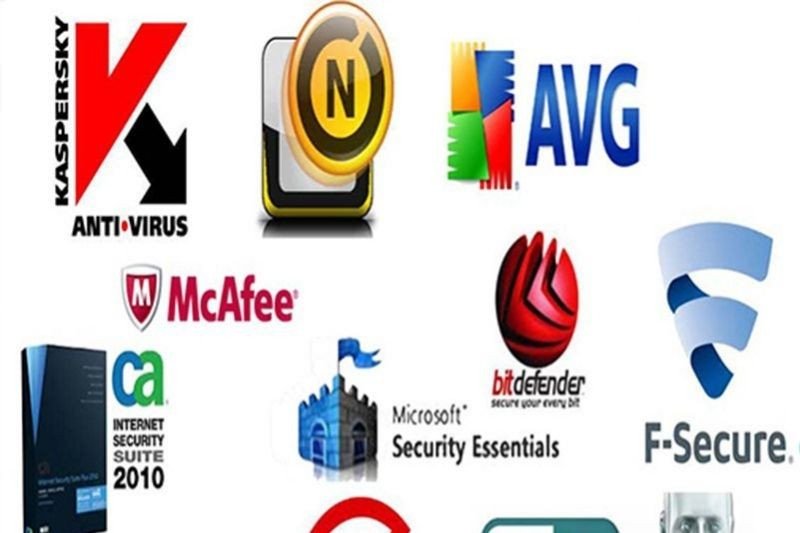 cài đặt phần mềm diệt virus để khắc phục lỗi âm thanh
Kiểm Tra Và Sửa Chữa Hư Hỏng Phần Cứng
Nếu tất cả các giải pháp phần mềm trên đều không hiệu quả, khả năng cao là vấn đề nằm ở phần cứng. Đây là một trong những nguyên nhân khiến máy tính không nghe được tiếng mà bạn khó có thể tự khắc phục hoàn toàn tại nhà.
- Thử với loa/tai nghe khác: Sử dụng một bộ loa hoặc tai nghe khác đã biết là hoạt động tốt để cắm vào máy tính của bạn. Nếu thiết bị mới hoạt động, điều đó có nghĩa là loa/tai nghe cũ của bạn đã bị hỏng.
- Kiểm tra card âm thanh rời (nếu có): Nếu máy tính của bạn sử dụng card âm thanh rời, hãy kiểm tra xem card có được cắm chắc chắn vào khe PCIe trên bo mạch chủ không. Đôi khi, việc tháo ra và cắm lại có thể khắc phục được lỗi tiếp xúc.
- Liên hệ chuyên gia: Nếu bạn đã thử mọi cách sửa máy tính không nghe được trên mà vẫn không có âm thanh, rất có thể card âm thanh tích hợp trên bo mạch chủ hoặc một thành phần phần cứng khác đã bị hỏng. Trong trường hợp này, bạn nên mang máy tính đến các trung tâm sửa chữa uy tín như maytinhgiaphat.vn để được chẩn đoán chính xác và thay thế linh kiện nếu cần. Việc tự sửa chữa phần cứng mà không có kinh nghiệm có thể gây ra những hư hỏng nghiêm trọng hơn.
Nâng Cao Trải Nghiệm Âm Thanh Và Bảo Vệ Thiết Bị
Để tránh tình trạng máy tính không nghe được âm thanh tái diễn và tối ưu hóa trải nghiệm nghe nhìn, bạn nên áp dụng một số biện pháp phòng ngừa và thói quen sử dụng tốt. Những lời khuyên này không chỉ giúp duy trì chất lượng âm thanh mà còn kéo dài tuổi thọ của thiết bị.
Sử Dụng Loa/Thiết Bị Âm Thanh Chất Lượng Tốt
Việc đầu tư vào một bộ loa hoặc tai nghe có chất lượng tốt không chỉ mang lại trải nghiệm âm thanh sống động, chân thực hơn mà còn giảm thiểu nguy cơ gặp phải các sự cố kỹ thuật. Các sản phẩm chất lượng cao thường được sản xuất với linh kiện bền bỉ, thiết kế tối ưu và khả năng tương thích tốt hơn với hệ thống máy tính. Khi mua loa, hãy ưu tiên các thương hiệu uy tín và kiểm tra kỹ chất lượng âm thanh cũng như các tính năng trước khi quyết định.
Ngoài ra, việc lựa chọn loa phù hợp với nhu cầu sử dụng (ví dụ: loa máy tính để bàn, loa di động, tai nghe chơi game) cũng rất quan trọng để đảm bảo bạn có được thiết bị tối ưu nhất.
Điều Chỉnh Âm Lượng Loa Ở Mức Vừa Phải
Sử dụng loa ở công suất quá lớn trong thời gian dài không chỉ gây hại cho tai của bạn mà còn là nguyên nhân chính dẫn đến hỏng hóc màng loa và các linh kiện điện tử bên trong. Thông thường, việc điều chỉnh âm lượng từ 50% đến 70% là mức lý tưởng, vừa đảm bảo chất lượng âm thanh tốt, rõ ràng vừa giúp bảo vệ thiết bị và đôi tai của bạn.
Hạn chế tối đa việc bật âm lượng ở mức tối đa, đặc biệt là khi khởi động máy tính hoặc mở các ứng dụng phát nhạc. Đồng thời, tránh để loa bị va chạm mạnh hoặc tiếp xúc với môi trường ẩm ướt, bụi bẩn, điều này có thể gây hỏng hóc vi mạch bên trong.
Kiểm Tra Định Kỳ Và Bảo Dưỡng Hệ Thống
Việc thường xuyên kiểm tra và bảo dưỡng máy tính là một cách sửa máy tính không nghe được gián tiếp, giúp ngăn ngừa các lỗi phát sinh.
- Cập nhật driver thường xuyên: Luôn đảm bảo driver âm thanh của bạn được cập nhật lên phiên bản mới nhất từ trang web của nhà sản xuất. Điều này giúp hệ thống hoạt động ổn định và tương thích tốt hơn với các phần mềm mới.
- Quét virus định kỳ: Sử dụng phần mềm diệt virus để quét và loại bỏ các mối đe dọa có thể gây hại cho hệ thống âm thanh và toàn bộ máy tính.
- Vệ sinh máy tính: Định kỳ vệ sinh các cổng kết nối, quạt tản nhiệt và bên trong case máy tính để loại bỏ bụi bẩn, giúp các linh kiện hoạt động tốt hơn và tránh bị quá nhiệt.
- Kiểm tra cáp và kết nối: Đảm bảo tất cả các dây cáp đều được cắm chắc chắn và không bị hư hỏng.
Những bước bảo dưỡng đơn giản này có thể giúp kéo dài tuổi thọ của máy tính và thiết bị âm thanh, đồng thời giảm thiểu khả năng gặp phải các sự cố không mong muốn.
 kiến thức điện tử máy tính chia sẻ
Việc khắc phục lỗi máy tính không nghe được âm thanh đòi hỏi sự kiên nhẫn và một quy trình kiểm tra có hệ thống. Từ những nguyên nhân đơn giản như cài đặt âm lượng cho đến các vấn đề phức tạp hơn như lỗi driver hay hỏng hóc phần cứng, mỗi trường hợp đều có những giải pháp riêng. Bằng cách áp dụng các cách sửa máy tính không nghe được được maytinhgiaphat.vn chia sẻ trong bài viết này, bạn hoàn toàn có thể tự mình giải quyết hầu hết các sự cố âm thanh thông thường. Tuy nhiên, nếu sau khi đã thử tất cả các phương pháp mà vấn đề vẫn chưa được khắc phục, đừng ngần ngại tìm đến sự trợ giúp của các chuyên gia để được hỗ trợ kịp thời và đảm bảo an toàn cho thiết bị của bạn.