


Máy Tính
Cách Bỏ Chặn Trang Web Trên Máy Tính Hiệu Quả Nhất
Th9
Bạn đang gặp khó khăn khi truy cập các trang web yêu thích hoặc cần thiết do bị chặn trên máy tính? Đừng lo lắng, việc cách bỏ chặn trang web trên máy tính không hề phức tạp như bạn nghĩ. Bài viết này của maytinhgiaphat.vn sẽ cung cấp cho bạn những phương pháp chi tiết, đáng tin cậy và hiệu quả để vượt qua rào cản này, giúp bạn truy cập internet một cách tự do và an toàn hơn. Nội dung này được thiết kế đặc biệt cho những ai đang tìm kiếm giải pháp thực tiễn để giải quyết vấn đề chặn trang web trên các hệ điều hành phổ biến như Windows và macOS.
Tại Sao Trang Web Bị Chặn Trên Máy Tính?
Trước khi tìm hiểu cách bỏ chặn trang web trên máy tính, việc hiểu rõ lý do tại sao một trang web bị chặn là rất quan trọng. Có nhiều nguyên nhân khác nhau dẫn đến việc này, từ các quy định của nhà nước đến cài đặt bảo mật cá nhân hoặc tổ chức. Thông thường, các trang web có thể bị chặn bởi nhà cung cấp dịch vụ Internet (ISP), quản trị viên mạng tại trường học hoặc công ty, phần mềm diệt virus hoặc tường lửa trên máy tính của bạn, hoặc thậm chí do giới hạn địa lý của chính trang web đó. Việc nắm bắt nguyên nhân sẽ giúp bạn lựa chọn phương pháp bỏ chặn phù hợp và hiệu quả nhất.
1. Sử Dụng Mạng Riêng Ảo (VPN) để Vượt Rào Cản Truy Cập
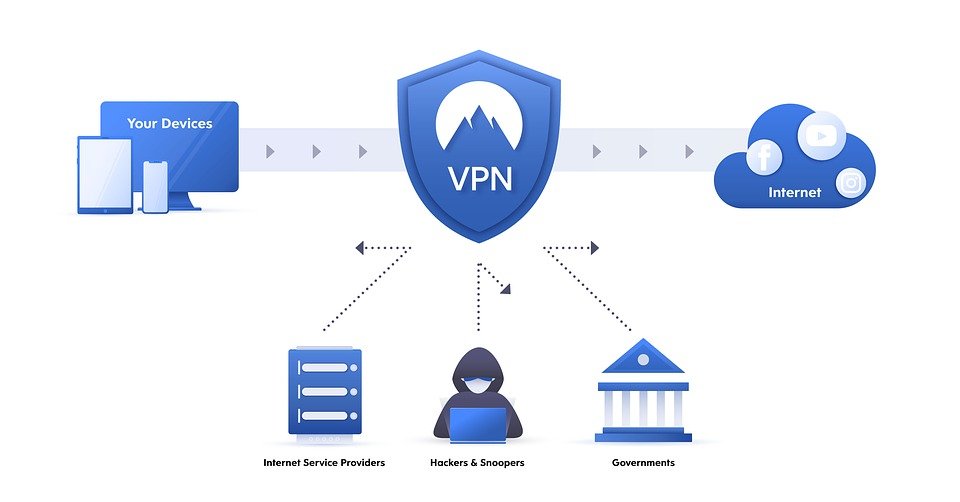
Một trong những cách bỏ chặn trang web trên máy tính phổ biến và hiệu quả nhất hiện nay là sử dụng dịch vụ mạng riêng ảo (VPN – Virtual Private Network). VPN hoạt động bằng cách tạo ra một đường hầm được mã hóa giữa máy tính của bạn và một máy chủ VPN ở một vị trí địa lý khác. Điều này giúp ẩn địa chỉ IP thực của bạn và thay thế bằng địa chỉ IP của máy chủ VPN, khiến các trang web và dịch vụ mạng tin rằng bạn đang truy cập từ vị trí của máy chủ đó.
VPN Hoạt Động Như Thế Nào và Ưu Điểm?
Khi bạn kết nối với một máy chủ VPN, tất cả lưu lượng truy cập internet của bạn sẽ được mã hóa và chuyển qua máy chủ này trước khi đến đích. Quá trình mã hóa giúp bảo vệ dữ liệu của bạn khỏi bị theo dõi, đồng thời việc thay đổi địa chỉ IP giúp bạn dễ dàng vượt qua các rào cản địa lý hoặc các lệnh cấm truy cập từ ISP hoặc quản trị viên mạng. VPN không chỉ giúp truy cập trang web bị chặn mà còn tăng cường quyền riêng tư và bảo mật trực tuyến cho người dùng.
Lựa Chọn và Thiết Lập VPN Phù Hợp
Hiện nay, có rất nhiều nhà cung cấp VPN trên thị trường, cả miễn phí và trả phí. Các dịch vụ VPN trả phí thường mang lại tốc độ nhanh hơn, độ bảo mật cao hơn, không giới hạn băng thông và có nhiều máy chủ ở các quốc gia khác nhau. Một số VPN phổ biến có thể kể đến như NordVPN, ExpressVPN hay ProtonVPN. Để sử dụng, bạn chỉ cần tải ứng dụng VPN về máy tính, cài đặt và chọn một máy chủ ở quốc gia mà trang web không bị chặn. Sau khi kết nối thành công, bạn có thể truy cập trang web đó một cách bình thường.
Sử dụng dịch vụ mạng riêng ảo VPN
2. Truy Cập Bằng Địa Chỉ IP Thay Vì Tên Miền (URL)
Đôi khi, các trang web chỉ bị chặn dựa trên tên miền (URL) của chúng, mà bỏ qua địa chỉ IP vật lý của máy chủ. Trong trường hợp này, việc truy cập trực tiếp bằng địa chỉ IP có thể là một cách bỏ chặn trang web trên máy tính đơn giản nhưng hiệu quả. Mỗi trang web đều có một địa chỉ IP duy nhất (ví dụ: 192.168.1.1) tương ứng với tên miền của nó.
Cách Tìm Địa Chỉ IP của Trang Web
Để tìm địa chỉ IP của một trang web, bạn có thể sử dụng công cụ Command Prompt trên Windows hoặc Terminal trên macOS/Linux. Mở Command Prompt (gõ cmd vào ô tìm kiếm Start) hoặc Terminal, sau đó nhập lệnh ping [tên miền trang web] (ví dụ: ping facebook.com) và nhấn Enter. Hệ thống sẽ hiển thị địa chỉ IP của trang web đó.
Những Hạn Chế Của Phương Pháp Này
Sau khi có địa chỉ IP, bạn có thể nhập nó trực tiếp vào thanh địa chỉ của trình duyệt để thử truy cập. Tuy nhiên, phương pháp này có một số hạn chế. Nhiều trang web hiện đại sử dụng công nghệ cân bằng tải, CDN (mạng phân phối nội dung) hoặc virtual hosts, nghĩa là một tên miền có thể tương ứng với nhiều địa chỉ IP khác nhau hoặc nhiều tên miền có thể chia sẻ cùng một IP. Hơn nữa, các trang web sử dụng HTTPS sẽ yêu cầu chứng chỉ bảo mật khớp với tên miền, khiến việc truy cập bằng IP trực tiếp có thể gặp lỗi bảo mật.
3. Tận Dụng Google Dịch để Truy Cập Web Bị Chặn
Một mẹo nhỏ nhưng khá thú vị để thực hiện cách bỏ chặn trang web trên máy tính là sử dụng dịch vụ Google Dịch. Phương pháp này tận dụng việc các dịch vụ dịch thuật của Google thường không bị hạn chế bởi các lệnh chặn địa lý hoặc cục bộ, vì chúng hoạt động như một máy chủ trung gian để truy xuất nội dung.
Các Bước Sử Dụng Google Dịch
Để sử dụng Google Dịch làm công cụ bỏ chặn, bạn chỉ cần làm theo các bước sau:
- Sao chép đường dẫn URL của trang web bạn muốn truy cập.
- Mở trình duyệt và truy cập Google Dịch (translate.google.com).
- Dán đường dẫn URL đã sao chép vào ô văn bản bên trái (ngôn ngữ gốc).
- Chọn một ngôn ngữ đích khác với ngôn ngữ gốc của trang web (ví dụ: nếu trang web tiếng Việt, chọn tiếng Anh; nếu tiếng Anh, chọn tiếng Việt).
- Nhấn vào biểu tượng dịch hoặc đợi Google Dịch tự động tạo một liên kết ở khung bên phải.
- Nhấp vào liên kết URL được tạo ra ở khung bên phải. Lúc này, Google sẽ mở trang web thông qua máy chủ của mình, hiển thị nội dung đã được dịch sang ngôn ngữ bạn chọn. Bằng cách này, bạn đã bỏ qua được cơ chế chặn ban đầu.
Phương pháp này đơn giản, không yêu cầu cài đặt phần mềm nhưng có thể gặp vấn đề về định dạng trang hoặc một số chức năng tương tác (ví dụ: video, script) có thể không hoạt động hoàn hảo.
4. Chỉnh Sửa File Hosts trên Máy Tính
File Hosts là một tệp hệ thống trên máy tính, có chức năng ánh xạ các tên miền thành địa chỉ IP. Việc chỉnh sửa tệp này là một cách bỏ chặn trang web trên máy tính thủ công nhưng có thể hiệu quả nếu trang web bị chặn ở cấp độ DNS cục bộ hoặc cần chuyển hướng truy cập.
Cách Hoạt Động Của File Hosts
Khi bạn truy cập một trang web, máy tính của bạn sẽ kiểm tra tệp Hosts trước tiên để tìm địa chỉ IP tương ứng với tên miền. Nếu tìm thấy, nó sẽ sử dụng IP đó thay vì gửi yêu cầu đến máy chủ DNS. Bằng cách chỉnh sửa tệp Hosts, bạn có thể ghi đè lên các quy tắc chặn hoặc chuyển hướng truy cập đến một địa chỉ IP khác của cùng trang web đó (ví dụ: một IP chưa bị chặn).
Hướng Dẫn Chi Tiết Chỉnh Sửa File Hosts
Để chỉnh sửa tệp Hosts trên Windows:
- Mở Notepad bằng quyền quản trị viên (nhấp chuột phải vào biểu tượng Notepad, chọn Run as administrator).
- Trong Notepad, vào File > Open.
- Điều hướng đến thư mục
C:WindowsSystem32driversetc. - Trong hộp thoại “Open”, thay đổi “Text Documents (.txt)” thành “All Files (.)” để hiển thị tệp
hosts. - Mở tệp
hosts. - Thêm dòng mới vào cuối tệp theo định dạng:
[Địa chỉ IP] [tên miền](ví dụ:1.2.3.4 tenmiencuaban.com). Bạn cần tìm địa chỉ IP thay thế của trang web muốn truy cập. - Lưu tệp.
Lưu ý quan trọng: Việc chỉnh sửa tệp Hosts cần được thực hiện cẩn thận vì sai sót có thể ảnh hưởng đến khả năng kết nối mạng của máy tính. Luôn tạo bản sao lưu của tệp Hosts gốc trước khi chỉnh sửa.
5. Thay Đổi Địa Chỉ IP Sang Quốc Gia Khác
Thay đổi địa chỉ IP của máy tính sang một quốc gia khác là một cách bỏ chặn trang web trên máy tính hữu hiệu, đặc biệt khi trang web bị hạn chế truy cập dựa trên vị trí địa lý. Điều này không chỉ giúp bạn truy cập nội dung bị giới hạn mà còn tăng cường quyền riêng tư trực tuyến.
Các Phương Pháp Thay Đổi Địa Chỉ IP
Ngoài việc sử dụng VPN đã được đề cập, bạn còn có thể thay đổi địa chỉ IP thông qua các phương pháp sau:
- Proxy Server: Sử dụng một máy chủ proxy giúp chuyển hướng yêu cầu truy cập của bạn thông qua một máy chủ trung gian có địa chỉ IP ở quốc gia khác.
- Trình duyệt có tích hợp Proxy/VPN: Một số trình duyệt như Opera cung cấp sẵn tính năng VPN hoặc proxy tích hợp, cho phép bạn dễ dàng thay đổi vị trí ảo chỉ với vài cú nhấp chuột.
- Mạng Tor: Mạng Tor (The Onion Router) cung cấp khả năng ẩn danh cao bằng cách định tuyến lưu lượng truy cập qua một mạng lưới các máy chủ tình nguyện trên khắp thế giới, làm cho việc theo dõi vị trí thực của bạn trở nên cực kỳ khó khăn.
Mỗi phương pháp có ưu và nhược điểm riêng về tốc độ, bảo mật và độ phức tạp. Lựa chọn phương pháp phù hợp sẽ phụ thuộc vào nhu cầu cụ thể và mức độ kỹ thuật của bạn.
 Mẹo dùng Google để vào website bị chặn
6. Truy Cập Website Bị Chặn Bằng Trình Duyệt Opera
Trình duyệt Opera nổi bật với tính năng VPN/proxy miễn phí, tích hợp sẵn, là một cách bỏ chặn trang web trên máy tính đơn giản và tiện lợi mà không cần cài đặt thêm bất kỳ phần mềm nào. Mặc dù không phải là một VPN đầy đủ tính năng như các dịch vụ trả phí, nhưng nó hoạt động hiệu quả để vượt qua nhiều loại chặn trang web thông thường.
Kích Hoạt VPN Tích Hợp Trong Opera
Để kích hoạt tính năng VPN trong trình duyệt Opera:
- Mở trình duyệt Opera.
- Vào phần Settings (Cài đặt) thông qua biểu tượng Opera ở góc trên bên trái.
- Tìm đến mục Privacy & security (Quyền riêng tư và bảo mật).
- Cuộn xuống và tìm tùy chọn VPN.
- Bật (Turn on) tính năng VPN. Sau khi bật, bạn sẽ thấy biểu tượng “VPN” xuất hiện ở thanh địa chỉ của trình duyệt. Nhấp vào biểu tượng này để chọn vị trí máy chủ ảo và kiểm soát trạng thái VPN.
Khi VPN của Opera được bật, mọi lưu lượng truy cập qua trình duyệt này sẽ được định tuyến qua máy chủ VPN, giúp bạn truy cập các trang web bị chặn mà không gặp khó khăn.
7. Sử Dụng Proxy Server để Vượt Tường Lửa
Sử dụng Proxy Server là một cách bỏ chặn trang web trên máy tính hiệu quả khác, hoạt động như một cầu nối giữa máy tính của bạn và internet. Khi bạn truy cập một trang web thông qua máy chủ proxy, yêu cầu của bạn sẽ được gửi đến proxy trước, sau đó proxy sẽ gửi yêu cầu đó đến trang web đích. Trang web đích sẽ phản hồi lại cho proxy, và proxy chuyển tiếp phản hồi đó về cho bạn.
Các Loại Proxy và Cách Sử Dụng
Có hai loại proxy chính:
- Web Proxy: Đây là các trang web cung cấp dịch vụ proxy miễn phí. Bạn chỉ cần truy cập trang web proxy (ví dụ: Proxysite.com, Hide.me/proxy), nhập URL của trang web bạn muốn truy cập vào ô tìm kiếm trên trang proxy và nhấn Enter. Web proxy sẽ tải trang đó về và hiển thị cho bạn. Phương pháp này rất nhanh chóng nhưng có thể không an toàn và tốc độ chậm.
- Cấu hình Proxy Thủ Công: Bạn có thể tìm các địa chỉ IP và cổng của proxy công cộng đáng tin cậy (có nhiều trang web liệt kê danh sách này, nhưng cần cẩn trọng về độ an toàn) và cấu hình thủ công trong cài đặt mạng của hệ điều hành hoặc trình duyệt.
Lưu ý: Việc sử dụng proxy công cộng miễn phí có thể tiềm ẩn rủi ro về bảo mật và quyền riêng tư, vì không phải tất cả các proxy đều đáng tin cậy. Luôn ưu tiên các giải pháp có uy tín.
 Sử dụng Proxy để vào web bị chặn.
8. Truy Cập Website Bị Chặn Từ Trình Duyệt Tor
Tor (The Onion Router) là một trình duyệt đặc biệt được thiết kế để cung cấp khả năng ẩn danh và bảo vệ quyền riêng tư cực kỳ cao cho người dùng internet. Nó là một cách bỏ chặn trang web trên máy tính mạnh mẽ, đặc biệt đối với những trường hợp chặn cực kỳ nghiêm ngặt hoặc cần duy trì ẩn danh tuyệt đối.
Cách Mạng Tor Hoạt Động
Mạng Tor định tuyến lưu lượng truy cập internet của bạn thông qua một mạng lưới các máy chủ tình nguyện trên toàn thế giới, được gọi là “các nút” (nodes). Dữ liệu được mã hóa thành nhiều lớp, giống như một củ hành, và mỗi nút chỉ giải mã một lớp để tìm ra nút tiếp theo trong chuỗi. Điều này khiến việc theo dõi nguồn gốc của lưu lượng truy cập trở nên cực kỳ khó khăn, giúp người dùng vượt qua kiểm duyệt và chặn trang web.
Sử Dụng Trình Duyệt Tor
Để sử dụng Tor:
- Tải xuống và cài đặt Trình duyệt Tor từ trang web chính thức (torproject.org).
- Sau khi cài đặt, mở ứng dụng và nhấp vào Connect (Kết nối). Trình duyệt Tor sẽ tự động thiết lập kết nối với mạng Tor.
- Khi kết nối thành công, bạn có thể duyệt web ẩn danh và truy cập các trang web bị chặn mà không bị phát hiện địa chỉ IP thực.
Tuy nhiên, tốc độ duyệt web qua Tor thường chậm hơn đáng kể so với trình duyệt thông thường do quá trình định tuyến qua nhiều máy chủ.
9. Cài Đặt Proxy Trực Tiếp Trong Trình Duyệt Bằng Tay
Việc cài đặt proxy trực tiếp vào trình duyệt là một cách bỏ chặn trang web trên máy tính linh hoạt, cho phép bạn kiểm soát chính xác cách trình duyệt kết nối với internet. Phương pháp này phù hợp khi bạn có thông tin về một máy chủ proxy cụ thể và muốn sử dụng nó cho một trình duyệt nhất định mà không ảnh hưởng đến cài đặt mạng của toàn bộ hệ thống.
Hướng Dẫn Cấu Hình Proxy Thủ Công
- Đối với Firefox:
- Mở Firefox và truy cập Settings (Cài đặt).
- Trong thanh tìm kiếm cài đặt, gõ “proxy” và chọn Network Settings (Cài đặt mạng).
- Chọn Manual proxy configuration (Cấu hình proxy thủ công).
- Nhập địa chỉ IP và số cổng (port) của máy chủ proxy vào ô tương ứng (ví dụ: cho HTTP Proxy và Port).
- Nhấn OK để lưu thay đổi.
- Đối với Chrome (trên Windows/macOS):
- Chrome thường sử dụng cài đặt proxy của hệ thống. Bạn có thể truy cập Settings (Cài đặt) > System (Hệ thống) > Open your computer’s proxy settings (Mở cài đặt proxy của máy tính).
- Từ đây, bạn có thể cấu hình proxy thủ công giống như cách bạn làm cho toàn bộ hệ thống (xem phần dưới về cài đặt proxy trong hệ điều hành).
Lưu ý: Bạn cần tìm một địa chỉ IP proxy và cổng đang hoạt động và đáng tin cậy. Các proxy công cộng miễn phí có thể không ổn định và tiềm ẩn rủi ro bảo mật.
10. Sử Dụng DNS Public Từ Nhà Cung Cấp Dịch Vụ Internet
Nhiều trường hợp chặn trang web được thực hiện ở cấp độ DNS bởi nhà cung cấp dịch vụ Internet (ISP) hoặc quản trị viên mạng. Thay đổi máy chủ DNS mặc định sang một DNS Public đáng tin cậy là một cách bỏ chặn trang web trên máy tính hiệu quả và tương đối dễ thực hiện.
DNS Hoạt Động Như Thế Nào?
DNS (Domain Name System) là hệ thống giống như danh bạ điện thoại của internet, chuyển đổi tên miền dễ nhớ (ví dụ: google.com) thành địa chỉ IP mà máy tính sử dụng để kết nối. Nếu ISP của bạn chặn một trang web bằng cách không phân giải tên miền của nó, việc sử dụng DNS Public sẽ giúp bỏ qua hạn chế này.
Các Bước Thay Đổi DNS Public
Bạn có thể thay đổi cài đặt DNS trong cấu hình mạng của máy tính:
- Trên Windows:
- Mở Control Panel > Network and Sharing Center (Trung tâm Mạng và Chia sẻ).
- Nhấp vào Change adapter settings (Thay đổi cài đặt bộ điều hợp).
- Nhấp chuột phải vào kết nối mạng đang sử dụng (ví dụ: Wi-Fi hoặc Ethernet) và chọn Properties (Thuộc tính).
- Chọn Internet Protocol Version 4 (TCP/IPv4) và nhấp vào Properties (Thuộc tính).
- Chọn Use the following DNS server addresses (Sử dụng các địa chỉ máy chủ DNS sau) và nhập các địa chỉ sau:
- Google Public DNS: Preferred DNS server:
8.8.8.8, Alternate DNS server:8.8.4.4 - Cloudflare DNS: Preferred DNS server:
1.1.1.1, Alternate DNS server:1.0.0.1
- Google Public DNS: Preferred DNS server:
- Nhấn OK để lưu.
- Trên macOS:
- Vào System Settings (Cài đặt hệ thống) > Network (Mạng).
- Chọn kết nối mạng đang sử dụng và nhấp vào Details… (Chi tiết…).
- Chọn tab DNS.
- Nhấp vào biểu tượng
+để thêm địa chỉ DNS mới (ví dụ:8.8.8.8,8.8.4.4). - Nhấn OK hoặc Apply để lưu.
Sử dụng DNS Public không chỉ giúp bỏ chặn trang web mà còn có thể cải thiện tốc độ duyệt web và tăng cường bảo mật.
 Sử dụng DNS Public từ nhà cung cấp dịch vụ internet
11. Sử Dụng SSH Tunnels (Đường Hầm SSH)
Sử dụng SSH Tunnels là một cách bỏ chặn trang web trên máy tính tiên tiến hơn, phù hợp với người dùng có kiến thức kỹ thuật và quyền truy cập vào một máy chủ SSH. SSH Tunnel tạo ra một kết nối mã hóa an toàn giữa máy tính của bạn và máy chủ SSH, sau đó định tuyến lưu lượng truy cập internet thông qua kết nối này, hiệu quả như một máy chủ proxy riêng.
Cách Hoạt Động của SSH Tunnels
Khi bạn thiết lập một đường hầm SSH, tất cả dữ liệu được gửi qua đường hầm đó đều được mã hóa. Điều này giúp che giấu lưu lượng truy cập của bạn khỏi ISP hoặc quản trị viên mạng, cho phép bạn truy cập các trang web bị chặn. Kỹ thuật này đặc biệt hữu ích khi bạn cần một kết nối bảo mật và đáng tin cậy để vượt qua các hạn chế mạng.
Các Bước Thiết Lập SSH Tunnel (Ví dụ trên Linux/macOS)
- Đảm bảo bạn có tài khoản SSH trên một máy chủ từ xa.
- Mở Terminal (trên Windows, bạn có thể dùng PuTTY hoặc WSL) và nhập lệnh sau để tạo một SOCKS proxy trên cổng 12345 (bạn có thể thay đổi số cổng tùy ý):
ssh -D 12345 -C -N user@your_ssh_server_ip-D 12345: Thiết lập một SOCKS proxy động trên cổng 12345.-C: Nén dữ liệu để tăng tốc độ.-N: Không thực thi lệnh từ xa, chỉ thiết lập kết nối chuyển tiếp.user@your_ssh_server_ip: Thay thế bằng tên người dùng và địa chỉ IP của máy chủ SSH của bạn.
- Bạn sẽ được yêu cầu nhập mật khẩu SSH. Sau khi đăng nhập thành công, Terminal sẽ giữ kết nối. Đừng đóng cửa sổ Terminal này.
- Cấu hình trình duyệt của bạn để sử dụng SOCKS proxy này:
- Trên Firefox: Mở Settings > Network Settings > Manual proxy configuration. Nhập
127.0.0.1vào trường SOCKS Host và12345(hoặc cổng bạn đã chọn) vào trường Port. Chọn SOCKS v5 và nhấn OK. - Trên Chrome: Bạn sẽ cần sử dụng tiện ích mở rộng như Proxy SwitchyOmega hoặc cấu hình proxy hệ thống để sử dụng SOCKS proxy này.
- Trên Firefox: Mở Settings > Network Settings > Manual proxy configuration. Nhập
Phương pháp này cung cấp một giải pháp mạnh mẽ và bảo mật cao, nhưng yêu cầu kiến thức nhất định về dòng lệnh và quản lý máy chủ.
Việc tìm kiếm một cách bỏ chặn trang web trên máy tính không còn là thách thức lớn với các phương pháp đa dạng được maytinhgiaphat.vn cung cấp. Dù bạn chọn sử dụng VPN để duyệt web an toàn và ẩn danh, thay đổi DNS để vượt qua các hạn chế của ISP, hay áp dụng các kỹ thuật nâng cao như SSH Tunnels, mục tiêu cuối cùng là giúp bạn truy cập thông tin một cách tự do và hiệu quả. Mỗi phương pháp có những ưu điểm và nhược điểm riêng, vì vậy hãy cân nhắc tình huống cụ thể của mình để lựa chọn giải pháp phù hợp nhất.