


Máy Tính
Cách Đăng Xuất Microsoft Trên Máy Tính Windows 10 An Toàn

Th9
Việc quản lý tài khoản trên máy tính cá nhân là vô cùng quan trọng để đảm bảo quyền riêng tư và bảo mật dữ liệu. Đặc biệt, khi bạn muốn chuyển đổi tài khoản hoặc không còn nhu cầu sử dụng tài khoản Microsoft trên máy tính Windows 10, việc biết cách đăng xuất Microsoft trên máy tính một cách an toàn và hiệu quả là điều cần thiết. Bài viết này từ maytinhgiaphat.vn sẽ hướng dẫn bạn chi tiết từng bước để thực hiện quá trình này, giúp bạn dễ dàng kiểm soát môi trường làm việc của mình.
Hướng dẫn chi tiết cách đăng xuất tài khoản Microsoft trên máy tính Windows 10
Đăng xuất tài khoản Microsoft khỏi máy tính Windows 10 không chỉ giúp bảo vệ dữ liệu cá nhân mà còn tạo điều kiện cho việc chuyển đổi sang một tài khoản cục bộ hoặc tài khoản Microsoft khác. Quá trình này được thực hiện thông qua việc chuyển đổi hồ sơ người dùng hiện tại sang một tài khoản cục bộ (Local Account).
Chuẩn bị trước khi đăng xuất
Trước khi tiến hành đăng xuất tài khoản Microsoft trên máy tính, người dùng cần lưu ý một số điểm quan trọng. Đảm bảo rằng bạn đã lưu lại tất cả công việc đang dang dở, đóng các ứng dụng đang chạy và sao lưu những dữ liệu quan trọng nếu cần. Việc chuyển đổi tài khoản sẽ yêu cầu khởi động lại phiên làm việc, do đó, sự chuẩn bị kỹ lưỡng sẽ giúp bạn tránh mất mát thông tin không mong muốn.
Các bước thực hiện đăng xuất an toàn
Để đăng xuất Microsoft trên máy tính và chuyển sang tài khoản cục bộ, hãy làm theo các bước hướng dẫn chi tiết dưới đây. Các bước này sẽ đảm bảo quá trình diễn ra suôn sẻ và an toàn, giữ cho dữ liệu của bạn được bảo vệ trong khi vẫn đạt được mục tiêu chuyển đổi tài khoản.
Bước 1: Truy cập Cài đặt hệ thống (Settings)
Đầu tiên, bạn cần mở cửa sổ Cài đặt của Windows. Bắt đầu bằng cách nhấn vào nút Start (biểu tượng Windows) ở góc dưới bên trái màn hình. Sau đó, chọn biểu tượng Settings (hình bánh răng cưa) để mở giao diện cài đặt hệ thống. Đây là nơi bạn sẽ tìm thấy các tùy chọn quản lý tài khoản người dùng trên máy tính.
Vào Start và chọn Settings
Xem Thêm Bài Viết:
- Review Công ty TNHH Đông A tại 54 Hàm Tử Quan Mới Nhất
- Máy Tính RAM 16GB Core i7: Sức Mạnh Đa Nhiệm Tối Ưu Cho Mọi Nhu Cầu
- Địa chỉ bán máy in ly nhựa chất lượng cao
- Chống Nhìn Trộm Màn Hình Máy Tính: Hướng Dẫn Toàn Diện Bảo Mật Thông Tin
- Phần Mềm Tăng Âm Lượng Máy Tính Hiệu Quả Nhất
Bước 2: Chọn mục Tài khoản (Accounts)
Trong cửa sổ Settings, bạn sẽ thấy nhiều danh mục khác nhau. Hãy tìm và chọn mục Accounts (Tài khoản). Mục này chứa tất cả các cài đặt liên quan đến tài khoản người dùng, bao gồm thông tin cá nhân, tùy chọn đăng nhập, đồng bộ hóa và các tài khoản khác đang được sử dụng trên thiết bị. Việc này là một phần quan trọng khi bạn muốn đăng xuất tài khoản Microsoft trên máy tính.
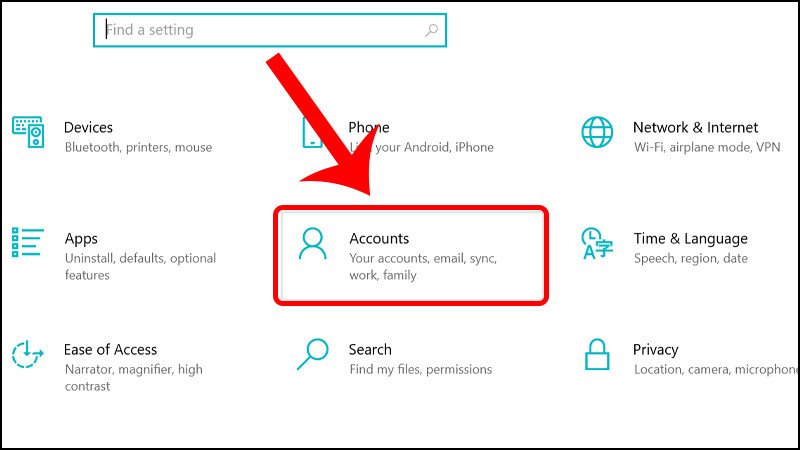 Chọn Accounts
Bước 3: Chuyển đổi sang tài khoản cục bộ (Local Account)
Trong tab “Your info” (Thông tin của bạn) thuộc mục Accounts, bạn sẽ thấy thông tin tài khoản Microsoft hiện tại của mình. Để bắt đầu quá trình đăng xuất Microsoft trên máy tính và chuyển đổi, hãy tìm và nhấn vào tùy chọn “Sign in with a local account instead” (Đăng nhập bằng tài khoản cục bộ thay thế). Hệ thống sẽ hỏi xác nhận để tiếp tục.
 Trong tab Your info bạn nhấn vào Sign in with a local account instead
Bước 4: Xác minh và tạo tài khoản cục bộ
Hệ thống sẽ yêu cầu bạn nhập mật khẩu của tài khoản Microsoft trên máy tính hiện tại để xác minh danh tính. Sau khi nhập mật khẩu chính xác, nhấn Next để tiếp tục. Tiếp theo, bạn sẽ được yêu cầu tạo thông tin cho tài khoản cục bộ mới. Nhập User name (Tên người dùng) và Password (Mật khẩu) mong muốn. Nếu bạn không muốn đặt mật khẩu, có thể để trống các trường này. Sau khi hoàn tất, nhấn Next.
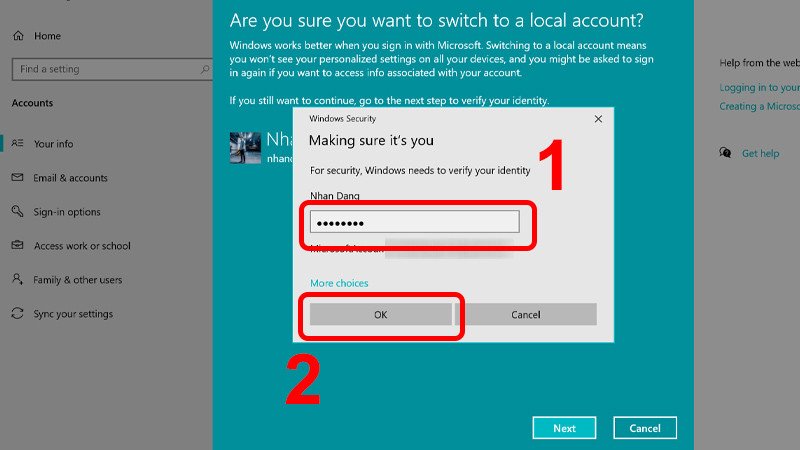 Nhập Mật khẩu và nhấn Next để tiếp tục
 Nhập User và Password và nhấn Next
Bước 5: Hoàn tất quá trình đăng xuất
Cuối cùng, sau khi đã thiết lập tài khoản cục bộ, hệ thống sẽ hiển thị một nút “Sign out and finish” (Đăng xuất và hoàn tất). Nhấn vào nút này để chính thức đăng xuất tài khoản Microsoft trên máy tính của bạn. Máy tính sẽ mất một vài giây để xử lý và chuyển đổi sang tài khoản cục bộ mới. Sau khi quá trình hoàn tất, bạn sẽ được đăng nhập vào tài khoản cục bộ mà bạn vừa tạo.
 Nhấn vào nút Sign out and finish để thoát
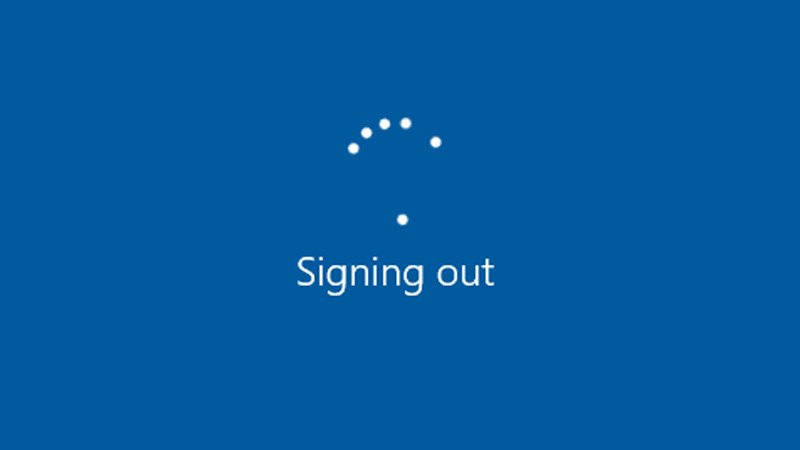 Quá trình thực hiện đăng xuất đang thực hiện
 Tài khoản Local Account được thay thế
Sự khác biệt giữa Đăng xuất và Xóa tài khoản Microsoft
Nhiều người dùng thường nhầm lẫn giữa việc đăng xuất tài khoản Microsoft trên máy tính và xóa hoàn toàn tài khoản đó. Đăng xuất chỉ là việc ngắt kết nối phiên làm việc của tài khoản khỏi thiết bị hiện tại, cho phép bạn sử dụng tài khoản cục bộ hoặc một tài khoản Microsoft khác. Mọi dữ liệu liên quan đến tài khoản Microsoft vẫn còn nguyên vẹn trên đám mây và có thể truy cập lại khi đăng nhập.
Khi nào nên đăng xuất và khi nào nên xóa?
Bạn nên đăng xuất Microsoft trên máy tính khi muốn chuyển đổi người dùng, cho mượn máy tính tạm thời, hoặc khi bạn muốn sử dụng một tài khoản cục bộ để làm việc mà không cần đồng bộ hóa với dịch vụ đám mây của Microsoft. Ngược lại, việc xóa tài khoản Microsoft chỉ nên thực hiện khi bạn hoàn toàn không còn nhu cầu sử dụng tài khoản đó nữa và muốn xóa tất cả dữ liệu liên quan khỏi các dịch vụ của Microsoft vĩnh viễn.
Hướng dẫn xóa tài khoản Microsoft vĩnh viễn
Nếu bạn muốn xóa hoàn toàn tài khoản Microsoft trên máy tính Windows 10, quy trình này phức tạp hơn việc chỉ đăng xuất. Nó bao gồm việc xóa tài khoản khỏi các cài đặt hệ thống và sau đó là đóng tài khoản Microsoft vĩnh viễn thông qua trang web của Microsoft. Để tìm hiểu chi tiết về cách xóa tài khoản Microsoft trên máy tính Windows 10 một cách triệt để, bạn có thể tham khảo mục 2 của bài viết Cách xóa tài khoản Microsoft trên máy tính Windows 10 để được hướng dẫn cụ thể.
 Xóa tài khoản Microsoft trên máy tính Windows 10
Việc đăng xuất Microsoft trên máy tính Windows 10 là một thao tác đơn giản nhưng mang lại nhiều lợi ích về bảo mật và quản lý tài khoản. Bằng cách làm theo các bước hướng dẫn chi tiết trong bài viết này, bạn có thể dễ dàng chuyển đổi giữa các tài khoản và bảo vệ thông tin cá nhân của mình. Hãy luôn chủ động trong việc quản lý tài khoản trên thiết bị của bạn để đảm bảo trải nghiệm sử dụng máy tính an toàn và hiệu quả nhất. Để biết thêm nhiều mẹo hay về máy tính, đừng quên truy cập maytinhgiaphat.vn nhé!