


Máy In
Cách Cài Đặt Máy In Bill Xprinter Chi Tiết

Th5
Việc cài đặt máy in bill Xprinter là bước không thể thiếu để thiết bị hoạt động hiệu quả, đặc biệt trong các hệ thống quản lý bán hàng, nhà hàng hay siêu thị. Một thao tác cài đặt driver đúng cách đảm bảo máy in giao tiếp chính xác với máy tính và phần mềm, giúp bạn in hóa đơn nhanh chóng và chính xác. Bài viết này sẽ hướng dẫn chi tiết từng bước để bạn có thể tự cài đặt máy in bill Xprinter một cách dễ dàng và thành công ngay tại nhà hoặc cửa hàng của mình.
Chuẩn Bị Trước Khi Cài Đặt Máy In Bill Xprinter
Trước khi bắt tay vào quá trình cài đặt driver máy in bill Xprinter, việc kiểm tra và chuẩn bị kỹ lưỡng các yếu tố cần thiết sẽ giúp quy trình diễn ra suôn sẻ, tránh gặp phải các lỗi không đáng có. Đây là những bước quan trọng đảm bảo máy in và máy tính sẵn sàng cho việc kết nối.
Đầu tiên, hãy chắc chắn rằng máy in bill Xprinter của bạn đã được kết nối nguồn điện và công tắc nguồn đã được bật. Đèn báo nguồn trên máy in thường sẽ sáng lên khi máy đã sẵn sàng. Việc này nghe có vẻ cơ bản nhưng lại là nguyên nhân phổ biến gây ra lỗi kết nối.
Tiếp theo, kiểm tra giấy in bill trong máy. Đảm bảo cuộn giấy đã được lắp đúng chiều và nắp máy in đã đóng chặt. Máy in cần có giấy để thực hiện bước kiểm tra cuối cùng của quá trình cài đặt.
Quan trọng không kém là kết nối cáp USB (hoặc cáp mạng LAN/Serial tùy loại máy) giữa máy in hóa đơn Xprinter và máy tính. Sử dụng cáp chất lượng tốt và cắm chắc chắn vào cả hai thiết bị. Đối với kết nối USB, hãy cắm trực tiếp vào cổng USB trên bo mạch chủ của máy tính (các cổng phía sau case máy tính để bàn) để đảm bảo nguồn điện và kết nối ổn định nhất.
Cuối cùng, bạn cần có file cài đặt driver cho máy in bill Xprinter. Thông thường, file driver được cung cấp kèm theo máy in dưới dạng đĩa CD. Nếu không có đĩa, bạn có thể tải driver từ trang web chính thức của Xprinter hoặc từ các nhà cung cấp uy tín như maytinhgiaphat.vn. Hãy tải về phiên bản driver mới nhất tương thích với hệ điều hành Windows (hoặc hệ điều hành khác bạn đang sử dụng). File driver thường có tên dạng Xprinter Driver setup Vxxx.exe.
Xem Thêm Bài Viết:
- Lỗi không nhận máy in: Nguyên nhân & cách sửa
- Cách Cài Đặt Máy In 1 Mặt Nhanh Chóng
- Sửa máy in quận Thủ Đức: Giải pháp nhanh, hiệu quả tại nhà
- Cách lấy giấy bị kẹt trong máy in: Hướng dẫn chi tiết A-Z
- Hướng Dẫn Cách Đổi Màu Màn Hình Máy Tính Windows 11 Chi Tiết
Các Bước Cài Driver Máy In Bill Xprinter Chi Tiết
Sau khi hoàn tất các bước chuẩn bị, chúng ta sẽ tiến hành cài đặt driver máy in bill Xprinter trên máy tính. Quy trình này bao gồm việc chạy file cài đặt và lựa chọn các tùy chọn phù hợp với model máy in và kết nối của bạn.
Bước 1: Chạy File Cài Đặt Driver Xprinter
Tìm đến thư mục chứa file driver đã tải về hoặc từ đĩa CD đi kèm máy. Nhấp đúp vào file Xprinter Driver setup Vxxx.exe (phiên bản có thể khác nhau tùy thời điểm tải về) để bắt đầu quá trình cài đặt. Một hộp thoại thông báo có thể xuất hiện yêu cầu quyền quản trị, hãy chấp nhận để tiếp tục.
 Màn hình chạy file cài đặt driver máy in bill Xprinter
Bước 2: Đồng Ý Điều Khoản Sử Dụng Driver
Tại giao diện đầu tiên của trình cài đặt, bạn sẽ thấy các điều khoản sử dụng phần mềm driver. Để tiếp tục, bạn cần tích chọn vào ô “I accept the agreement” để đồng ý với các điều khoản này. Sau đó, nhấp vào nút “Next” để chuyển sang bước kế tiếp.
 Giao diện đồng ý điều khoản cài đặt driver Xprinter
Bước 3: Tiếp Tục Quá Trình Cài Đặt
Hộp thoại tiếp theo thường là thông tin về thư mục cài đặt driver trên máy tính. Đối với người dùng thông thường, bạn không cần thay đổi đường dẫn mặc định. Chỉ cần nhấp “Next” để xác nhận và tiếp tục quy trình cài đặt các file cần thiết.
 Bước tiếp theo trong quá trình cài driver máy in bill
Bước 4: Bắt Đầu Cài Đặt
Màn hình này xác nhận lại các thiết lập cài đặt và sẵn sàng thực hiện việc sao chép file driver vào hệ thống của bạn. Nhấp vào nút “Install” để bắt đầu quá trình cài đặt. Trình cài đặt sẽ tiến hành giải nén và sao chép các file cần thiết vào thư mục đã chọn.
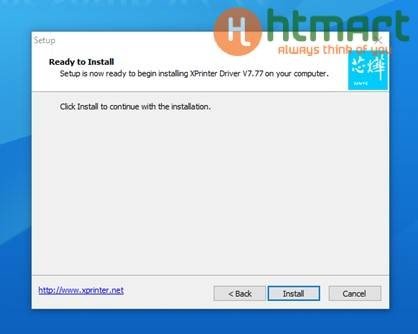 Nhấn Install để bắt đầu cài đặt driver Xprinter
Bước 5: Hoàn Thành Cài Đặt và Khởi Chạy
Quá trình cài đặt driver thường diễn ra khá nhanh, chỉ mất vài giây đến vài phút tùy thuộc vào cấu hình máy tính của bạn. Khi hoàn tất, một hộp thoại sẽ xuất hiện thông báo cài đặt thành công. Bạn có thể tích chọn vào ô “Launch Xprinter Driver Vxxx” để mở ngay cửa sổ cấu hình driver sau khi thoát khỏi trình cài đặt, hoặc bỏ tích nếu muốn cấu hình sau. Nhấp “Finish” để kết thúc quá trình cài đặt ban đầu.
 Thông báo cài đặt driver máy in bill Xprinter hoàn tất
Bước 6: Chọn Cấu Hình Ban Đầu cho Máy In
Nếu bạn đã chọn khởi chạy Driver Utility sau khi hoàn thành, hoặc mở ứng dụng Driver Utility từ Start Menu, một cửa sổ cấu hình sẽ hiện ra. Tại đây, bạn cần lựa chọn hệ điều hành đang sử dụng, loại kết nối (thường là USB hoặc Other cho LAN/Serial), và quan trọng nhất là Model Printer tương ứng với máy in bill Xprinter của bạn (ví dụ: XP-80C cho các model khổ K80 phổ biến như XP-K200, XP-Q200, XP-V320N; hoặc XP-58 cho máy khổ K58).
 Giao diện chọn cấu hình model và cổng kết nối máy in Xprinter
Để xác định cổng USB mà máy in đang kết nối, nhấp vào “Check USB Port”. Công cụ sẽ hiển thị các cổng USB đang được sử dụng bởi máy in Xprinter. Ghi nhớ cổng này (ví dụ: USB002) để sử dụng ở bước cấu hình sau.
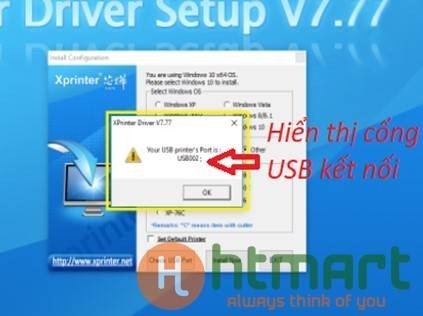 Kiểm tra cổng USB kết nối của máy in bill Xprinter
Sau khi chọn đúng Model Printer và xác định được cổng kết nối, nhấp “Install Now”. Một thông báo xác nhận cài đặt driver cho model và cổng đã chọn sẽ hiện ra. Nhấp “Yes” để hoàn tất bước này.
 Hoàn tất lựa chọn cấu hình và bắt đầu cài driver Xprinter
Hướng Dẫn Cấu Hình Cơ Bản Sau Khi Cài Driver
Sau khi driver đã được cài đặt thành công, bạn cần thực hiện một số cấu hình cơ bản trong cài đặt máy in của Windows để đảm bảo máy in bill Xprinter hoạt động chính xác và được nhận diện bởi các phần mềm bán hàng.
Bước 1: Truy Cập Thiết Bị và Máy In
Mở cửa sổ quản lý thiết bị và máy in trong Windows. Cách nhanh nhất là gõ “Devices and Printers” vào ô tìm kiếm trên thanh Taskbar (đối với Windows 10/11) hoặc truy cập qua Control Panel (Start > Control Panel > Hardware and Sound > Devices and Printers).
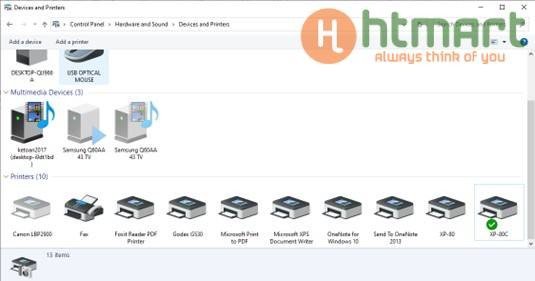 Vào phần Devices and Printers trong Windows để cấu hình máy in
Bước 2: Đặt Máy In Xprinter Làm Mặc Định
Trong cửa sổ “Devices and Printers”, bạn sẽ thấy danh sách các máy in đã cài đặt. Tìm đến tên driver máy in bill Xprinter mà bạn vừa cài (thường là XP-80C hoặc tên tương ứng với model bạn chọn). Nhấp chuột phải vào biểu tượng máy in này và chọn “Set as default printer”. Thao tác này đặt máy in Xprinter làm máy in mặc định, giúp các phần mềm bán hàng tự động nhận diện và sử dụng máy in này khi cần in hóa đơn.
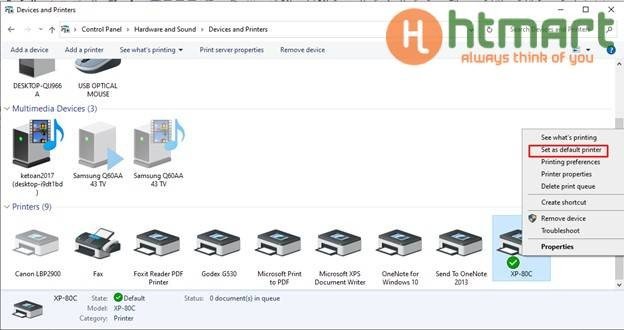 Chọn máy in Xprinter XP-80C làm máy in mặc định
Bước 3: Mở Thuộc Tính Máy In
Tiếp tục nhấp chuột phải vào biểu tượng máy in bill Xprinter và chọn “Printer properties” từ menu ngữ cảnh. Thao tác này sẽ mở ra một cửa sổ mới chứa các tùy chọn cấu hình chi tiết cho máy in, bao gồm cổng kết nối, cài đặt giấy, cài đặt nâng cao, v.v.
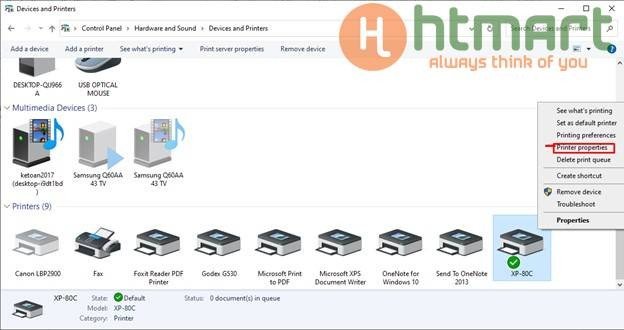 Mở cửa sổ Printer properties để cấu hình nâng cao cho máy in bill
Bước 4: Chọn Đúng Cổng Kết Nối (Port)
Trong cửa sổ “Printer properties”, chuyển sang tab “Port”. Đây là bước cực kỳ quan trọng. Bạn cần tìm và tích chọn vào cổng kết nối chính xác mà bạn đã xác định ở Bước 6 của phần cài đặt driver (ví dụ: USB002). Đảm bảo chỉ có duy nhất một cổng được tích chọn cho máy in này và đó phải là cổng mà máy in đang thực sự kết nối với máy tính. Sau khi chọn đúng cổng, nhấp “Apply” để lưu thay đổi tạm thời.
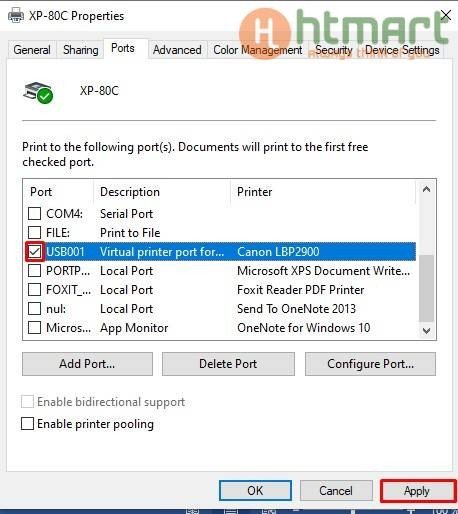 Chọn cổng kết nối (Port) chính xác cho máy in Xprinter đã cài đặt
Bước 5: In Thử Trang Kiểm Tra
Sau khi đã chọn đúng cổng kết nối và áp dụng cài đặt, quay trở lại tab “General” trong cửa sổ “Printer properties”. Nhấp vào nút “Print Test Page”. Máy tính sẽ gửi một lệnh in thử đến máy in hóa đơn Xprinter qua cổng đã chọn. Nếu mọi thứ đều chính xác, máy in sẽ in ra một trang giấy nhỏ chứa thông tin xác nhận rằng driver và kết nối đã hoạt động tốt.
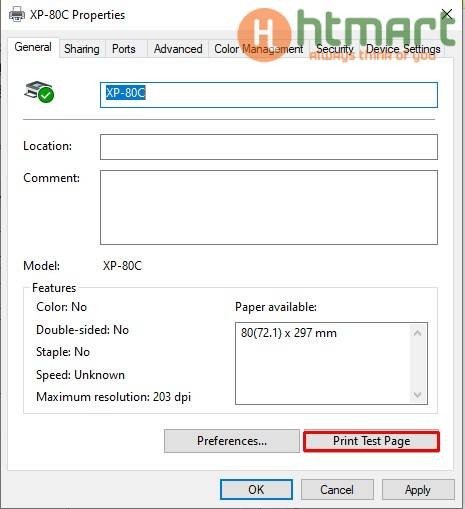 In thử trang kiểm tra để xác nhận cài đặt máy in Xprinter thành công
Trường hợp máy in không phản hồi hoặc in ra ký tự lạ khi thực hiện lệnh in thử, hãy kiểm tra lại các bước chuẩn bị ban đầu (nguồn, giấy, cáp kết nối) và đặc biệt là việc chọn đúng cổng kết nối (Port) trong cài đặt máy in ở Bước 4. Đôi khi cần khởi động lại máy tính hoặc cài đặt lại driver để khắc phục vấn đề.
Việc cài đặt máy in bill Xprinter và cấu hình cơ bản là nền tảng để máy in hoạt động ổn định. Bằng cách làm theo các bước chi tiết trên, bạn đã có thể kết nối và sử dụng máy in hóa đơn Xprinter một cách hiệu quả cho công việc kinh doanh của mình.