


Máy In
Cách Tăng Mực Máy In Canon Laser Đen Trắng
Th5
Bản in từ máy in Canon laser của bạn đang quá nhạt, khó đọc? Tình trạng này không chỉ gây khó chịu mà còn ảnh hưởng đến chất lượng công việc và thẩm mỹ của tài liệu. Đừng lo lắng, việc tăng mực máy in Canon để bản in đậm nét hơn hoàn toàn có thể thực hiện được thông qua các cài đặt đơn giản trên máy tính. Bài viết này sẽ hướng dẫn chi tiết từng bước giúp bạn khắc phục vấn đề này một cách nhanh chóng và hiệu quả, mang lại những bản in sắc nét như mong muốn, áp dụng cho hầu hết các dòng máy in Canon laser đen trắng phổ biến.
Vì sao bản in Canon bị nhạt?
Nguyên nhân khiến bản in từ máy in Canon laser bị nhạt thường xuất phát từ nhiều yếu tố khác nhau. Lý do phổ biến nhất có thể là lượng mực (toner) trong hộp mực sắp hết hoặc đã cạn kiệt. Tuy nhiên, ngay cả khi mực còn, vấn đề mờ nhạt vẫn có thể xảy ra do các cài đặt không phù hợp trên máy tính hoặc driver của máy in. Chế độ tiết kiệm mực (Eco mode) nếu được bật cũng là một yếu tố làm giảm đáng kể độ đậm của bản in. Ngoài ra, cài đặt mặc định về mật độ in trong driver hoặc cấu hình màu xám thủ công chưa được điều chỉnh đúng mức cũng là nguyên nhân chính dẫn đến tình trạng bản in bị mờ nhạt, đòi hỏi người dùng phải tìm cách tăng độ đậm mực Canon qua phần mềm.
Hướng Dẫn Chi Tiết Cách Tăng Mực Máy In Canon
Để cải thiện độ đậm của bản in, bạn cần thực hiện các bước điều chỉnh thông qua cài đặt driver máy in trên hệ điều hành Windows. Quy trình này khá đơn giản và áp dụng được cho hầu hết các dòng máy in Canon laser đen trắng.
Mở Cài đặt Máy in trên Windows
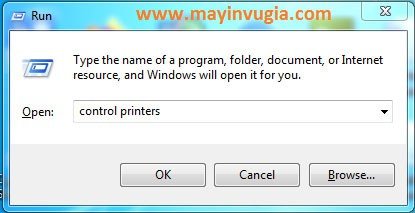
Bước đầu tiên để tăng độ đậm mực máy in Canon là truy cập vào các cài đặt quản lý máy in trên hệ điều hành Windows. Cách nhanh nhất để làm điều này là sử dụng hộp thoại Run. Bạn chỉ cần nhấn tổ hợp phím Windows + R trên bàn phím để mở hộp thoại Run. Sau đó, gõ lệnh Control Printers vào ô trống và nhấn Enter hoặc click OK. Thao tác này sẽ trực tiếp mở cửa sổ “Devices and Printers” hoặc “Printers & Scanners”, nơi hiển thị danh sách tất cả các thiết bị in, scan, fax đã được kết nối và cài đặt driver trên máy tính của bạn.
 Cửa sổ Devices and Printers hiển thị danh sách máy in đã cài đặt
Truy cập Thuộc tính (Properties) của Máy in
Trong cửa sổ “Devices and Printers”, bạn hãy tìm đến tên máy in Canon mà bạn muốn điều chỉnh độ đậm mực. Thông thường, tên máy in sẽ hiển thị rõ ràng theo model (ví dụ: Canon LBP2900, Canon MF3010, v.v.). Chuột phải vào biểu tượng của máy in đó. Một menu ngữ cảnh sẽ hiện ra với nhiều tùy chọn khác nhau. Bạn cần tìm và chọn mục Printer Properties (Thuộc tính Máy in). Lưu ý cẩn thận để tránh nhầm lẫn với “Printing Preferences” (Tùy chọn In), chúng ta cần vào “Printer Properties” để truy cập cài đặt cấu hình sâu hơn của driver máy in Canon.
Xem Thêm Bài Viết:
- Học Duolingo Tiếng Anh Hiệu Quả Trên Máy Tính
- Hậu Quả Nghiêm Trọng Khi Tự Đổ Mực Máy In Tại Nhà
- Phần mềm reset máy in Canon G1000 và cách khắc phục lỗi 5B00
- Máy Tính Có Mùi Khét Không Lên Nguồn: Nguyên Nhân & Xử Lý
- Hướng Dẫn Sử Dụng Telegram Trên Máy Tính Toàn Diện Nhất
 Chọn Printer Properties từ menu ngữ cảnh của máy in Canon
Tìm đến Tùy chọn Cài đặt In (Printing Preferences)
Sau khi cửa sổ “Printer Properties” của máy in Canon hiện ra, bạn sẽ thấy nhiều tab khác nhau hiển thị thông tin về máy in và các tùy chọn cài đặt. Hãy tìm và click vào tab General (Tổng quát). Trong tab General này, bạn sẽ thấy nút Preferences… (Tùy chọn…). Nhấn vào nút này để mở cửa sổ “Printing Preferences”. Đây là nơi chứa các cài đặt liên quan trực tiếp đến chất lượng và cách thức in ấn hàng ngày của bạn, bao gồm khổ giấy, hướng giấy, số bản in, và các tùy chọn chất lượng bản in.
 Nhấn Preferences trong tab General của thuộc tính máy in Canon
Điều chỉnh Cài đặt Độ Đậm (Grayscale Settings)
Trong cửa sổ “Printing Preferences”, bạn hãy chuyển sang tab Quality (Chất lượng). Tại tab Quality này, bạn sẽ tìm thấy các tùy chọn liên quan đến độ phân giải in, chế độ tiết kiệm mực, và cài đặt màu sắc hoặc độ xám tùy thuộc vào loại máy in. Đối với máy in Canon laser đen trắng, bạn cần tìm đến mục liên quan đến “Grayscale Settings” (Cài đặt Độ xám) hoặc các tùy chọn tương tự cho phép điều chỉnh độ đậm nhạt khi in đen trắng. Đánh dấu chọn vào ô Manual Grayscale Settings (Cài đặt Độ xám Thủ công) và sau đó click vào nút Grayscale Settings… bên cạnh để mở cửa sổ điều chỉnh chi tiết mức độ đậm nhạt.
 Chọn Manual Grayscale Settings trong tab Quality của tùy chọn in Canon
Tăng Mức Độ Đậm Mực Thực Tế
Cửa sổ Grayscale Settings là nơi cuối cùng bạn thực hiện việc tăng mực máy in Canon một cách trực tiếp. Tại đây, bạn sẽ thấy một thanh trượt hoặc các tùy chọn dạng số hoặc cấp độ để điều chỉnh độ đậm nhạt của bản in khi in ở chế độ đen trắng. Mức độ điều chỉnh thường được biểu thị bằng phần trăm hoặc các nấc tăng dần. Theo kinh nghiệm, việc kéo thanh trượt sang phải hoặc tăng giá trị lên sẽ làm cho bản in trở nên đậm hơn, trong khi kéo sang trái hoặc giảm giá trị sẽ làm bản in nhạt đi.
 Điều chỉnh thanh trượt trong cửa sổ Grayscale Settings để tăng độ đậm bản in Canon
Hãy bắt đầu bằng cách tăng giá trị này lên một vài nấc nhỏ so với cài đặt hiện tại. Ví dụ, nếu đang ở mức 50%, bạn có thể thử tăng lên 60% hoặc 70%. Sau khi điều chỉnh, nhấn OK để lưu các thay đổi trong cửa sổ Grayscale Settings. Tiếp tục nhấn OK trong cửa sổ Printing Preferences và cuối cùng là OK trong cửa sổ Printer Properties để áp dụng hoàn toàn cài đặt mới cho driver máy in của bạn.
Lưu ý Quan Trọng Khi Điều Chỉnh Độ Đậm Mực
Khi thực hiện cách tăng mực máy in Canon qua cài đặt driver, việc điều chỉnh một cách từ từ và kiểm tra kết quả sau mỗi lần thay đổi là rất quan trọng. Tăng độ đậm quá mức không chỉ làm tiêu hao mực in (toner) nhanh chóng hơn mà còn có thể gây ra tình trạng bản in bị lem mực, chữ bị nhòe hoặc làm giảm tuổi thọ của trống (drum) máy in do phải làm việc ở cường độ cao hơn.
Luôn kiểm tra lượng mực còn lại trong hộp mực thực tế trước khi nghĩ đến việc điều chỉnh cài đặt phần mềm. Nếu hộp mực gần hết, việc thay thế hộp mực mới chính hãng hoặc tương thích chất lượng cao sẽ là giải pháp tốt nhất và hiệu quả nhất để đảm bảo bản in luôn sắc nét, đồng đều và bền màu. Đôi khi, vấn đề nhạt mực đơn giản chỉ là tín hiệu cần thay hộp mực mới. Bạn có thể tìm hiểu thêm về các loại mực in, hộp mực và giải pháp máy in phù hợp tại maytinhgiaphat.vn.
Việc điều chỉnh cách tăng mực máy in Canon thông qua cài đặt driver là một phương pháp hiệu quả để cải thiện chất lượng bản in khi chúng bị nhạt hoặc mờ. Bằng cách làm theo các bước hướng dẫn chi tiết từ việc truy cập cài đặt máy in trên Windows, tìm đến tùy chọn chất lượng và điều chỉnh mức độ đậm nhạt trong Grayscale Settings, bạn hoàn toàn có thể chủ động kiểm soát độ sắc nét của tài liệu in. Hãy nhớ điều chỉnh cài đặt một cách cẩn thận và thực hiện in thử sau mỗi lần thay đổi để tìm ra mức độ phù hợp nhất cho nhu cầu sử dụng của bạn, vừa đảm bảo chất lượng in tốt, vừa tối ưu hóa việc sử dụng mực, tránh lãng phí không cần thiết.