


Máy In
Cách Cài Đặt Máy In Qua Mạng LAN Chi Tiết, Dễ Hiểu Nhất
Th5
Trong môi trường văn phòng hiện đại, việc chia sẻ tài nguyên là vô cùng cần thiết để tối ưu hóa hiệu suất và chi phí. Một trong những tác vụ phổ biến nhất là cách cài đặt máy in qua mạng LAN, cho phép nhiều máy tính cùng sử dụng một máy in duy nhất. Điều này không chỉ giúp tiết kiệm chi phí mua sắm thiết bị mà còn tăng cường sự tiện lợi trong công việc. Bài viết này sẽ hướng dẫn bạn chi tiết các bước để thực hiện việc này một cách dễ dàng.
Tại sao cần biết cách cài đặt máy in qua mạng LAN?
Việc chia sẻ máy in qua mạng mang lại nhiều lợi ích thiết thực cho cả cá nhân và doanh nghiệp. Trước hết, đây là giải pháp giúp tiết kiệm đáng kể chi phí đầu tư ban đầu khi không cần trang bị máy in riêng cho từng máy tính. Thay vào đó, chỉ cần một máy in kết nối mạng là toàn bộ văn phòng có thể sử dụng chung. Điều này cũng giúp tiết kiệm không gian làm việc. Hơn nữa, việc kết nối máy in mạng nội bộ giúp tăng cường sự tiện lợi và linh hoạt, người dùng có thể dễ dàng gửi lệnh in từ bất kỳ máy tính nào trong cùng hệ thống mạng mà không cần di chuyển dữ liệu phức tạp. Từ đó, năng suất công việc chung được cải thiện rõ rệt.
Chuẩn bị trước khi thực hiện kết nối máy in qua mạng LAN
Để quá trình thiết lập máy in mạng LAN diễn ra suôn sẻ, bạn cần đảm bảo một số yếu tố chuẩn bị. Đầu tiên, máy in của bạn (ví dụ như dòng máy Canon 2900, một lựa chọn phổ biến nhờ độ bền và dễ sử dụng) cần được kết nối vật lý với một máy tính sẽ đóng vai trò là máy chủ chia sẻ. Máy tính này phải được cài đặt driver máy in đầy đủ và chính xác. Tiếp theo, tất cả các máy tính, bao gồm máy chủ và các máy khách muốn sử dụng máy in, phải được kết nối vào cùng một hệ thống mạng LAN. Bạn cũng cần kiểm tra cáp mạng và các thiết bị mạng như switch hoặc router để đảm bảo chúng hoạt động ổn định.
Hướng dẫn chi tiết cách cài đặt máy in qua mạng LAN trên máy tính chủ (Windows 7)
Máy tính chủ là máy tính được kết nối trực tiếp với máy in và sẽ thực hiện việc chia sẻ máy in cho các máy tính khác. Dưới đây là các bước cấu hình trên máy tính chủ sử dụng hệ điều hành Windows 7, một hệ điều hành vẫn còn được sử dụng ở nhiều văn phòng.
Bước 1: Thiết lập chia sẻ máy in trên máy tính chủ
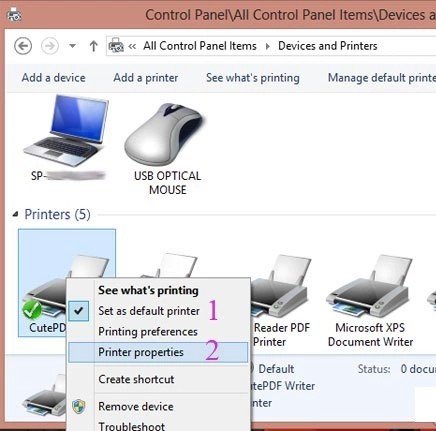
Đầu tiên, bạn cần truy cập vào Control Panel. Tại đây, tìm và chọn mục “Devices and Printers”. Trong danh sách các thiết bị, hãy tìm đến máy in mà bạn muốn chia sẻ, ví dụ như máy in Canon 2900. Nhấp chuột phải vào biểu tượng máy in đó và chọn “Printer properties”. Một hộp thoại mới sẽ xuất hiện, bạn hãy chuyển sang tab “Sharing”. Tại đây, đánh dấu vào tùy chọn “Share this printer” và bạn có thể đặt một tên chia sẻ (Share name) dễ nhớ cho máy in, ví dụ “Canon2900_Shared”. Cuối cùng, nhấn “OK” để lưu lại các thiếtρυθ.
 chọn printer properties để cài đặt chia sẻ máy in qua mạng lan
Xem Thêm Bài Viết:
- Review Máy tính bảng Mobell Tab 10 Mới Nhất
- Máy in Panasonic KX-MB2030: Đa năng, bền bỉ cho văn phòng
- Lựa Chọn Máy In Đa Chức Năng Tốt Nhất Hiện Nay
- Cách Sửa Máy Tính Bị Lỗi Ổ Cứng Hiệu Quả Và Toàn Diện
- Máy In Màu Laser Epson: Đánh Giá & Tư Vấn Chọn Mua Tốt Nhất
Trong một số trường hợp, nếu bạn muốn các máy tính với phiên bản Windows khác nhau (32-bit và 64-bit) đều có thể kết nối dễ dàng, bạn có thể cân nhắc cài đặt thêm trình điều khiển bổ sung (Additional Drivers) ngay trong tab “Sharing” này. Điều này giúp các máy khách tự động tải về driver phù hợp khi kết nối.
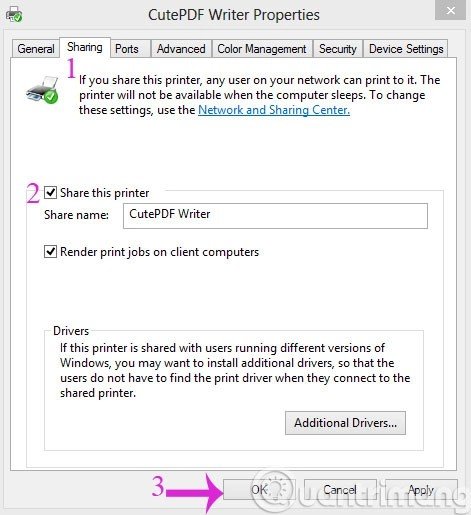 đánh dấu share this printer để chia sẻ máy in trong mạng lan
Bước 2: Cấu hình cài đặt mạng để cho phép chia sẻ
Sau khi đã thiết lập chia sẻ cho máy in, bạn cần điều chỉnh một số cài đặt mạng để đảm bảo các máy tính khác có thể “nhìn thấy” và truy cập vào máy in đã chia sẻ. Quay trở lại Control Panel, lần này bạn chọn “Network and Sharing Center”. Trong cửa sổ Network and Sharing Center, hãy nhấp vào “Change advanced sharing settings” ở menu bên trái.
Tại đây, bạn sẽ thấy các cấu hình cho các profile mạng khác nhau (Home or Work, Public). Hãy mở rộng profile mạng hiện tại của bạn (thường là Home or Work). Bạn cần đảm bảo các tùy chọn sau được kích hoạt: “Turn on network discovery” (Bật khám phá mạng) và “Turn on file and printer sharing” (Bật chia sẻ tệp và máy in). Nếu có tùy chọn “Turn on automatic setup of network connected devices”, bạn cũng nên bật nó.
Một mục quan trọng khác là “Password protected sharing” (Chia sẻ được bảo vệ bằng mật khẩu) nằm ở gần cuối danh sách. Để đơn giản hóa quá trình kết nối cho các máy tính khác, đặc biệt trong môi trường mạng nội bộ tin cậy, bạn có thể chọn “Turn off password protected sharing” (Tắt chia sẻ được bảo vệ bằng mật khẩu). Tuy nhiên, hãy lưu ý rằng việc này có thể làm giảm tính bảo mật, do đó cần cân nhắc kỹ lưỡng tùy theo chính sách an ninh của tổ chức bạn. Sau khi hoàn tất các thay đổi, nhấn “Save changes”.
Hướng dẫn kết nối máy in đã chia sẻ từ các máy tính khác trong mạng LAN
Sau khi máy tính chủ đã được cấu hình xong, các máy tính khác (máy khách) trong cùng mạng LAN có thể tiến hành kết nối máy in dùng chung. Quá trình này cũng tương đối đơn giản.
Bước 1: Thêm máy in mạng trên máy tính con
Trên mỗi máy tính con muốn sử dụng máy in chia sẻ, bạn cũng truy cập vào Control Panel, sau đó chọn “Devices and Printers”. Tại cửa sổ này, nhấp vào tùy chọn “Add a printer” nằm ở phía trên thanh công cụ. Thao tác này sẽ khởi động trình hướng dẫn thêm máy in mới.
Bước 2: Tìm và kết nối với máy in đã chia sẻ
Trong cửa sổ “Add Printer” vừa xuất hiện, bạn chọn “Add a network, wireless or Bluetooth printer”. Hệ thống sẽ tự động quét tìm các máy in đang được chia sẻ trong mạng. Nếu máy in bạn muốn kết nối (ví dụ: Canon2900_Shared trên máy tính chủ) xuất hiện trong danh sách, bạn chỉ cần chọn nó và nhấn “Next” rồi làm theo các hướng dẫn tiếp theo để hoàn tất.
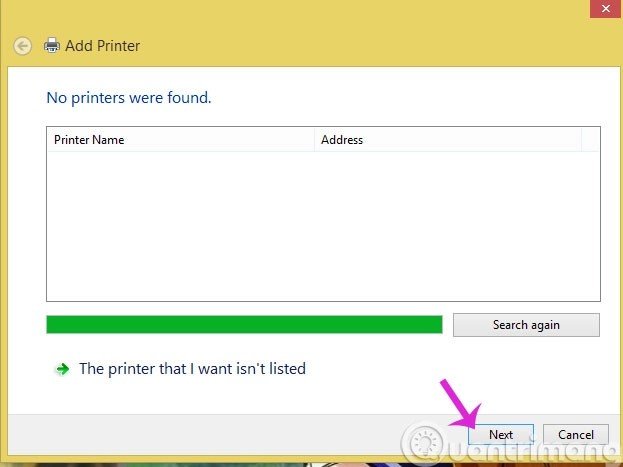 chọn add a network printer để tìm máy in chia sẻ trong mạng lan
Trong trường hợp máy in không tự động xuất hiện, bạn hãy chọn “The printer that I want isn’t listed”. Ở cửa sổ tiếp theo, đánh dấu vào tùy chọn “Select a shared printer by name”. Tại ô trống, bạn cần nhập đường dẫn đến máy in đã chia sẻ theo cú pháp: Tên_Máy_Tính_ChủTên_Chia_Sẻ_Máy_In. Ví dụ: MAYCHUCanon2900_Shared. Hoặc bạn có thể nhấn nút “Browse…” để duyệt tìm máy tính chủ và máy in chia sẻ trong mạng. Sau khi nhập đúng đường dẫn, nhấn “Next” và Windows sẽ tiến hành kết nối và cài đặt driver cần thiết. Khi hoàn tất, bạn có thể in thử một trang để kiểm tra.
Việc lựa chọn các thiết bị văn phòng chất lượng cũng rất quan trọng, bạn có thể tham khảo các sản phẩm và dịch vụ tại maytinhgiaphat.vn.
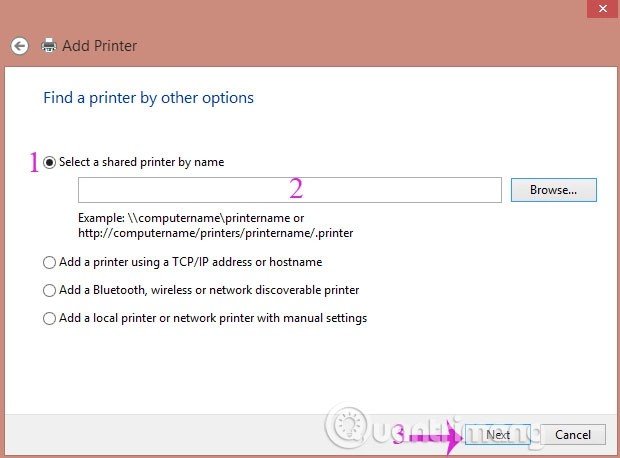 nhập tên máy in chia sẻ để kết nối từ máy tính con
Đánh giá máy in Canon 2900 khi sử dụng làm máy in chia sẻ
Máy in Canon LBP 2900 là một trong những model máy in laser đen trắng rất được ưa chuộng tại thị trường Việt Nam, đặc biệt là trong các văn phòng nhỏ và gia đình. Khi được sử dụng làm máy in chia sẻ qua mạng LAN, Canon 2900 thể hiện nhiều ưu điểm. Thứ nhất, đây là dòng máy nổi tiếng về độ bền bỉ, ít hỏng vặt, giúp giảm thiểu chi phí sửa chữa và thời gian chết. Thứ hai, driver của Canon 2900 rất phổ biến và dễ dàng tìm kiếm, cài đặt trên hầu hết các phiên bản Windows, bao gồm cả Windows 7. Tốc độ in của máy ở mức khá, đáp ứng tốt nhu cầu in ấn tài liệu văn phòng thông thường. Tuy nhiên, nhược điểm là Canon 2900 không có sẵn card mạng tích hợp, do đó bắt buộc phải chia sẻ máy in qua máy tính trung gian. Dù vậy, với những ưu điểm vượt trội về giá thành, độ bền và sự phổ biến, Canon 2900 vẫn là một lựa chọn tốt cho nhu cầu cài máy in dùng chung trong mạng LAN quy mô nhỏ.
Qua các bước hướng dẫn chi tiết trên, hy vọng bạn đã nắm vững cách cài đặt máy in qua mạng LAN, đặc biệt là với dòng máy phổ biến như Canon 2900 trên hệ điều hành Windows 7. Việc này không chỉ giúp bạn tối ưu hóa việc sử dụng thiết bị mà còn góp phần nâng cao hiệu quả công việc trong môi trường làm việc tập thể. Chúc bạn thực hiện thành công!