


Máy In
Cách sử dụng máy in Epson L3110 toàn tập cho người mới

Th5
Bạn vừa sở hữu chiếc máy in Epson L3110 và đang tìm kiếm một hướng dẫn chi tiết để làm chủ thiết bị này? Bài viết này sẽ cung cấp cách sử dụng máy in Epson L3110 một cách toàn diện, từ những thiết lập cơ bản đến các thao tác in ấn, sao chép, quét tài liệu và cả những mẹo vặt hữu ích. Với những thông tin dưới đây, bạn sẽ nhanh chóng khai thác hiệu quả mọi tính năng của chiếc máy in đa năng này, phục vụ tối ưu cho công việc và nhu cầu cá nhân.
Đánh giá tổng quan máy in Epson L3110: Liệu có đáng mua?
Máy in Epson L3110 là một trong những model máy in phun màu đa chức năng được ưa chuộng trên thị trường, đặc biệt phù hợp cho nhu cầu gia đình và văn phòng nhỏ. Điểm nổi bật đầu tiên của chiếc máy in này chính là thiết kế nhỏ gọn, hiện đại, không chiếm quá nhiều không gian làm việc. Epson L3110 tích hợp ba chức năng chính: in, scan và copy, đáp ứng đầy đủ các tác vụ văn phòng cơ bản.
Về chất lượng, máy in phun màu Epson L3110 mang lại các bản in có màu sắc sống động, hình ảnh sắc nét với độ phân giải lên đến 5760 x 1440 dpi, lý tưởng cho việc in ảnh hoặc các tài liệu yêu cầu chất lượng cao. Tốc độ in của máy ở mức khá, với khoảng 10 trang/phút cho bản in đen trắng và 5 trang/phút cho bản in màu theo tiêu chuẩn ISO, đủ để đáp ứng nhu cầu không quá lớn. Một ưu điểm vượt trội của L3110 là hệ thống bình mực liên tục chính hãng được tích hợp gọn gàng phía trước thân máy, giúp người dùng dễ dàng theo dõi lượng mực và nạp mực khi cần thiết. Điều này cũng giúp giảm đáng kể chi phí cho mỗi bản in so với việc sử dụng cartridge mực truyền thống.
Tuy nhiên, máy cũng có một vài hạn chế nhỏ như không hỗ trợ kết nối Wi-Fi, chỉ có thể kết nối qua cổng USB 2.0 truyền thống. Dù vậy, với những tính năng và hiệu suất mà nó mang lại, Epson L3110 vẫn là một lựa chọn đáng cân nhắc trong phân khúc máy in đa năng giá rẻ, đặc biệt khi bạn ưu tiên chi phí vận hành thấp và chất lượng bản in màu tốt.
Khởi động và cài đặt ban đầu máy in Epson L3110
Trước khi tìm hiểu sâu hơn về cách sử dụng máy in Epson L3110, bạn cần thực hiện các bước cài đặt ban đầu. Đầu tiên, hãy đặt máy in trên một bề mặt phẳng, ổn định và gần ổ cắm điện. Kết nối dây nguồn vào máy in và cắm đầu còn lại vào ổ điện. Tiếp theo, kết nối máy in với máy tính của bạn bằng cáp USB đi kèm.
Sau khi kết nối phần cứng, bạn cần cài đặt driver máy in Epson L3110. Bạn có thể tìm thấy đĩa CD chứa driver trong hộp sản phẩm hoặc tải phiên bản driver mới nhất từ trang web chính thức của Epson. Quá trình cài đặt khá đơn giản, chỉ cần làm theo các hướng dẫn trên màn hình. Sau khi cài đặt xong, máy tính sẽ nhận diện được máy in và bạn đã sẵn sàng để sử dụng các chức năng cơ bản. Đảm bảo rằng máy in đã được bật nguồn trước khi tiến hành các thao tác tiếp theo.
 Toàn cảnh máy in đa năng Epson L3110 và các bộ phận chính cần biết khi tìm hiểu cách sử dụng máy in Epson L3110.
Hướng dẫn chi tiết cách sử dụng máy in Epson L3110
Để khai thác tối đa hiệu năng của thiết bị, việc nắm vững các thao tác là vô cùng quan trọng. Dưới đây là hướng dẫn sử dụng máy in Epson L3110 một cách chi tiết cho từng chức năng cụ thể.
Nạp giấy đúng cách cho máy in Epson L3110
Việc nạp giấy chính xác là bước đầu tiên và quan trọng để đảm bảo quá trình in ấn diễn ra suôn sẻ. Để nạp giấy Epson L3110, bạn hãy mở khay nạp giấy ở phía sau máy và kéo giá đỡ giấy ra hoàn toàn. Trượt thanh dẫn cạnh phía trước đến vị trí tối đa, sau đó điều chỉnh thanh dẫn bên cạnh sao cho phù hợp với khổ giấy bạn muốn sử dụng (ví dụ: A4, Letter).
Khi nạp giấy, hãy úp mặt cần in xuống dưới và đặt tập giấy vào khay. Lưu ý không nên nạp quá nhiều giấy cùng một lúc, tránh để giấy bị cong vênh hay nhàu nát, điều này có thể gây kẹt giấy. Sau khi đã đặt giấy vào, hãy trượt thanh dẫn cạnh trước cho đến khi nó chạm nhẹ vào mép giấy, giữ cho giấy được cố định nhưng không quá chặt. Cuối cùng, kiểm tra lại xem khổ giấy đã chọn trên máy tính hoặc bảng điều khiển (nếu có) có khớp với khổ giấy thực tế đã nạp vào khay giấy L3110 hay không.
 Hướng dẫn thao tác nạp giấy vào khay máy in Epson L3110 một cách chính xác để đảm bảo quá trình in ấn trơn tru.
Quy trình nạp mực cho máy in Epson L3110 an toàn và hiệu quả
Một trong những ưu điểm của Epson L3110 là hệ thống bình mực dễ nạp. Khi thấy lượng mực xuống thấp, bạn cần nạp mực Epson L3110 để đảm bảo chất lượng in. Trước khi bắt đầu, hãy chuẩn bị sẵn các lọ mực Epson 003 chính hãng đúng màu (Đen – BK, Vàng – Y, Xanh – C, Đỏ – M), găng tay và khăn giấy để tránh mực dây ra tay hoặc máy.
Đầu tiên, mở nắp cụm bình mực ở mặt trước máy in. Sau đó, mở nút của từng bình chứa màu mực tương ứng cần nạp. Giữ lọ mực thẳng đứng, xoay nhẹ nắp lọ để mở. Cẩn thận đặt phần đầu của lọ mực vào đúng khe nạp của bình mực trên máy (mỗi màu có thiết kế khớp nối riêng để tránh nhầm lẫn). Từ từ dựng chai mực lên để mực tự động chảy vào bình. Hệ thống sẽ tự động dừng khi mực đầy đến vạch quy định. Sau khi thay mực L3110 xong cho một màu, đóng chặt nắp bình mực đó lại và lặp lại quy trình cho các màu còn lại nếu cần. Cuối cùng, đóng nắp cụm bình mực của máy in. Luôn ưu tiên sử dụng mực in Epson L3110 chính hãng để đảm bảo tuổi thọ đầu phun và chất lượng bản in tốt nhất.
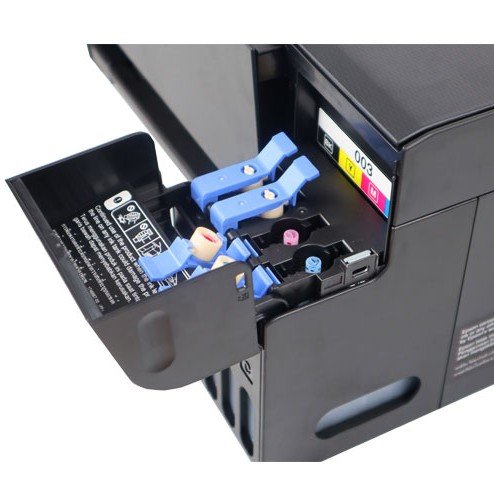 Minh họa các bước nạp mực vào hệ thống mực liên tục của máy in Epson L3110, một phần quan trọng trong cách sử dụng máy in Epson L3110.
Thực hiện thao tác in ấn cơ bản trên Epson L3110
Sau khi đã nạp giấy và mực đầy đủ, việc in tài liệu Epson L3110 trở nên đơn giản. Đầu tiên, hãy mở tệp tài liệu bạn muốn in trên máy tính. Trước khi ra lệnh in, kiểm tra lại xem máy in đã được bật và kết nối với máy tính chưa, đồng thời giấy đã được nạp đúng cách.
Trong ứng dụng bạn đang sử dụng (ví dụ: Microsoft Word, Excel, PDF Reader), chọn menu “File” sau đó chọn “Print” (hoặc sử dụng tổ hợp phím tắt Ctrl + P trên Windows, Command + P trên macOS). Trong cửa sổ Print hiện ra, đảm bảo rằng máy in Epson L3110 đã được chọn làm máy in mặc định. Nhấp vào “Preferences” hoặc “Properties” để truy cập vào cửa sổ trình điều khiển máy in, nơi bạn có thể tùy chỉnh các thông số như khổ giấy, chất lượng in (Standard, High), loại giấy (Plain Paper, Photo Paper), in màu hoặc đen trắng, số lượng bản in, và chọn trang muốn in. Sau khi đã thiết lập xong các tùy chọn mong muốn, nhấn “OK” để đóng cửa sổ trình điều khiển, sau đó nhấn “Print” để bắt đầu in trên Epson L3110. Trong quá trình sử dụng, nếu gặp sự cố hoặc cần tư vấn thêm, bạn có thể tham khảo các dịch vụ hỗ trợ từ maytinhgiaphat.vn.
Hướng dẫn copy tài liệu nhanh chóng với Epson L3110
Chức năng photocopy là một phần không thể thiếu của chiếc máy in đa năng này. Để copy trên Epson L3110, trước tiên, hãy đảm bảo máy đã được nạp giấy A4 (hoặc khổ giấy bạn muốn sao chụp). Mở nắp mặt kính quét của máy in và đặt tài liệu gốc bạn muốn sao chép lên mặt kính, mặt cần copy úp xuống. Căn chỉnh tài liệu sao cho mép trên cùng và cạnh trái của tài liệu khớp với các vạch dấu hoặc mũi tên chỉ dẫn trên thành máy.
Đóng nắp máy lại. Trên bảng điều khiển của máy in, bạn sẽ thấy các nút bấm dành cho chức năng copy. Thông thường sẽ có hai nút: một nút để copy đen trắng (thường có biểu tượng một hình chữ nhật đen) và một nút để copy màu (biểu tượng nhiều hình chữ nhật màu hoặc chữ “Color”). Nhấn nút tương ứng với loại bản sao bạn muốn. Nếu muốn copy nhiều bản, bạn có thể nhấn nút nhiều lần (một số model cho phép thiết lập số lượng). Máy sẽ bắt đầu quá trình photocopy Epson L3110 và cho ra bản sao ở khay giấy ra.
Scan tài liệu dễ dàng cùng máy in Epson L3110
Scan trên Epson L3110 cho phép bạn số hóa tài liệu giấy thành các tệp tin trên máy tính. Để bắt đầu, hãy đặt tài liệu gốc cần quét lên mặt kính của máy in, tương tự như khi copy, mặt cần quét úp xuống và căn chỉnh đúng vị trí.
Trên máy tính của bạn, khởi động phần mềm Epson Scan 2 (thường được cài đặt cùng với driver máy in). Trong cửa sổ Epson Scan 2, bạn có thể cần chọn “Document Mode” (Chế độ tài liệu) ở mục “Mode”. Tại tab “Main Settings” (Cài đặt chính), bạn có thể tùy chỉnh các thông số quan trọng như “Document Size” (kích thước tài liệu, ví dụ A4), “Image Type” (loại hình ảnh: Color, Grayscale, Black & White), và “Resolution” (độ phân giải, thường từ 200-300 dpi cho tài liệu văn bản, cao hơn cho hình ảnh). Sau khi đã thiết lập xong, bạn có thể nhấp vào nút “Preview” để xem trước hình ảnh quét và điều chỉnh vùng quét nếu cần. Cuối cùng, nhấp vào nút “Scan”. Một cửa sổ “File Save Settings” sẽ hiện ra, cho phép bạn đặt tên tệp, chọn thư mục lưu và định dạng tệp (PDF, JPEG, TIFF,…). Nhấn “OK” để hoàn tất quá trình scan tài liệu Epson L3110.
Mẹo tối ưu và bảo quản máy in Epson L3110 hiệu quả
Việc biết cách sử dụng máy in Epson L3110 không chỉ dừng lại ở các thao tác cơ bản mà còn bao gồm cả việc tối ưu hóa và bảo quản để máy hoạt động bền bỉ.
Thiết lập chế độ tiết kiệm năng lượng cho Epson L3110
Máy in Epson L3110 cho phép bạn cài đặt chế độ tiết kiệm năng lượng để giảm tiêu thụ điện khi không sử dụng. Để thực hiện, bạn cần truy cập vào cửa sổ trình điều khiển máy in trên máy tính. Thường thì bạn sẽ vào phần “Maintenance” (Bảo trì), sau đó chọn “Printer and Option Information” (Thông tin máy in và tùy chọn). Tại đây, bạn có thể thiết lập “Sleep Timer” (Thời gian ngủ), tức là khoảng thời gian máy in không hoạt động trước khi tự động chuyển sang chế độ ngủ. Bạn cũng có thể cài đặt “Power Off Timer” (Thời gian tắt nguồn) hoặc “Power Off If Inactive” (Tắt nguồn nếu không hoạt động) để máy tự động tắt hẳn sau một khoảng thời gian không sử dụng hoặc không có kết nối. Chọn khoảng thời gian mong muốn và nhấn “Send” hoặc “Apply” để lưu cài đặt. Tính năng này giúp tiết kiệm điện Epson L3110 một cách hiệu quả.
Bảo dưỡng và vệ sinh máy in Epson L3110 định kỳ
Để máy in Epson L3110 hoạt động ổn định và kéo dài tuổi thọ, việc bảo dưỡng định kỳ là rất cần thiết. Bên ngoài máy, bạn nên dùng khăn mềm, ẩm nhẹ để lau chùi bụi bẩn, tránh để nước rơi vào bên trong. Quan trọng hơn là việc vệ sinh máy in L3110 ở phần đầu phun. Nếu bản in có sọc ngang, mờ chữ hoặc sai màu, bạn nên thực hiện chức năng “Nozzle Check” (Kiểm tra vòi phun) và “Head Cleaning” (Làm sạch đầu phun) thông qua trình điều khiển máy in trên máy tính.
Bên cạnh đó, luôn sử dụng giấy in chất lượng tốt, đúng định lượng và mực in chính hãng Epson để tránh gây tắc nghẽn đầu phun hoặc hỏng hóc các bộ phận khác. Khi không sử dụng trong thời gian dài, hãy tắt máy đúng cách bằng nút nguồn và che đậy để tránh bụi. Không đặt máy ở những nơi ẩm ướt, nhiệt độ cao hoặc có ánh nắng trực tiếp chiếu vào. Những lưu ý này trong cách sử dụng máy in Epson L3110 sẽ giúp thiết bị của bạn luôn trong tình trạng tốt nhất.
Thông số kỹ thuật chi tiết của máy in Epson L3110
Để hiểu rõ hơn về khả năng của chiếc máy in này, việc tham khảo thông số Epson L3110 là rất cần thiết. Dưới đây là bảng tóm tắt các đặc điểm kỹ thuật chính, giúp bạn có cái nhìn tổng quan về cấu hình Epson L3110 và những gì nó có thể mang lại:
| Chức năng | Copy, in, scan |
|---|---|
| Tốc độ in nháp | 33 trang trắng đen /phút, 15 trang màu /phút |
| Tốc độ in chuẩn | 10.5 trang trắng đen /phút, 5 trang màu /phút (theo ISO/IEC 24734) |
| Tốc độ in ảnh | Khoảng 69 giây / ảnh 10x15cm (tiêu chuẩn) |
| Tốc độ scan | 11 giây / trang trắng đen (200dpi), 28 giây /trang màu (200dpi) |
| Tốc độ copy | 7.7 trang trắng đen / phút, 3.8 trang màu / phút (theo ISO/IEC 29183) |
| Độ phân giải in | 5760 x 1440 dpi |
| Độ phân giải scan | 600 x 1200 dpi (quang học) |
| Công nghệ scan | Scan dạng phẳng (Flatbed) với cảm biến CIS |
| Kích thước giọt mực | Tối thiểu 3pl với công nghệ Variable-Sized Droplet Technology |
| Khổ giấy tối đa | A4 / Letter |
| Hỗ trợ hệ điều hành | Windows XP/XP Professional/Vista/7/8/8.1/10, Mac OS X 10.6.8 trở lên |
| Nguồn điện | AC 220 – 240V |
| Kết nối | USB 2.0 tốc độ cao |
| Mực sử dụng | Hệ thống mực liên tục chính hãng 4 màu Epson 003 (C13T00V100, C13T00V200, C13T00V300, C13T00V400) |
| Kích thước (RxDxC) | 375 x 347 x 179 mm |
| Trọng lượng | 3.9 kg |
Qua bài viết này, hy vọng bạn đã nắm vững cách sử dụng máy in Epson L3110 từ A đến Z. Việc làm quen với các thao tác nạp giấy, nạp mực, thực hiện lệnh in, copy, scan, cũng như các mẹo tiết kiệm năng lượng và bảo dưỡng định kỳ sẽ giúp bạn khai thác tối đa tiềm năng của chiếc máy in đa năng này. Epson L3110 thực sự là một công cụ hỗ trợ đắc lực nếu bạn biết cách vận hành và chăm sóc đúng cách. Hãy bắt đầu thực hành ngay để công việc in ấn của bạn trở nên hiệu quả và dễ dàng hơn.