


Máy In
Cách Cài Driver Máy In Cho Win 10 (32/64bit) Chi Tiết

Th5
Để có thể sử dụng máy in một cách hiệu quả với chiếc máy tính chạy hệ điều hành Windows 10 của bạn, việc cài đặt driver phù hợp là bước không thể bỏ qua. Driver giống như một “phiên dịch viên”, giúp máy tính hiểu và ra lệnh cho máy in thực hiện các tác vụ in ấn, sao chụp hay scan. Nếu bạn đang tìm hiểu cách cài driver máy in cho win 10 phiên bản 32-bit hoặc 64-bit một cách chi tiết và dễ hiểu nhất, bài viết này sẽ hướng dẫn bạn từng bước cụ thể, đảm bảo quá trình cài đặt diễn ra thành công.
Những Bước Chuẩn Bị Quan Trọng Trước Khi Cài Driver Máy In Cho Win 10
Trước khi bắt tay vào quá trình cài đặt driver, việc thực hiện một số bước chuẩn bị cần thiết sẽ giúp bạn tiết kiệm thời gian và tránh được các lỗi không đáng có. Việc này đảm bảo bạn có đúng file driver tương thích với máy tính và máy in của mình.
Kiểm Tra Thông Tin Hệ Điều Hành Windows 10 (32bit hoặc 64bit)
Phiên bản Windows 10 bạn đang sử dụng là 32-bit hay 64-bit là thông tin cực kỳ quan trọng, bởi driver máy in được thiết kế riêng cho từng kiến trúc hệ thống này. Sử dụng sai driver có thể khiến quá trình cài đặt thất bại hoặc máy in không hoạt động đúng chức năng. Để kiểm tra, bạn chỉ cần thực hiện vài thao tác đơn giản.
Bạn nhấp chuột phải vào biểu tượng “This PC” (hoặc “Computer”) trên màn hình Desktop. Nếu không thấy, bạn có thể mở bất kỳ thư mục nào, nhìn sang cột bên trái và tìm “This PC”. Sau đó, chọn “Properties” từ menu ngữ cảnh.
 Cách mở thư mục This PC để xem thông tin hệ thống Windows 10
Một cửa sổ thông tin hệ thống sẽ hiện ra. Tại đây, bạn tìm đến mục “System type”. Giá trị hiển thị sẽ cho biết hệ điều hành của bạn là “32-bit Operating System” hay “64-bit Operating System”. Ghi nhớ thông tin này để tải driver phù hợp.
Xác Định Chính Xác Tên Hãng và Mã Số Máy In
Mỗi hãng máy in lớn như Canon, HP, Brother, Samsung, Epson, Xerox, Ricoh… đều sản xuất rất nhiều dòng máy với các mã số khác nhau. Mỗi dòng máy lại yêu cầu một driver riêng biệt. Do đó, việc xác định chính xác tên hãng và mã số máy in của bạn là điều kiện tiên quyết để tìm đúng file driver.
Bạn thường có thể tìm thấy thông tin này ngay trên thân máy in. Hãy quan sát kỹ các nhãn dán hoặc in trên vỏ máy. Vị trí có thể ở mặt trước, mặt trên hoặc phía sau máy. Ví dụ điển hình là các mẫu máy in phổ biến như Canon LBP 2900, HP LaserJet P1102, Brother MFC-7360,… Việc biết rõ tên và mã máy in giúp bạn tìm kiếm driver nhanh chóng và chính xác hơn rất nhiều.
 Vị trí thường thấy tên hãng và mã máy in trên thân máy
Hướng Dẫn Tìm và Tải Driver Máy In Chính Hãng Từ Trang Chủ
Sau khi đã nắm rõ thông tin về hệ điều hành và mã máy in, bước tiếp theo là tìm và tải file driver. Nguồn tốt nhất và an toàn nhất để tải driver là trang web chính thức của nhà sản xuất máy in. Tránh tải driver từ các trang web không rõ nguồn gốc để đề phòng virus hoặc phần mềm độc hại có thể gây hại cho máy tính và hệ thống Windows 10 của bạn.
Cách Tìm Kiếm Driver Trên Google Hiệu Quả
Sử dụng công cụ tìm kiếm Google là cách nhanh nhất để đến trang tải driver chính hãng. Bạn nên nhập thông tin một cách cụ thể bao gồm: “Driver” + Tên hãng + Mã máy in + Hệ điều hành + Số bit.
Ví dụ, nếu bạn cần driver cho máy in Canon LBP 2900 trên Windows 10 64-bit, bạn có thể nhập các cụm từ khóa như: “Driver Canon LBP 2900 win 10 64bit” hoặc “driver máy in Canon 2900 win 10 64bit download”.
Kết quả tìm kiếm sẽ hiển thị nhiều đường link. Việc quan trọng là nhận diện được đâu là link chính thức từ nhà sản xuất.
Nhận Biết Link Tải Driver Từ Trang Web Chính Thức Của Hãng
Trang web chính thức của các hãng máy in lớn thường có tên miền chứa tên hãng đó (ví dụ: canon.com, hp.com, brother.com…). Khi kết quả tìm kiếm hiển thị, hãy chú ý đến đường link (URL) của các kết quả. Tìm đường link có chứa tên hãng máy in của bạn.
Ví dụ, khi tìm “Driver Canon LBP 2900 win 10 64bit”, bạn nên tìm kết quả có URL dạng như support.usa.canon.com hoặc vn.canon/support. Nhấp vào đường link này sẽ đưa bạn đến trang hỗ trợ hoặc trang tải driver trên website của Canon.
 Nhận diện link tải driver Canon 2900 cho Windows 10 từ trang chủ Canon trên kết quả tìm kiếm Google
Trên trang web của hãng, bạn cần tìm đúng phiên bản driver cho máy in của mình và hệ điều hành Windows 10 32-bit hoặc 64-bit đã xác định ở bước chuẩn bị. Trang này thường có các bộ lọc hoặc mục lựa chọn hệ điều hành để bạn dễ dàng tìm thấy file cần thiết. Nhấp vào nút tải xuống để bắt đầu quá trình download.
Sau khi tải xong, bạn sẽ có một file cài đặt, thường ở dạng nén (.zip, .rar) hoặc file thực thi (.exe).
Các Cách Cài Đặt Driver Máy In Phổ Biến Cho Windows 10
Windows 10 cung cấp nhiều phương pháp để cài đặt driver máy in. Tùy thuộc vào file driver bạn tải về và tình trạng hiện tại của máy tính, bạn có thể chọn một trong các cách sau đây. Chúng tôi sẽ lấy ví dụ với máy in Canon LBP 2900, nhưng các bước thực hiện tương tự với hầu hết các dòng máy in khác từ các hãng như HP, Brother, Epson,…
Cách 1: Cài Đặt Driver Bằng File Setup.exe Tải Về
Đây là phương pháp phổ biến và đơn giản nhất khi bạn tải về được file cài đặt dạng .exe từ trang chủ. File này thường chứa toàn bộ gói driver và phần mềm hỗ trợ đi kèm (nếu có).
Đầu tiên, nếu file driver tải về ở dạng nén (.zip, .rar), bạn cần giải nén nó. Nhấp chuột phải vào file nén và chọn “Extract Here” hoặc một tùy chọn giải nén tương tự.
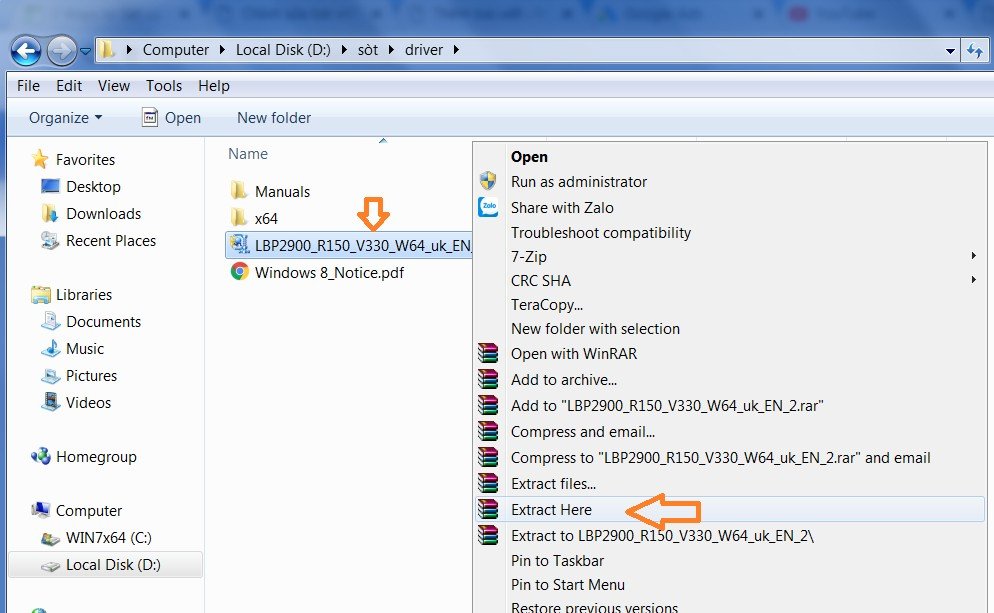 Hướng dẫn giải nén file cài đặt driver máy in bằng tùy chọn Extract Here
Sau khi giải nén, bạn sẽ nhận được một thư mục mới. Mở thư mục này ra, tìm kiếm file có tên “Setup.exe” hoặc “Installer.exe”. Đây chính là file để bắt đầu quá trình cài đặt driver.
 Tìm file Setup.exe trong thư mục driver máy in đã giải nén
Nhấp đúp chuột vào file Setup.exe để chạy trình cài đặt. Cửa sổ cài đặt sẽ xuất hiện, bạn chỉ cần làm theo hướng dẫn trên màn hình. Thường là các bước nhấn “Next” để tiếp tục.
Bạn sẽ cần đọc và đồng ý với các điều khoản sử dụng (License Agreement) bằng cách nhấn “Yes” hoặc “Accept”.
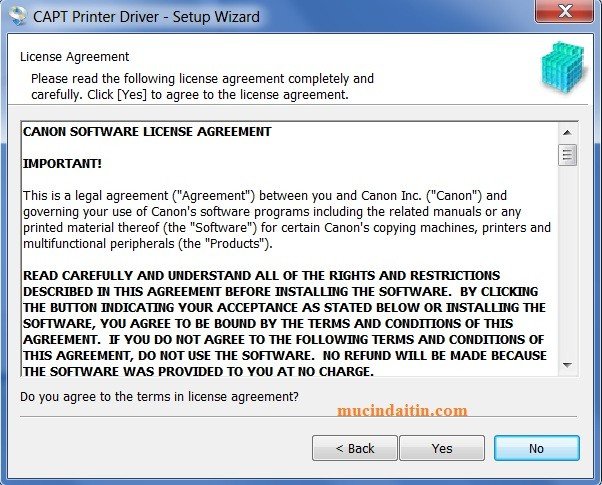 Đồng ý với điều khoản cài đặt driver máy in Canon bằng cách nhấn Yes
Tiếp theo, trình cài đặt có thể hỏi bạn chọn cổng kết nối. Đối với máy in kết nối trực tiếp bằng cáp USB, hãy chọn cổng USB tương ứng (thường được hệ thống tự động nhận diện).
Trong quá trình cài đặt, Windows có thể hiển thị cảnh báo từ Tường lửa (Windows Firewall). Bạn cứ nhấn “Yes” hoặc “Allow access” để cho phép trình cài đặt hoàn tất.
 Xác nhận cảnh báo Tường lửa Windows khi cài đặt driver máy in
Đến một bước nào đó, trình cài đặt sẽ yêu cầu bạn kết nối máy in với máy tính bằng cáp USB và bật nguồn máy in. Nếu bạn đã kết nối và bật nguồn từ trước, hệ thống sẽ tự động nhận diện và tiếp tục cài đặt.
Quá trình sao chép file và cấu hình driver sẽ diễn ra tự động. Bạn chỉ cần chờ đợi cho đến khi hoàn tất.
 Quá trình sao chép và cài đặt file driver máy in trên Windows 10 đang diễn ra
Khi thấy thông báo “Installation is complete” hoặc tương tự, quá trình cài đặt đã thành công. Nhấn “Finish” hoặc “Exit” để kết thúc và bạn có thể bắt đầu sử dụng máy in.
Cách 2: Cài Driver Máy In Win 10 Bằng Tính Năng Update Driver Trong Device Manager
Cách này hữu ích khi bạn đã kết nối máy in nhưng Windows không tự động nhận diện hoặc hiển thị máy in dưới dạng “Unknown device” (thiết bị không xác định) trong Device Manager. Bạn sẽ trỏ trực tiếp Windows đến thư mục chứa file driver đã giải nén.
Đầu tiên, bạn cần mở Device Manager. Cách nhanh nhất là nhấp chuột phải vào biểu tượng “This PC” (hoặc “Computer”), chọn “Manage”.
 Mở cửa sổ Computer Management để truy cập Device Manager trên Windows 10
Trong cửa sổ “Computer Management”, chọn “Device Manager” ở cột bên trái. Ở cột bên phải, bạn tìm kiếm thiết bị máy in của mình, nó có thể nằm trong mục “Other devices” hoặc “Printers” nhưng có dấu chấm than màu vàng, biểu thị driver chưa được cài đặt hoặc bị lỗi.
Nhấp chuột phải vào tên máy in đó và chọn “Update driver”.
 Chọn tùy chọn Update driver trên máy in chưa nhận diện trong Device Manager
Một cửa sổ mới hiện ra, hỏi cách bạn muốn tìm driver. Chọn “Browse my computer for drivers” (Tìm driver trên máy tính của tôi).
Nhấn vào nút “Browse” để chọn thư mục chứa file driver máy in mà bạn đã giải nén trước đó. Đảm bảo bạn chọn đúng thư mục gốc chứa các file cài đặt.
Hệ thống sẽ quét các file trong thư mục đã chọn. Bạn có thể được yêu cầu chọn lại hãng và model máy in từ danh sách. Nếu không thấy, bạn có thể nhấn “Have Disk” và trỏ lại đến file cài đặt (.inf) trong thư mục driver.
Sau khi chọn đúng driver, nhấn “Next”. Windows sẽ tự động cài đặt driver từ file bạn cung cấp.
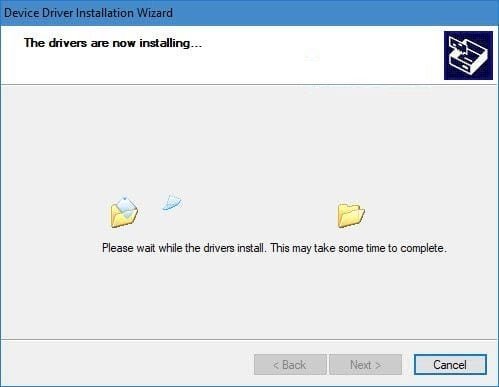 Windows đang cài đặt driver cho máy in từ thư mục đã chọn
Khi quá trình hoàn tất, bạn sẽ nhận được thông báo thành công. Máy in giờ đây sẽ hiển thị đúng tên trong Device Manager và sẵn sàng để sử dụng.
Cách 3: Sử Dụng Tính Năng “Add a Printer” Tích Hợp Trên Windows 10
Tính năng “Add a Printer” trong Settings của Windows 10 là một công cụ linh hoạt, cho phép bạn thêm máy in kết nối cục bộ (qua USB) hoặc máy in mạng. Cách này cũng yêu cầu bạn có sẵn file driver đã tải về và giải nén.
Đầu tiên, đảm bảo máy in của bạn đã được kết nối với máy tính bằng cáp USB và đã bật nguồn.
 Kết nối máy in với máy tính qua cáp USB trước khi cài đặt
Mở ứng dụng “Settings” bằng cách nhấp vào biểu tượng Windows và chọn biểu tượng bánh răng cưa, hoặc nhấn tổ hợp phím Windows + I.
Trong cửa sổ Settings, chọn mục “Devices”.
 Chọn mục Devices trong cửa sổ Settings trên Windows 10
Tiếp theo, ở cột bên trái, chọn “Printers & Scanners”. Nhấn vào nút “Add a printer or scanner”. Windows sẽ bắt đầu tìm kiếm các máy in đang kết nối hoặc có sẵn trên mạng.
Nếu Windows tìm thấy máy in của bạn, nó sẽ hiển thị tên máy in trong danh sách. Bạn chỉ cần nhấp vào tên máy in và chọn “Add device”. Quá trình cài đặt driver sẽ tự động diễn ra. Tuy nhiên, nếu Windows không tìm thấy (thường xảy ra với các dòng máy in cũ hơn hoặc khi cần cài driver thủ công), bạn chọn “The printer that I want isn’t listed”.
 Tùy chọn The printer that I want isn’t listed khi Windows không tự động tìm thấy máy in
Trong cửa sổ “Add Printer” hiện ra, bạn có nhiều tùy chọn. Để cài đặt driver từ file đã tải về cho máy in kết nối USB, chọn “Add a local printer or network printer with manual settings” và nhấn “Next”.
Tiếp theo, bạn chọn cổng kết nối. Đối với máy in USB, bạn thường chọn cổng “USB001”, “USB002”,… (Windows thường tự tạo các cổng này khi máy in kết nối). Chọn đúng cổng và nhấn “Next”.
 Chọn cổng kết nối USB phù hợp cho máy in của bạn
Bây giờ, Windows yêu cầu bạn chọn driver. Chọn hãng máy in ở cột “Manufacturer”. Nếu thấy tên máy in của mình trong cột “Printers”, bạn chọn nó. Nếu không, nhấn “Have Disk”.
Khi nhấn “Have Disk”, một cửa sổ nhỏ hiện ra. Nhấn “Browse” và điều hướng đến thư mục chứa file driver đã giải nén. Tìm file có đuôi “.inf” (Information file) và chọn nó. Nhấn “OK”, sau đó nhấn “Next”.
 Chọn file cài đặt (.inf) từ thư mục driver đã giải nén
Windows sẽ hiển thị tên máy in từ file driver. Nhấn “Next” để tiếp tục.
Bạn có thể đặt tên cho máy in hoặc giữ nguyên tên mặc định. Cửa sổ tiếp theo sẽ hỏi về việc chia sẻ máy in. Chọn “Do not share this printer” nếu chỉ sử dụng trên máy tính hiện tại. Chọn “Share this printer” nếu muốn chia sẻ qua mạng. Để biết chi tiết về cách kết nối máy in qua mạng LAN win 10, bạn có thể tham khảo hướng dẫn chi tiết từ maytinhgiaphat.vn.
 Cấu hình chia sẻ máy in qua mạng trong quá trình Add a Printer
Nhấn “Next”, Windows sẽ hoàn tất việc thêm máy in và cài đặt driver. Bạn sẽ nhận được thông báo thành công.
Kiểm Tra Lại và Khắc Phục Các Lỗi Thường Gặp
Sau khi hoàn thành các bước cài đặt driver máy in cho Windows 10, việc kiểm tra lại là cần thiết để đảm bảo máy in đã sẵn sàng hoạt động. Đôi khi, một vài lỗi nhỏ có thể xảy ra khiến quá trình in ấn không suôn sẻ.
Kiểm Tra Sau Khi Cài Đặt và In Thử
Để kiểm tra xem máy in đã được cài đặt thành công hay chưa, bạn có thể vào lại mục “Printers & Scanners” trong Settings. Tên máy in của bạn sẽ xuất hiện trong danh sách các thiết bị. Nhấp vào tên máy in, bạn sẽ thấy trạng thái và các tùy chọn quản lý.
Để chắc chắn driver hoạt động đúng, hãy thử in một trang thử nghiệm. Trong cửa sổ quản lý máy in (nhấp vào tên máy in trong Settings và chọn “Manage”), tìm tùy chọn “Print a test page”. Nếu trang thử nghiệm được in ra thành công, xin chúc mừng, bạn đã cài đặt driver máy in cho win 10 thành công rồi đó!
Xử Lý Lỗi “Máy tính không nhận dây cáp” Khi Cài Driver
Một lỗi khá phổ biến khi cài driver máy in qua file Setup.exe là thông báo “Vui lòng kết nối cáp USB” cứ hiển thị dù máy in đã được cắm dây và bật nguồn. Lỗi này có thể do nhiều nguyên nhân:
- Cáp USB lỗi: Hãy thử rút cáp và cắm lại vào một cổng USB khác trên máy tính. Nếu có thể, thử dùng một sợi cáp USB khác để loại trừ khả năng cáp bị hỏng.
- Cổng USB trên máy tính hoặc máy in bị lỗi: Thử cắm cáp vào cổng khác trên cả máy tính và máy in.
- Máy in chưa bật nguồn hoặc chưa sẵn sàng: Đảm bảo máy in đã được bật nguồn và không báo lỗi nào trên màn hình hiển thị (nếu có).
- Driver không tương thích: Dù đã tải từ trang chủ, đôi khi phiên bản driver không hoàn toàn phù hợp. Kiểm tra lại thông tin hệ điều hành 32/64bit và model máy in.
- Lỗi hệ thống tạm thời: Khởi động lại máy tính và máy in, sau đó thử cài đặt lại.
Việc cài đặt driver máy in cho Windows 10 có thể thực hiện bằng nhiều cách khác nhau, từ việc chạy file setup đơn giản đến sử dụng các tính năng nâng cao hơn trong hệ điều hành. Bằng cách chuẩn bị kỹ lưỡng và làm theo các bước hướng dẫn chi tiết ở trên, bạn hoàn toàn có thể tự mình cài đặt driver thành công cho chiếc máy in của mình, đảm bảo mọi tác vụ in ấn diễn ra mượt mà trên hệ điều hành Windows 10.