


Máy In
Hướng dẫn chi tiết clean mực máy in Epson

Th5
Máy in Epson là thiết bị phổ biến trong cả gia đình và văn phòng nhờ chất lượng in ấn sắc nét, đặc biệt là in ảnh. Tuy nhiên, sau một thời gian sử dụng, người dùng có thể gặp phải tình trạng bản in bị mờ, thiếu nét, xuất hiện các vạch trắng hoặc sai màu. Nguyên nhân phổ biến nhất của vấn đề này chính là đầu phun bị tắc nghẽn do mực khô hoặc bụi bẩn tích tụ. Để khắc phục, việc clean mực máy in Epson (hay còn gọi là vệ sinh đầu phun máy in Epson) là thao tác cần thiết. Bài viết này sẽ hướng dẫn chi tiết clean mực máy in Epson, giúp bạn tự tin giải quyết sự cố này để khôi phục chất lượng in ấn.
Dấu hiệu nhận biết cần clean mực máy in Epson và lý do thực hiện
Trong quá trình sử dụng máy in phun màu Epson, chất lượng bản in có thể giảm đi đáng kể. Các dấu hiệu rõ ràng nhất cho thấy bạn cần thực hiện clean mực máy in Epson bao gồm:
- Bản in bị thiếu nét, mờ nhạt hoặc không đều màu.
- Xuất hiện các vạch sọc ngang hoặc dọc màu trắng trên bản in, ngay cả trên những vùng màu đặc.
- Một số màu không in ra được hoặc in sai màu so với file gốc.
- Bản in hoàn toàn trắng tinh mặc dù máy vẫn hoạt động.
Những hiện tượng này thường xảy ra khi các vòi phun siêu nhỏ trên đầu in bị tắc nghẽn bởi mực đã khô do ít sử dụng, bụi bẩn trong không khí hoặc các bọt khí nhỏ trong hệ thống dẫn mực. Đối với máy in phun Epson, đầu phun là bộ phận cực kỳ quan trọng và tinh xảo, chịu trách nhiệm phun ra những hạt mực li ti lên giấy. Khi bị tắc, dòng mực sẽ bị cản trở, dẫn đến bản in bị lỗi. Chức năng clean mực máy in Epson tích hợp sẵn trong phần mềm máy in được thiết kế để đẩy mực qua các vòi phun bằng áp lực, giúp loại bỏ các vật cản nhỏ, khôi phục lại luồng mực thông suốt. Đây là phương pháp khắc phục tại chỗ đơn giản và hiệu quả đầu tiên trước khi nghĩ đến các giải pháp phức tạp hơn.
Những lưu ý quan trọng trước khi clean đầu phun máy in Epson
Trước khi bắt đầu quy trình vệ sinh đầu phun máy in Epson, bạn cần lưu ý một số điểm sau để đảm bảo quá trình diễn ra thành công và không gây lãng phí hay hư hại cho máy:
Một trong những điều quan trọng nhất cần ghi nhớ là quá trình làm sạch đầu in sử dụng một lượng mực đáng kể. Máy in sẽ dùng mực để xả qua các vòi phun bị tắc, đẩy cặn bẩn ra ngoài. Do đó, bạn cần kiểm tra xem lượng mực trong các hộp mực hoặc hệ thống dẫn mực có đủ để thực hiện quá trình này hay không. Tương tự, hãy đảm bảo khay giấy có đủ giấy in để bạn có thể in thử mẫu kiểm tra sau khi vệ sinh.
Bạn chỉ nên thực hiện chức năng clean mực máy in Epson khi thực sự nhận thấy chất lượng in bị suy giảm qua các dấu hiệu đã nêu ở trên. Tránh lạm dụng việc clean đầu phun khi không cần thiết, bởi điều này không chỉ gây lãng phí mực mà về lâu dài còn có thể ảnh hưởng đến tuổi thọ của đầu in do phải chịu áp lực thường xuyên.
Các dòng máy in Epson hiện đại thường có tiện ích kiểm tra tình trạng vòi phun (Nozzle Check Utility). Trước khi thực hiện quy trình clean đầy đủ, bạn nên chạy thử tiện ích này trước. Nó sẽ in ra một mẫu kiểm tra cho thấy tình trạng của từng vòi phun. Nếu mẫu kiểm tra cho thấy các đường kẻ bị đứt quãng hoặc thiếu, điều đó xác nhận rằng đầu phun cần được làm sạch và bạn mới nên tiến hành clean.
Quan trọng là không nên thực hiện quy trình clean đầu phun máy in Epson quá nhiều lần liên tiếp. Nếu sau 3 đến 4 lần clean mà chất lượng bản in vẫn không cải thiện, khả năng cao vấn đề không chỉ là tắc mực đơn giản mà có thể do tắc nghẽn nghiêm trọng hơn hoặc lỗi phần cứng khác. Việc tiếp tục clean sẽ chỉ làm hao mực mà không giải quyết được vấn đề. Lúc này, bạn nên cân nhắc các giải pháp khác.
Cuối cùng, nếu mẫu kiểm tra vòi phun (Nozzle Check Pattern) in ra hoàn hảo, không có vòi phun nào bị tắc, nhưng văn bản hoặc hình ảnh in ra vẫn bị nhòe, lệch dòng hoặc không thẳng hàng, vấn đề có thể nằm ở việc căn chỉnh đầu in (Print Head Alignment) chứ không phải tắc mực. Trong trường hợp này, bạn cần chạy tiện ích Print Head Alignment thay vì Head Cleaning.
Hướng dẫn chi tiết clean mực máy in Epson trên hệ điều hành Windows
Máy in Epson cung cấp tiện ích làm sạch đầu phun thông qua driver được cài đặt trên máy tính. Các bước thực hiện trên hệ điều hành Windows khá đơn giản. Dưới đây là hướng dẫn chi tiết cách clean mực máy in Epson từ máy tính chạy Windows:
Truy cập cài đặt máy in Epson trên Windows
Bước đầu tiên là truy cập vào danh sách các thiết bị và máy in đã được kết nối với máy tính của bạn. Cách mở thư mục này có thể hơi khác nhau tùy thuộc vào phiên bản hệ điều hành Windows bạn đang sử dụng.
- Trên Windows 7: Nhấp vào nút “Start” ở góc dưới bên trái màn hình, sau đó chọn “Devices and Printers”.
- Trên Windows 8: Di chuyển con trỏ chuột đến góc dưới hoặc trên cùng bên phải màn hình để hiển thị thanh Charm Bar, nhấp vào biểu tượng tìm kiếm, nhập “Control Panel” và nhấn Enter. Trong cửa sổ Control Panel, nếu đang ở chế độ xem Category, chọn “View devices and printers”. Nếu ở chế độ xem Small/Large icons, tìm và chọn “Devices and Printers”.
- Trên Windows 10 và Windows 11: Nhấp vào nút “Start” hoặc biểu tượng Windows, chọn “Settings” (biểu tượng bánh răng). Trong cửa sổ Settings, chọn “Devices” (hoặc “Bluetooth & devices”), sau đó chọn “Printers & scanners”.
Mở cửa sổ Tùy chọn In (Printing Preferences)
Sau khi đã truy cập vào danh sách máy in, tìm máy in Epson mà bạn muốn làm sạch đầu phun. Nhấp chuột phải vào tên máy in đó (hoặc nhấp chuột trái và chọn “Manage” rồi tìm “Printing Preferences” trên Windows 10/11) và chọn “Printing Preferences” (Tùy chọn In) từ menu ngữ cảnh xuất hiện. Thao tác này sẽ mở ra cửa sổ cấu hình chi tiết cho máy in của bạn.
Chọn thẻ Bảo trì (Maintenance) hoặc Tiện ích (Utility)
Trong cửa sổ Printing Preferences, bạn sẽ thấy nhiều thẻ khác nhau như Main (Chính), Page Layout (Bố cục trang), v.v. Tìm và chọn thẻ có tên “Maintenance” (Bảo trì) hoặc “Utility” (Tiện ích). Thẻ này chứa các công cụ để quản lý và bảo trì máy in, bao gồm cả chức năng làm sạch đầu phun.
Bắt đầu quy trình làm sạch đầu phun (Head Cleaning)
Trong thẻ Maintenance hoặc Utility, bạn sẽ thấy danh sách các tiện ích khác nhau. Tìm và nhấp vào tùy chọn có tên “Head Cleaning” (Làm sạch đầu phun) hoặc “Clean Heads”. Thao tác này sẽ mở ra một cửa sổ mới hoặc hiển thị thông tin về quy trình làm sạch.
Chạy chu trình làm sạch đầu phun tự động
Cửa sổ tiện ích làm sạch đầu phun sẽ hiển thị thông báo về quy trình. Đọc kỹ thông tin (thường là nhắc nhở về việc tiêu tốn mực và thời gian). Nhấn nút “Start” (Bắt đầu) để máy in Epson bắt đầu chu trình làm sạch tự động. Trong quá trình này, máy in sẽ tạo ra tiếng động và đèn tín hiệu có thể nhấp nháy. Hãy kiên nhẫn chờ đợi cho đến khi máy in hoàn thành chu trình đầu tiên, thường mất vài phút.
 Cửa sổ tiện ích clean đầu phun máy in Epson trên máy tính
In mẫu kiểm tra vòi phun (Nozzle Check Pattern)
Sau khi chu trình làm sạch đầu tiên hoàn tất, cửa sổ tiện ích thường sẽ gợi ý bạn in mẫu kiểm tra vòi phun. Đây là bước cực kỳ quan trọng để đánh giá hiệu quả của quá trình làm sạch. Nhấp vào tùy chọn “Print Nozzle Check Pattern” (In mẫu kiểm tra vòi phun) hoặc tương tự.
Thực hiện in mẫu kiểm tra
Nhấn nút “Print” (In) để xác nhận việc in mẫu kiểm tra. Máy in sẽ in một bản mẫu lên giấy, thường là các đường lưới hoặc các khối màu nhỏ đại diện cho từng vòi phun trên đầu in.
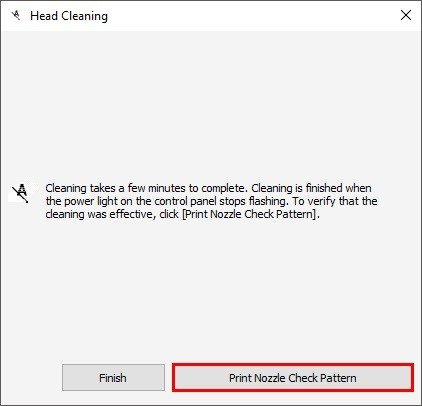 Tuỳ chọn in mẫu kiểm tra vòi phun máy in Epson
So sánh mẫu kiểm tra và quyết định clean lại
Sau khi mẫu kiểm tra được in ra, hãy xem xét kỹ bản in này và so sánh nó với mẫu chuẩn hiển thị trên màn hình máy tính (hoặc trong tài liệu hướng dẫn). Một mẫu kiểm tra tốt sẽ hiển thị đầy đủ, không có khoảng trống hay đường kẻ bị đứt đoạn.
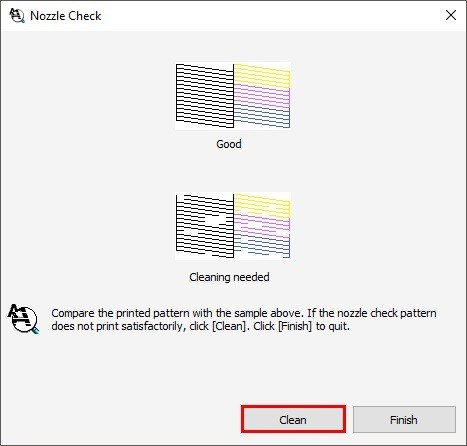 So sánh mẫu in kiểm tra đầu phun máy in Epson và tùy chọn clean lại
Nếu bản in kiểm tra vòi phun cho thấy có các đoạn bị thiếu, bị mờ hoặc xuất hiện thông báo “Cleaning needed” (Cần làm sạch) trên cửa sổ tiện ích, điều đó có nghĩa là đầu phun vẫn còn bị tắc. Lúc này, bạn nên nhấp vào nút “Clean” (Làm sạch) một lần nữa để chạy thêm một chu trình làm sạch. Lặp lại bước này và in lại mẫu kiểm tra cho đến khi bản in kiểm tra hoàn hảo. Tuy nhiên, hãy nhớ giới hạn số lần clean, không nên thực hiện quá 3-4 lần liên tục để tránh lãng phí mực và nguy cơ quá tải cho đầu in. Nếu sau vài lần clean vẫn không hiệu quả, hãy nhấp “Finish” (Kết thúc) và chuyển sang các giải pháp khác.
Khi nào clean mực máy in Epson không hiệu quả?
Mặc dù chức năng clean mực máy in Epson tích hợp sẵn là công cụ hữu ích để khắc phục sự cố tắc mực thông thường, nhưng không phải lúc nào nó cũng giải quyết được vấn đề. Nếu bạn đã thực hiện quy trình làm sạch đầu phun nhiều lần (ví dụ: 3-4 lần) theo đúng hướng dẫn, in mẫu kiểm tra vòi phun và vẫn thấy các vạch trắng, mờ hoặc thiếu màu nghiêm trọng, điều này có thể chỉ ra rằng đầu phun bị tắc nghẽn quá nặng bởi mực khô lâu ngày hoặc các dị vật lớn hơn.
Trong một số trường hợp khác, vấn đề có thể không phải do tắc mực mà do lỗi phần cứng của đầu in hoặc hệ thống cấp mực bên trong máy. Các dấu hiệu như tiếng động lạ khi in, đèn báo lỗi nhấp nháy không ngừng hoặc máy in báo lỗi cụ thể liên quan đến đầu in có thể là dấu hiệu của sự cố phức tạp hơn. Nếu sau khi đã thử các phương pháp clean mực máy in Epson theo hướng dẫn mà tình trạng không được cải thiện, hoặc máy in có những biểu hiện bất thường khác, bạn nên tìm đến sự trợ giúp từ các chuyên gia kỹ thuật. Để được tư vấn và hỗ trợ kiểm tra, sửa chữa máy in Epson một cách chuyên nghiệp, bạn có thể liên hệ với maytinhgiaphat.vn – đơn vị uy tín cung cấp dịch vụ về máy tính và máy in.
Việc thực hiện clean mực máy in Epson là bước khắc phục sự cố in ấn hiệu quả đầu tiên mà mọi người dùng nên biết. Bằng cách làm theo các bước đơn giản trên hệ điều hành Windows, bạn có thể tự mình loại bỏ các tắc nghẽn nhỏ ở đầu phun, khôi phục chất lượng bản in sắc nét như ban đầu. Hãy luôn chú ý đến chất lượng bản in và thực hiện vệ sinh đầu phun định kỳ hoặc khi cần thiết để duy trì hiệu suất hoạt động tốt nhất cho chiếc máy in Epson của bạn.