


Máy Tính
Cách Cài Hình Nền Máy Tính Trên PC Win 10 Chi Tiết Nhất
Việc tùy chỉnh hình nền là một trong những cách đơn giản và hiệu quả nhất để cá nhân hóa chiếc máy tính trên PC Win 10 của bạn, biến không gian làm việc số trở nên độc đáo và thể hiện phong cách riêng. Một hình nền đẹp, rõ nét không chỉ làm tăng tính thẩm mỹ mà còn có thể truyền cảm hứng, cải thiện tâm trạng và giúp bạn tập trung hơn trong công việc, học tập. Bài viết này từ maytinhgiaphat.vn sẽ hướng dẫn bạn từng bước chi tiết để cài đặt và tối ưu hình nền trên Windows 10, đảm bảo hình ảnh luôn sắc nét và sống động, mang lại trải nghiệm thị giác tốt nhất.
Tầm Quan Trọng Của Việc Tùy Chỉnh Hình Nền Máy Tính Win 10
Hình nền đóng vai trò không nhỏ trong việc định hình trải nghiệm người dùng trên máy tính trên PC Win 10. Đây không chỉ là một yếu tố trang trí đơn thuần mà còn ảnh hưởng đến cảm xúc và năng suất làm việc của bạn. Một hình nền được lựa chọn cẩn thận có thể tạo ra một không gian làm việc thoải mái, dễ chịu, hoặc ngược lại, một hình nền kém chất lượng có thể gây mất tập trung và khó chịu.
Tùy chỉnh hình nền giúp bạn thể hiện cá tính riêng, từ những bức ảnh cá nhân ý nghĩa đến những tác phẩm nghệ thuật kỹ thuật số ấn tượng. Đồng thời, việc thay đổi hình nền thường xuyên cũng là một cách để làm mới giao diện, tránh sự nhàm chán và giữ cho tinh thần luôn tươi mới khi sử dụng máy tính trên PC Win 10.
Hướng Dẫn Cài Đặt Hình Nền Desktop Cho Máy Tính Trên PC Win 10
Windows 10 cung cấp nhiều tùy chọn linh hoạt để bạn cài đặt hình nền desktop, từ việc sử dụng một bức ảnh tĩnh đến tạo một slideshow tự động thay đổi. Các bước thực hiện đơn giản và trực quan, giúp mọi người dùng dễ dàng tùy chỉnh theo sở thích.
Cài hình nền tĩnh từ ảnh cá nhân
Đây là cách phổ biến nhất để thay đổi hình nền. Bạn có thể chọn bất kỳ bức ảnh nào đã lưu trên máy tính trên PC Win 10 của mình để làm hình nền desktop.
-
Bước 1: Truy cập cài đặt cá nhân hóa.
Để bắt đầu, bạn hãy click chuột phải vào một vùng trống bất kỳ trên màn hình desktop. Một menu ngữ cảnh sẽ hiện ra, và bạn cần chọn tùy chọn “Personalize” (Cá nhân hóa). Thao tác này sẽ mở cửa sổ “Settings” (Cài đặt) tại mục “Background” (Nền). -
Bước 2: Lựa chọn ảnh nền.
Trong mục “Background”, bạn sẽ thấy một danh sách các tùy chọn. Hãy đảm bảo rằng mục thả xuống ở trên cùng đang hiển thị “Picture” (Ảnh). Sau đó, bạn có thể chọn một trong những hình ảnh mặc định của Windows 10 hoặc nhấp vào nút “Browse” (Duyệt) để tìm và chọn một bức ảnh từ thư mục cá nhân trên máy tính trên PC Win 10 của mình. Win 10 Desktop, right-click context menu, Display settings/Personalize
Tạo Slideshow hình nền tự động
Nếu bạn muốn hình nền desktop thay đổi liên tục để tránh nhàm chán, tính năng Slideshow (Trình chiếu ảnh) là lựa chọn lý tưởng. Nó cho phép bạn chọn một thư mục chứa nhiều ảnh và Windows 10 sẽ tự động luân phiên hiển thị chúng.
-
Bước 1: Chọn Slideshow trong mục Background.
Từ cửa sổ “Settings” tại mục “Background”, thay vì chọn “Picture”, bạn hãy nhấp vào menu thả xuống và chọn “Slideshow”. -
Bước 2: Thêm thư mục ảnh và cài đặt thời gian chuyển đổi.
Tiếp theo, bạn cần nhấp vào nút “Browse” (Duyệt) để chọn một thư mục chứa tất cả các hình ảnh mà bạn muốn đưa vào slideshow. Sau khi chọn thư mục, bạn có thể thiết lập tần suất thay đổi hình ảnh, ví dụ như mỗi phút, 10 phút, 30 phút, hoặc lâu hơn. Bạn cũng có thể bật tùy chọn “Shuffle” (Xáo trộn) để các hình ảnh hiển thị theo thứ tự ngẫu nhiên, mang lại sự bất ngờ và mới mẻ cho máy tính trên PC Win 10 của bạn.
Điều chỉnh vị trí và kích thước hình nền
Sau khi chọn ảnh, điều chỉnh cách ảnh hiển thị trên màn hình là rất quan trọng để tránh bị mờ hoặc không khớp. Windows 10 cung cấp nhiều tùy chọn hiển thị khác nhau.
- Tùy chọn “Choose a fit” (Chọn một cách phù hợp).
Dưới mục chọn ảnh, bạn sẽ thấy menu “Choose a fit”. Các tùy chọn bao gồm:- Fill (Điền đầy): Phóng to ảnh để lấp đầy toàn bộ màn hình, có thể cắt bớt các cạnh của ảnh. Đây là lựa chọn thường dùng để tránh viền đen.
- Fit (Vừa khít): Điều chỉnh ảnh để vừa vặn trong màn hình mà không cắt xén, có thể để lại viền đen nếu tỷ lệ ảnh không khớp màn hình.
- Stretch (Kéo giãn): Kéo giãn ảnh để lấp đầy toàn bộ màn hình, có thể làm biến dạng ảnh nếu tỷ lệ không khớp.
- Tile (Kéo xếp): Lặp lại ảnh nhỏ để lấp đầy màn hình bằng các ô ảnh.
- Center (Ở giữa): Đặt ảnh ở giữa màn hình với kích thước gốc, để lại viền đen xung quanh.
- Span (Trải rộng): Phù hợp cho thiết lập đa màn hình, trải một ảnh duy nhất trên nhiều màn hình.
Bạn nên thử các tùy chọn này để tìm ra cách hiển thị hình nền tối ưu nhất, đảm bảo hình ảnh sắc nét và không bị méo mó trên máy tính trên PC Win 10 của mình.
Tối Ưu Chất Lượng Hình Nền Trên Máy Tính PC Win 10 Để Tránh Bị Mờ
Việc hình nền bị mờ hoặc vỡ nét là vấn đề thường gặp và có thể làm giảm đáng kể trải nghiệm thị giác. Để đảm bảo hình nền luôn sắc nét trên máy tính PC Win 10, bạn cần lưu ý một số yếu tố quan trọng sau đây.
Chọn hình ảnh có độ phân giải cao
Yếu tố quan trọng nhất để hình nền không bị mờ là chọn ảnh có độ phân giải cao. Một hình ảnh với độ phân giải thấp sẽ bị giãn ra khi hiển thị trên màn hình có độ phân giải cao hơn, dẫn đến hiện tượng vỡ nét. Lý tưởng nhất, bạn nên chọn hình ảnh có độ phân giải bằng hoặc lớn hơn độ phân giải màn hình của bạn (ví dụ: màn hình Full HD 1920x1080px nên dùng ảnh có độ phân giải tương tự hoặc cao hơn).
Kiểm tra độ tương thích với màn hình
Mỗi màn hình có một tỷ lệ khung hình và độ phân giải riêng. Khi chọn hình nền, hãy cân nhắc tỷ lệ khung hình của ảnh so với màn hình. Nếu tỷ lệ này khác biệt đáng kể, bạn có thể cần sử dụng các tùy chọn “Choose a fit” (như đã hướng dẫn ở trên) để điều chỉnh, nhưng hãy cẩn thận tránh tùy chọn “Stretch” vì nó dễ làm biến dạng hình ảnh. Việc kiểm tra và điều chỉnh kỹ lưỡng sẽ giúp hình nền hiển thị hoàn hảo trên máy tính PC Win 10 của bạn.
Tránh sử dụng hình ảnh nén hoặc chỉnh sửa quá mức
Hình ảnh đã bị nén mạnh (để giảm dung lượng file) hoặc trải qua quá trình chỉnh sửa, cắt ghép nhiều lần có thể mất đi chi tiết và chất lượng gốc. Khi sử dụng làm hình nền, những nhược điểm này sẽ càng lộ rõ, khiến hình ảnh trông kém sắc nét. Luôn ưu tiên các file ảnh gốc, chất lượng cao để đảm bảo hình nền luôn đẹp mắt trên máy tính trên PC Win 10.
Thay Đổi Hình Nền Màn Hình Khóa (Lock Screen) Cho Máy Tính Win 10
Ngoài hình nền desktop, bạn cũng có thể tùy chỉnh màn hình khóa (Lock Screen) trên máy tính Win 10 để mang lại sự đồng bộ hoặc một trải nghiệm thị giác khác biệt trước khi đăng nhập.
Cài đặt ảnh cố định cho Lock Screen
Tương tự như hình nền desktop, bạn có thể đặt một bức ảnh tĩnh làm màn hình khóa.
-
Bước 1: Truy cập cài đặt màn hình khóa.
Click chuột phải vào màn hình desktop và chọn “Personalize”. Trong cửa sổ Settings, chọn mục “Lock screen” (Màn hình khóa) từ menu bên trái. -
Bước 2: Chọn ảnh nền.
Trong phần “Background”, đảm bảo mục thả xuống được chọn là “Picture”. Bạn có thể chọn một trong các hình ảnh mặc định hoặc nhấp “Browse” để chọn ảnh từ thư mục cá nhân.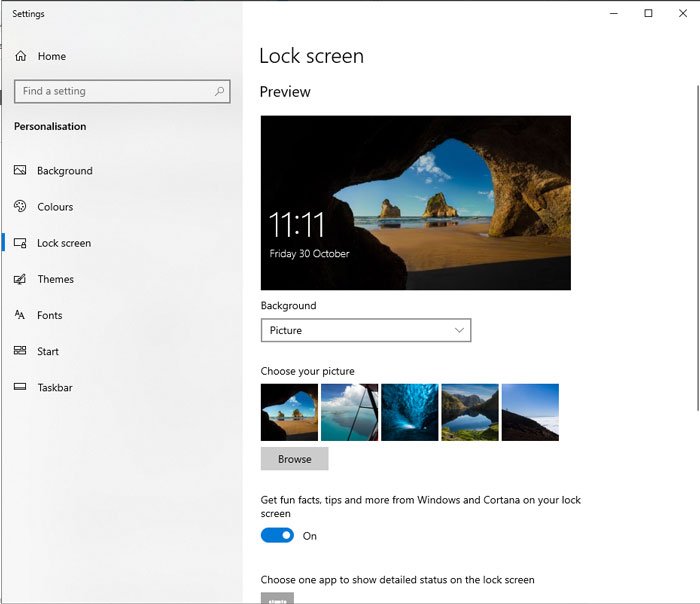 Win 10 Lock screen settings, Background dropdown with Picture option
Sử dụng Slideshow hoặc Windows Spotlight
Windows 10 còn cung cấp hai lựa chọn hấp dẫn khác cho màn hình khóa:
-
Slideshow: Cho phép bạn chọn một thư mục ảnh để các hình ảnh tự động luân phiên hiển thị trên màn hình khóa, tương tự như slideshow desktop.
 Win 10 Lock screen settings, Background dropdown with Slideshow option
 -
Windows Spotlight (Windows Tiêu điểm): Đây là một tính năng độc đáo của Windows, tự động tải về và hiển thị những hình ảnh chất lượng cao từ Microsoft. Các hình ảnh này thường rất đẹp và thay đổi mỗi ngày, mang lại sự tươi mới liên tục cho màn hình khóa của máy tính Win 10 của bạn.
Tùy Chỉnh Hình Nền Màn Hình Chờ (Screen Saver) Trên Máy Tính Win 10
Màn hình chờ (Screen Saver) là một tính năng hữu ích giúp bảo vệ màn hình khỏi hiện tượng lưu ảnh (burn-in) khi máy tính trên PC Win 10 không hoạt động trong một khoảng thời gian nhất định. Mặc dù ít được sử dụng hơn trước đây, bạn vẫn có thể tùy chỉnh nó để hiển thị các hiệu ứng động hoặc slideshow ảnh.
Truy cập cài đặt Screen Saver
-
Bước 1: Mở cài đặt Screen Saver.
Cách nhanh nhất để truy cập là gõ “Screen Saver” vào thanh tìm kiếm của Windows (biểu tượng kính lúp trên Taskbar) và chọn “Change screen saver” (Thay đổi màn hình chờ). Hoặc bạn có thể truy cập qua “Personalize” > “Lock Screen” và sau đó chọn “Screen saver settings”. Win 10 Screen Saver settings
Lựa chọn hiệu ứng và thời gian chờ
Trong cửa sổ “Screen Saver Settings”, bạn có thể:
- Chọn loại màn hình chờ: Từ danh sách thả xuống “Screen saver”, bạn có thể chọn các hiệu ứng có sẵn như “3D Text”, “Bubbles”, “Photos”, v.v. Nếu chọn “Photos”, bạn có thể nhấp vào “Settings” để chọn thư mục ảnh cho slideshow.
- Tùy chỉnh cài đặt hiệu ứng: Với một số loại màn hình chờ, nút “Settings…” sẽ khả dụng để bạn điều chỉnh các thông số cụ thể (ví dụ: nội dung chữ cho “3D Text”).
- Thiết lập thời gian chờ: Mục “Wait” cho phép bạn đặt khoảng thời gian (tính bằng phút) mà máy tính trên PC Win 10 sẽ không hoạt động trước khi màn hình chờ kích hoạt.
- Bật tùy chọn bảo mật: Tùy chọn “On resume, display logon screen” (Khi tiếp tục, hiển thị màn hình đăng nhập) giúp tăng cường bảo mật bằng cách yêu cầu mật khẩu sau khi màn hình chờ kết thúc.
Các Phương Pháp Cài Hình Nền Nâng Cao và Khắc Phục Lỗi Trên Máy Tính Win 10
Ngoài các tính năng tích hợp, người dùng máy tính trên PC Win 10 còn có thể khám phá các công cụ bên thứ ba để tùy biến hình nền sâu hơn, cũng như cần biết cách xử lý các sự cố phổ biến.
Sử dụng ứng dụng bên thứ ba
Để có những hiệu ứng hình nền động, hình nền video hoặc khả năng tùy biến nâng cao, nhiều người dùng lựa chọn các ứng dụng từ bên thứ ba:
- Rainmeter: Cho phép bạn hiển thị các widget thông tin trên desktop như đồng hồ, thời tiết, trạng thái hệ thống, và thậm chí là hình nền động. Rainmeter yêu cầu một chút kiến thức để thiết lập nhưng mang lại khả năng tùy biến gần như không giới hạn.
- Wallpaper Engine: Một ứng dụng trả phí trên Steam, chuyên dùng để tạo và quản lý hình nền động chất lượng cao, bao gồm cả hình nền video, hình nền tương tác và các cảnh 3D. Đây là lựa chọn tuyệt vời cho những ai muốn máy tính trên PC Win 10 của mình trở nên sống động và độc đáo.
Khắc phục sự cố hình nền bị mờ hoặc không hiển thị
- Hình nền bị mờ hoặc vỡ nét: Đảm bảo bạn đang sử dụng hình ảnh có độ phân giải cao và phù hợp với tỷ lệ màn hình. Tránh sử dụng tùy chọn “Stretch” trong cài đặt “Choose a fit”.
- Hình nền không hiển thị đúng cách: Kiểm tra lại các tùy chọn “Choose a fit” để đảm bảo ảnh được đặt đúng vị trí. Nếu vấn đề vẫn tiếp diễn, thử khởi động lại máy tính trên PC Win 10 hoặc cập nhật driver đồ họa.
- Lỗi không thể thay đổi hình nền: Đôi khi, lỗi hệ thống hoặc phần mềm bên thứ ba có thể ngăn bạn thay đổi hình nền. Hãy thử chạy quét virus/malware, kiểm tra các thiết lập nhóm (Group Policy) nếu bạn dùng phiên bản Windows Pro/Enterprise, hoặc tạo một tài khoản người dùng mới để kiểm tra.
Tổng Quan Về Cách Cài Hình Nền Trên Các Phiên Bản Windows Cũ Hơn (Win 7, 8/8.1)
Mặc dù trọng tâm của bài viết này là máy tính trên PC Win 10, việc nắm được cách cài hình nền trên các phiên bản Windows cũ hơn như Win 7, 8 và 8.1 vẫn hữu ích. Đặc biệt là đối với những người dùng còn đang sử dụng các hệ điều hành này hoặc để hiểu rõ hơn về sự phát triển của tính năng tùy chỉnh hình nền qua các thế hệ Windows. Các thao tác cơ bản tương tự, nhưng giao diện có đôi chút khác biệt.
Đối với Windows 7
Trên Windows 7, quá trình cài đặt hình nền khá đơn giản và trực quan:
-
Chọn một file ảnh làm hình nền: Bạn chỉ cần click chuột phải vào hình ảnh mong muốn trong File Explorer và chọn “Set as desktop background”. Hình ảnh sẽ ngay lập tức trở thành hình nền desktop của bạn.
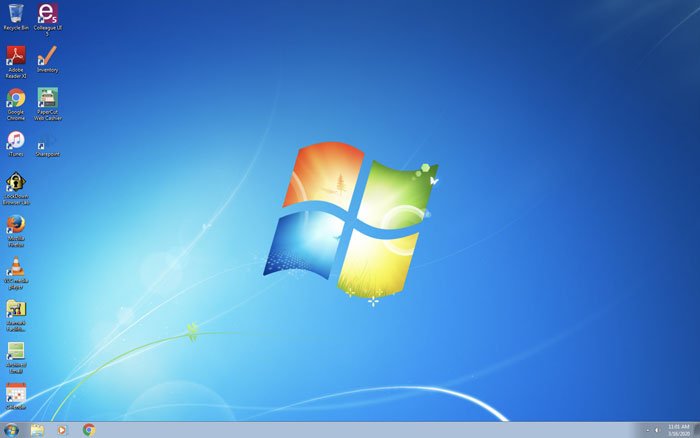
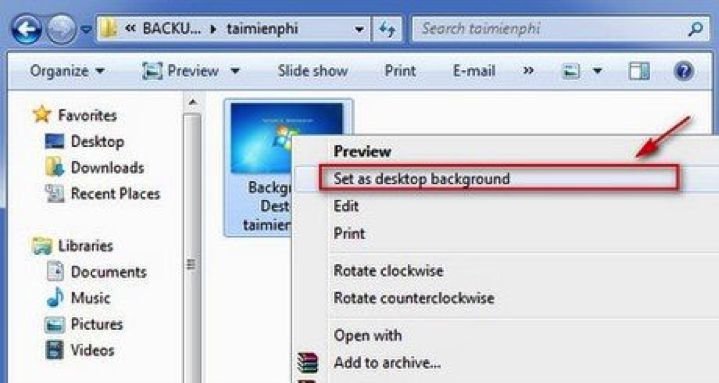 Win 7 right-click context menu, set as desktop backgroundSau khi cài đặt, bạn có thể quay lại màn hình desktop để kiểm tra kết quả. Hình ảnh sẽ được lưu trữ tại vùng mặc định của Windows và không bị thay đổi ngay cả khi bạn xóa file gốc.
 Win 7 desktop after changing wallpaper
 -
Thay đổi hình nền ở chế độ tự động (Slideshow):
Click chuột phải vào desktop và chọn “Personalize”. Trong cửa sổ “Personalization”, chọn “Desktop Background”. Tại đây, bạn có thể duyệt (Browse) đến thư mục chứa ảnh và chọn các hình ảnh muốn làm slideshow. Cài đặt thời gian chuyển đổi và lưu thay đổi.
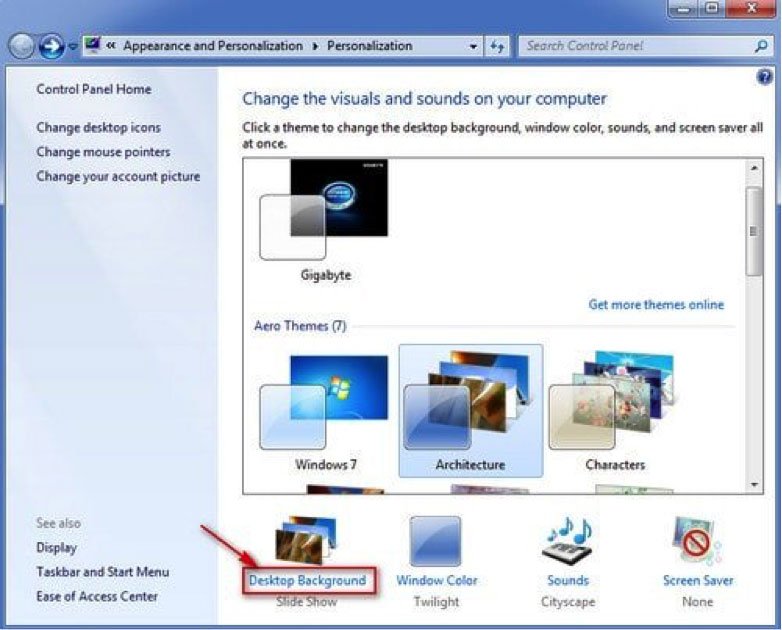 Win 7 Personalization window, Desktop Background selectedBạn cũng có thể điều chỉnh vị trí ảnh và khoảng thời gian chuyển đổi ảnh.
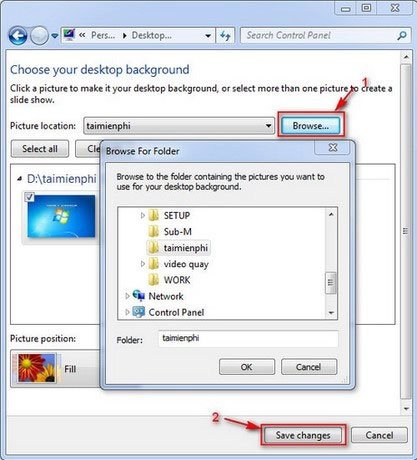 Win 7 Desktop Background settings, Browse folderSau khi hoàn tất, màn hình desktop của bạn sẽ tự động thay đổi hình nền theo cài đặt.
 Win 7 desktop with new slideshow background
Đối với Windows 8 và 8.1
Windows 8 và 8.1 mang đến giao diện “Start Screen” mới, nhưng các tùy chọn hình nền vẫn linh hoạt:
-
Sử dụng thanh Taskbar Properties:
Click chuột phải vào thanh Taskbar, chọn “Properties”. Trong cửa sổ “Taskbar and Navigation properties”, chuyển đến tab “Navigation” và đánh dấu vào ô “Show my desktop background on Start” để đồng bộ hình nền desktop với Start Screen.
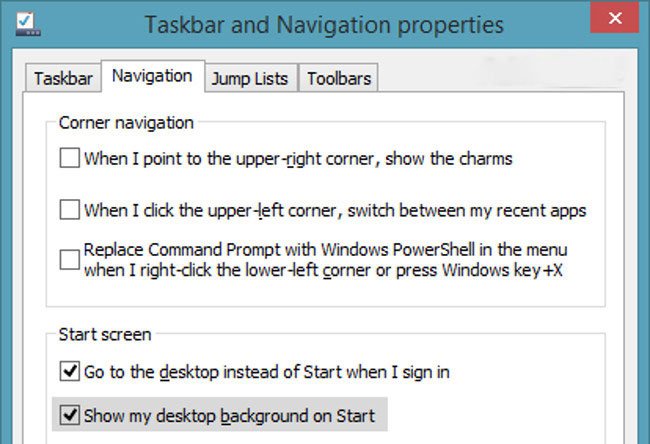 Win 8/8.1 Taskbar and Navigation properties
 -
Cài hình nền Start Screen:
Mở Charms Bar (di chuyển chuột vào góc trên cùng bên phải hoặc góc dưới bên trái), chọn “Settings” > “Personalize”. Tại đây, bạn có thể thay đổi hình nền, màu nền của Start Screen. Đặc biệt, có thể chọn một thumbnail cụ thể để hình nền Start Screen trùng với hình nền Desktop.
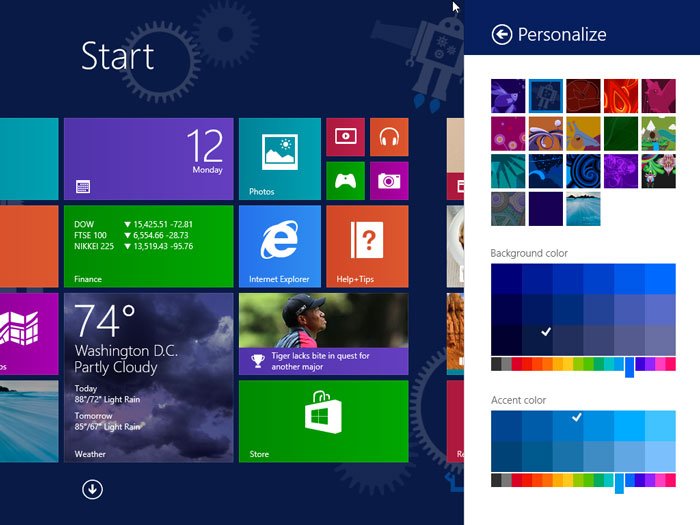 Win 8/8.1 Start Screen Personalize
 -
Thay đổi hình nền màn hình khóa (Lock Screen):
Nhấn tổ hợp phím Windows + I để mở Settings, chọn “Change PC Settings” > “Lock screen”. Tại đây, bạn có thể duyệt và chọn ảnh cho màn hình khóa, tương tự như trên Windows 10.
 Win 8/8.1 Lock screen settings
 -
Cài đặt màn hình chờ (Screen Saver):
Tương tự như Win 7, bạn có thể truy cập bằng cách click chuột phải vào desktop, chọn “Personalize”, sau đó chọn “Screen saver”. Các tùy chọn về hiệu ứng, thời gian chờ và chế độ logon cũng được cung cấp đầy đủ.
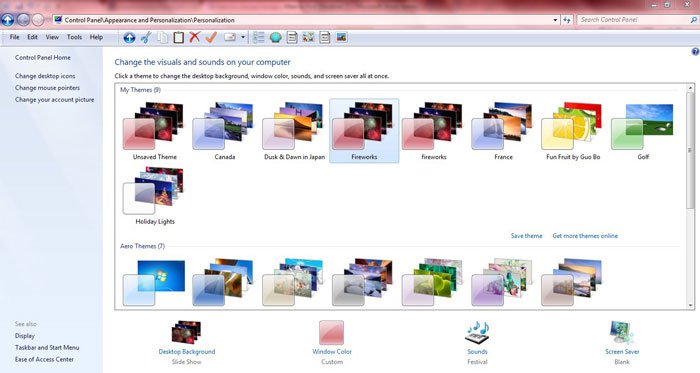 Win 7/8/8.1 Screen Saver settings
Việc tùy chỉnh hình nền cho máy tính trên PC Win 10 là một quá trình đơn giản nhưng mang lại hiệu quả lớn về mặt thẩm mỹ và trải nghiệm người dùng. Với các hướng dẫn chi tiết từ maytinhgiaphat.vn, bạn giờ đây có thể dễ dàng thay đổi hình nền desktop, màn hình khóa hay màn hình chờ, đảm bảo các bức ảnh yêu thích luôn hiển thị sắc nét và sống động. Hãy khám phá và tùy biến không gian làm việc số của bạn để mỗi lần sử dụng máy tính đều là một trải nghiệm thú vị. Để tìm hiểu thêm về các linh kiện, phần mềm và giải pháp tối ưu cho máy tính, hãy truy cập maytinhgiaphat.vn.