


Máy Tính
Máy tính tắt nhưng đèn vẫn sáng: Nguyên nhân & cách khắc phục hiệu quả

Th8
Hiện tượng máy tính hoặc laptop đã tắt nhưng đèn nguồn vẫn sáng là một vấn đề kỹ thuật phổ biến, thường gây lo lắng cho người dùng. Tình trạng này không chỉ tiềm ẩn nguy cơ gây hư hỏng phần cứng mà còn ảnh hưởng đến tuổi thọ và hiệu suất của thiết bị. Bài viết này từ maytinhgiaphat.vn sẽ đi sâu phân tích các nguyên nhân cốt lõi dẫn đến lỗi máy tính tắt nhưng đèn vẫn sáng và cung cấp những hướng dẫn chi tiết, từng bước để bạn có thể tự khắc phục một cách hiệu quả tại nhà.
Lỗi máy tính tắt nhưng đèn vẫn sáng báo hiệu rằng hệ thống chưa hoàn tất quá trình ngắt điện hoàn toàn, hoặc có một thành phần nào đó vẫn đang nhận năng lượng. Điều này có thể dẫn đến việc tiêu thụ điện năng không cần thiết, làm nóng máy, và về lâu dài có thể gây hao mòn linh kiện. Dù là sự cố nhỏ hay lớn, việc nhận diện và xử lý kịp thời là rất quan trọng để bảo vệ thiết bị của bạn khỏi những tổn hại không mong muốn.
Ảnh hưởng của việc máy tính tắt nhưng đèn vẫn sáng
Việc máy tính tắt nhưng đèn vẫn sáng không chỉ đơn thuần là một lỗi hiển thị mà còn tiềm ẩn nhiều rủi ro đối với sức khỏe của thiết bị. Khi máy tính không tắt hoàn toàn, các linh kiện bên trong như bộ xử lý, RAM, ổ cứng và bo mạch chủ vẫn có thể nhận nguồn điện. Điều này dẫn đến một số ảnh hưởng đáng kể.
Đầu tiên, nó gây ra tình trạng tiêu thụ điện năng không mong muốn, làm tăng hóa đơn tiền điện và lãng phí năng lượng. Thứ hai, các linh kiện vẫn hoạt động ngầm sẽ tạo ra nhiệt, khiến máy tính luôn trong trạng thái ấm nóng, ngay cả khi bạn nghĩ rằng nó đã tắt. Nhiệt độ cao kéo dài là kẻ thù số một của thiết bị điện tử, đẩy nhanh quá trình lão hóa và giảm tuổi thọ của các bộ phận quan trọng. Cuối cùng, việc tắt máy không đúng cách có thể dẫn đến lỗi hệ điều hành, hỏng file dữ liệu, hoặc thậm chí là làm giảm hiệu suất tổng thể của máy tính theo thời gian.
Nguyên nhân phổ biến khiến máy tính tắt nhưng đèn vẫn sáng
Để khắc phục hiệu quả, việc hiểu rõ nguyên nhân là bước đầu tiên và quan trọng nhất. Tình trạng máy tính tắt nhưng đèn vẫn sáng có thể xuất phát từ nhiều yếu tố khác nhau, từ phần mềm đến phần cứng.
Khả năng cao nhất là hệ thống bị ảnh hưởng bởi virus hoặc các loại mã độc. Những phần mềm độc hại này có thể can thiệp vào quá trình tắt máy (shutdown process) của hệ điều hành, khiến nó không thể hoàn tất. Chúng có thể chạy ngầm và ngăn cản các dịch vụ hệ thống đóng lại một cách bình thường.
Thêm vào đó, việc máy tính đang chạy quá nhiều chương trình hoặc dịch vụ ẩn cũng là một nguyên nhân đáng kể. Khi bạn yêu cầu tắt máy, Windows cần thời gian để đóng tất cả các ứng dụng và tiến trình đang hoạt động. Nếu có quá nhiều tác vụ hoặc một chương trình nào đó bị kẹt, máy tính sẽ không thể tắt hoàn toàn, dẫn đến việc đèn nguồn vẫn sáng. Đôi khi, người dùng chỉ cần kiên nhẫn đợi thêm một chút để các chương trình tự đóng.
Ngoài ra, trình điều khiển (driver) không đúng chuẩn hoặc bị lỗi cũng có thể gây ra vấn đề này. Driver là cầu nối giữa phần cứng và hệ điều hành; nếu driver của chipset, card đồ họa hoặc các thiết bị ngoại vi bị lỗi, nó có thể gây xung đột và cản trở quá trình tắt máy, khiến hệ thống không thể đi vào trạng thái ngủ sâu hoặc tắt hoàn toàn.
Các giải pháp khắc phục tình trạng máy tính tắt nhưng đèn vẫn sáng
Khi đã xác định được các nguyên nhân tiềm ẩn, chúng ta có thể tiến hành các biện pháp khắc phục cụ thể để xử lý lỗi máy tính tắt nhưng đèn vẫn sáng. Dưới đây là các phương pháp hiệu quả mà bạn có thể áp dụng.
Buộc tắt máy bằng phím Shift
Trong nhiều trường hợp, việc tắt máy thông thường trên Windows có thể không thực hiện “ngắt điện hoàn toàn” mà chỉ đưa máy vào trạng thái ngủ đông (Hibernate) một phần, đặc biệt nếu tính năng Khởi động nhanh (Fast Startup) được bật. Để đảm bảo máy tính tắt hoàn toàn và đèn nguồn tắt theo, bạn có thể buộc tắt máy theo cách này.
Phương pháp này yêu cầu bạn giữ phím Shift trên bàn phím trong khi nhấp vào tùy chọn “Tắt máy” (Shutdown) trong menu Start của Windows. Bạn cũng có thể áp dụng tương tự từ màn hình đăng nhập hoặc màn hình bảo mật xuất hiện sau khi nhấn tổ hợp phím Ctrl + Alt + Delete. Việc giữ Shift sẽ bỏ qua các tiến trình ngủ đông và buộc hệ thống đóng tất cả các phiên làm việc và ngắt nguồn hoàn toàn.
Tắt máy tính với phím Shift{.img-fluid .mb-3 .mx-auto d-block}
Điều chỉnh lại Power Options
Tính năng Khởi động nhanh (Fast Startup) trong Windows được thiết kế để giảm thời gian khởi động máy, nhưng đôi khi nó lại là nguyên nhân gây ra lỗi máy tính tắt nhưng đèn vẫn sáng. Khi tính năng này được kích hoạt, Windows sẽ lưu trạng thái hệ thống vào một file và tải lại nó khi khởi động, thay vì tắt máy hoàn toàn.
Để tắt tính năng này, bạn cần thực hiện các bước sau:
Bước 1: Mở Control Panel và chọn System and Security.
 Mở Control Panel và chọn System and Security{.img-fluid .mb-3 .mx-auto d-block}
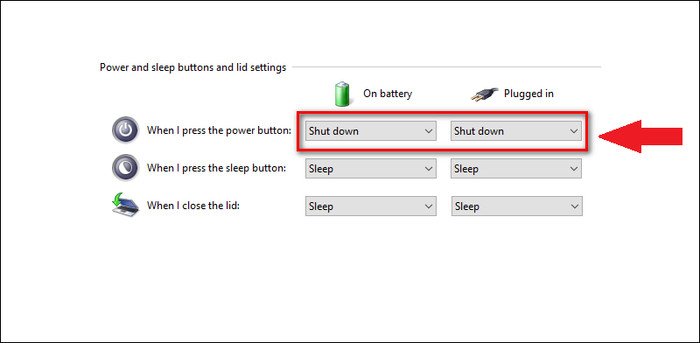
Bước 2: Trong mục Power Options, nhấp vào Change what the power buttons do.
 Thay đổi chức năng nút nguồn trong Power Options{.img-fluid .mb-3 .mx-auto d-block}
Bước 3: Tiếp theo, chọn Change settings that are currently unavailable.
 Chọn Thay đổi cài đặt hiện tại không khả dụng{.img-fluid .mb-3 .mx-auto d-block}
Bước 4: Cuối cùng, bỏ chọn mục Turn on fast Startup (recommended) và lưu lại thay đổi.
 Bỏ chọn Turn on fast Startup{.img-fluid .mb-3 .mx-auto d-block}
Lưu ý: Các bước ở trên có thể xuất hiện với giao diện tiếng Anh hoặc tiếng Việt tùy thuộc vào cài đặt ngôn ngữ của hệ điều hành. Tuy nhiên, quy trình và các lựa chọn là tương tự.
Sử dụng tính năng sửa lỗi Windows
Hệ điều hành Windows có sẵn các công cụ giúp kiểm tra và sửa chữa các file hệ thống bị hỏng, vốn có thể là nguyên nhân gây ra sự cố tắt máy. Một trong những công cụ mạnh mẽ đó là System File Checker (SFC).
Để sử dụng công cụ này, bạn cần:
Bước 1: Mở Command Prompt với quyền quản trị. Bạn có thể tìm kiếm “cmd” trong thanh tìm kiếm của Windows, sau đó nhấp chuột phải vào “Command Prompt” và chọn “Run as administrator”.
 Mở Command Prompt với quyền quản trị{.img-fluid .mb-3 .mx-auto d-block}
Bước 2: Trong cửa sổ Command Prompt, gõ lệnh sfc /scannow và nhấn Enter.
 Chạy lệnh sfc scannow trên cmd{.img-fluid .mb-3 .mx-auto d-block}
Quá trình quét sẽ mất một khoảng thời gian, tùy thuộc vào tốc độ của máy tính và mức độ hư hỏng của hệ thống file. Sau khi quá trình hoàn tất 100%, hãy đóng cửa sổ Command Prompt và thử tắt máy tính lại để kiểm tra xem lỗi máy tính tắt nhưng đèn vẫn sáng đã được khắc phục chưa.
Cập nhật hệ điều hành Windows
Một hệ điều hành lỗi thời hoặc không được cập nhật thường xuyên có thể chứa các lỗi bảo mật hoặc xung đột phần mềm, dẫn đến các vấn đề như máy tính không tắt hoàn toàn. Microsoft thường xuyên phát hành các bản cập nhật để vá lỗi, cải thiện hiệu suất và tăng cường khả năng tương thích.
Nếu các giải pháp trên không hiệu quả, việc cập nhật hệ điều hành có thể là giải pháp cần thiết. Bạn có thể kiểm tra và cài đặt các bản cập nhật mới nhất cho Windows thông qua phần Cài đặt (Settings) > Cập nhật & Bảo mật (Update & Security) > Windows Update. Thực hiện quá trình cập nhật đầy đủ sẽ giúp máy tính của bạn hoạt động ổn định và khắc phục các sự cố phần mềm.
 Cập nhật hệ điều hành Windows ngay bây giờ{.img-fluid .mb-3 .mx-auto d-block}
Ngoài ra, việc quản lý tính năng cập nhật tự động của Windows 10 cũng quan trọng. Nếu bạn đã sử dụng hệ điều hành Windows trong thời gian dài mà chưa cập nhật các tính năng mới, hệ điều hành cũ cũng có thể gây ra vấn đề cho nhiều chức năng. Bạn có thể bật hoặc tắt tính năng cập nhật tự động Windows 10 ngay trên máy tính của mình tùy theo nhu cầu để tránh các bản cập nhật không mong muốn gây lỗi hoặc đảm bảo luôn nhận được các bản vá mới nhất.
Cài đặt phần mềm diệt virus
Như đã đề cập, virus và mã độc là một trong những nguyên nhân hàng đầu khiến máy tính gặp trục trặc, bao gồm cả lỗi máy tính tắt nhưng đèn vẫn sáng. Các phần mềm độc hại này có thể chạy ngầm, chiếm dụng tài nguyên hệ thống và cản trở quá trình tắt máy bình thường.
Việc cài đặt và chạy quét toàn bộ hệ thống bằng một phần mềm diệt virus uy tín là cực kỳ quan trọng. Phần mềm diệt virus sẽ giúp phát hiện và loại bỏ các mối đe dọa, đưa hệ thống, hệ điều hành và phần cứng trở lại trạng thái hoạt động bình thường. Có rất nhiều lựa chọn phần mềm diệt virus miễn phí và trả phí trên thị trường, bạn nên chọn một ứng dụng phù hợp với nhu cầu và cấu hình máy tính của mình.
 BitDefender Antivirus Plus – Giải pháp diệt virus hàng đầu{.img-fluid .mb-3 .mx-auto d-block}
Việc sử dụng phần mềm diệt virus không chỉ giúp khắc phục lỗi tắt máy mà còn bảo vệ dữ liệu cá nhân và đảm bảo an toàn cho toàn bộ hệ thống máy tính của bạn. Đối với những vấn đề phần cứng phức tạp hoặc lỗi phần mềm không thể tự khắc phục, đừng ngần ngại tìm đến sự hỗ trợ từ các chuyên gia tại maytinhgiaphat.vn để được tư vấn và sửa chữa kịp thời.
Tình trạng máy tính tắt nhưng đèn vẫn sáng có thể gây ra nhiều phiền toái và rủi ro cho thiết bị của bạn. Bằng cách hiểu rõ các nguyên nhân và áp dụng những giải pháp khắc phục chi tiết được chia sẻ trong bài viết, bạn hoàn toàn có thể tự mình giải quyết vấn đề. Hãy nhớ rằng, việc bảo trì và cập nhật hệ thống thường xuyên là chìa khóa để đảm bảo máy tính hoạt động ổn định và bền bỉ.