


Máy Tính
Cách Cài KBVIEW Trên Máy Tính Chi Tiết Nhất Từ A Đến Z

Th8
Việc cách cài KBVIEW trên máy tính là một nhu cầu thiết yếu đối với nhiều người dùng hiện nay, đặc biệt là những ai mong muốn giám sát an ninh hiệu quả cho gia đình, cửa hàng hoặc văn phòng. Bài viết này của maytinhgiaphat.vn sẽ cung cấp một hướng dẫn toàn diện, chi tiết từng bước để bạn có thể dễ dàng cài đặt và sử dụng camera KBVIEW trên thiết bị máy tính của mình, đảm bảo theo dõi mọi hoạt động một cách nhanh chóng và tiện lợi.
Giới Thiệu Tổng Quan Về Camera KBVIEW và KBView Lite
KBVIEW là một trong những thương hiệu camera giám sát phổ biến và được tin dùng tại thị trường Việt Nam. Các sản phẩm camera KBVIEW nổi bật với khả năng cung cấp hình ảnh sắc nét, tính năng thông minh như phát hiện chuyển động, hỗ trợ đàm thoại hai chiều, và đèn hồng ngoại cho phép quan sát rõ ràng ngay cả trong điều kiện thiếu sáng. Để quản lý và xem trực tiếp các hình ảnh từ camera này, ứng dụng KBView Lite đóng vai trò trung tâm, cho phép người dùng dễ dàng truy cập và kiểm soát hệ thống giám sát trên nhiều thiết bị khác nhau.
Hướng Dẫn Chi Tiết Cách Cài KBVIEW Lite Trên Điện Thoại
Mặc dù trọng tâm là cách cài KBVIEW trên máy tính, nhưng việc hiểu rõ quy trình cài đặt trên điện thoại cũng rất quan trọng, vì đôi khi việc cấu hình ban đầu hoặc truy cập nhanh sẽ tiện lợi hơn trên thiết bị di động.
Để bắt đầu, bạn cần tải ứng dụng KBView Lite hoặc KBView Plus (đối với Android) về điện thoại của mình. KBView Lite dành cho người dùng iOS, trong khi KBView Plus được thiết kế cho các thiết bị Android như Samsung, Oppo, Xiaomi. Quy trình cài đặt trên cả hai hệ điều hành này tương đối giống nhau. Sau khi tải về, bạn hãy mở ứng dụng và thực hiện theo các bước sau.
 cách cài kbview trên điện thoại máy tính đơn giản
Bạn cần nhấn vào biểu tượng ba dấu gạch ngang ở góc trên cùng bên trái màn hình ứng dụng để mở menu. Trong menu này, bạn sẽ tìm thấy tùy chọn “Quản lý thiết bị” để bắt đầu quá trình thêm camera mới vào hệ thống.
 cách cài kbview trên điện thoại máy tính đơn giản 2
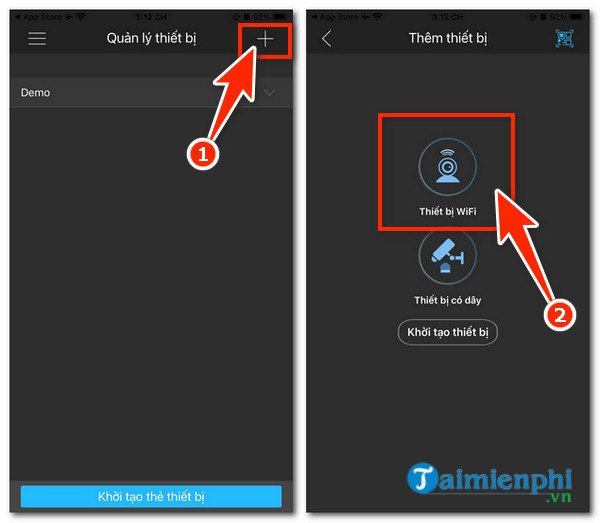
Tiếp theo, hãy nhấn vào biểu tượng dấu cộng (+) ở góc trên cùng bên phải màn hình. Thao tác này sẽ mở ra các tùy chọn để bạn thêm một thiết bị mới vào danh sách. Trong số các lựa chọn hiển thị, bạn hãy chọn “Thiết bị Wifi” để tiến hành kết nối camera KBVIEW của mình qua mạng không dây.
 cách cài kbview trên điện thoại máy tính đơn giản 3
Cuối cùng, tại mục “Thêm thiết bị”, bạn cần điền đầy đủ các thông tin cần thiết về camera của mình. Đảm bảo rằng chế độ đăng ký được giữ nguyên là P2P (Peer-to-Peer), điều này giúp kết nối trực tiếp và ổn định. Sau đó, nhập tên camera bạn muốn đặt, số SN (Serial Number) được dán ở phía dưới hoặc trên thân camera, tài khoản (thường mặc định là “admin”), và mật khẩu của camera. Sau khi hoàn tất, nhấn “Bắt đầu xem trực tiếp” để kích hoạt và kiểm tra kết nối.
 cách cài kbview trên điện thoại máy tính đơn giản 4
Hướng Dẫn Chi Tiết Cách Cài KBVIEW Trên Máy Tính
Việc cài đặt KBVIEW trên máy tính cung cấp trải nghiệm giám sát với màn hình lớn hơn và khả năng quản lý linh hoạt hơn. Để thực hiện điều này, bạn cần sử dụng phần mềm KBiVMS thay vì KBView Lite.
Trước tiên, bạn cần tải phần mềm KBiVMS về máy tính của mình. Đây là phần mềm quản lý camera chuyên nghiệp dành cho hệ điều hành Windows hoặc macOS. Sau khi tải và cài đặt xong, hãy đăng nhập vào phần mềm KBiVMS bằng tài khoản mà bạn đã tạo trước đó. Nếu chưa có tài khoản, bạn cần đăng ký một tài khoản mới để tiếp tục.
 cách cài kbview trên điện thoại máy tính đơn giản 5
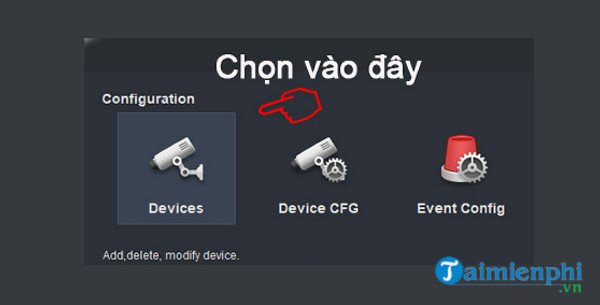
Từ giao diện chính của KBiVMS, bạn hãy tìm và nhấn vào mục “Device” (Thiết bị). Đây là nơi bạn sẽ quản lý tất cả các thiết bị camera đã kết nối hoặc muốn thêm mới vào hệ thống của mình.
 cách cài kbview trên điện thoại máy tính đơn giản 6
Trong phần quản lý thiết bị, bạn sẽ thấy nút “Add” (Thêm). Nhấn vào nút này để bắt đầu quá trình thêm camera KBVIEW. Một cửa sổ mới sẽ xuất hiện yêu cầu bạn nhập các thông tin chi tiết về camera.
 cách cài kbview trên điện thoại máy tính đơn giản 7
Tại đây, bạn cần điền đầy đủ thông tin vào các trường tương ứng. Tại mục “Device Name”, hãy đặt một tên dễ nhớ cho camera của bạn, ví dụ như “Camera Phòng Khách” hoặc “Camera Cửa Hàng”. Ở mục “Method to add”, hãy chọn P2P để thiết lập kết nối nhanh chóng. Sau đó, nhập dãy số serial (SN) được dán ở mặt dưới hoặc trên thân camera vào mục “SN”. Phần “UserName” thường mặc định là “admin”, và bạn chỉ cần nhập mật khẩu của camera vào mục “Password”. Sau khi hoàn tất các thông tin, nhấn “Add” để thêm camera vào hệ thống.
 cách cài kbview trên điện thoại máy tính đơn giản 8
Sau khi thêm thiết bị thành công, bạn có thể quay trở lại giao diện chính của phần mềm KBiVMS. Tại đây, bạn sẽ có hai tùy chọn chính: “Live View” để xem hình ảnh trực tiếp từ camera của mình, và “Playback” để xem lại các đoạn video đã được ghi hình trước đó. Việc này giúp bạn dễ dàng theo dõi và kiểm tra các sự kiện diễn ra. Nếu bạn đang tìm kiếm các giải pháp máy tính, laptop chất lượng cao để kết nối với hệ thống camera của mình, hãy truy cập maytinhgiaphat.vn để tham khảo các sản phẩm uy tín và được tư vấn chuyên sâu.
Việc cách cài KBVIEW trên máy tính mang lại sự tiện lợi và hiệu quả cao trong việc quản lý hệ thống giám sát. Với hướng dẫn chi tiết từ maytinhgiaphat.vn, hy vọng bạn đọc có thể tự tin cài đặt và điều khiển camera KBVIEW của mình trên cả máy tính và điện thoại một cách dễ dàng, đảm bảo an ninh cho tài sản và không gian sống của mình.