


Máy Tính
Cách Kết Nối Wifi Cho Máy Tính Win 7 Chi Tiết Từ A-Z
Th8
Trong kỷ nguyên số hiện nay, Wi-Fi đã trở thành một phần không thể thiếu trong công việc và giải trí hàng ngày. Dù các hệ điều hành mới hơn đã trở nên phổ biến, vẫn có rất nhiều người dùng tin tưởng và sử dụng Windows 7. Việc nắm vững cách kết nối wifi cho máy tính win 7 không chỉ giúp bạn duy trì kết nối Internet liền mạch mà còn giải quyết nhanh chóng các sự cố phổ biến. Bài viết này từ maytinhgiaphat.vn sẽ cung cấp hướng dẫn chi tiết, từ việc kiểm tra driver đến các bước khắc phục sự cố, đảm bảo bạn luôn sẵn sàng trực tuyến.
Kiểm Tra Driver Card Wifi Trên Máy Tính Windows 7
Một trong những nguyên nhân hàng đầu khiến máy tính Windows 7 không thể kết nối Wi-Fi là do thiếu hoặc lỗi driver card Wi-Fi. Driver là phần mềm giúp hệ điều hành nhận diện và giao tiếp với phần cứng. Nếu driver không được cài đặt đúng cách, máy tính sẽ không thể phát hiện các mạng không dây.
Cách Xem Biểu Tượng Wifi Trên Thanh Taskbar
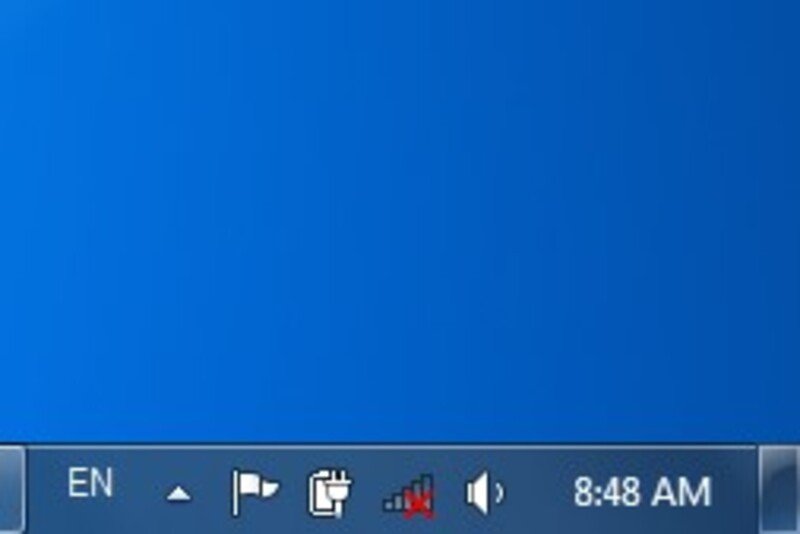
Quan sát biểu tượng Wi-Fi ở góc phải, phía dưới màn hình trên thanh taskbar của laptop. Nếu biểu tượng Wi-Fi hiển thị dấu chéo đỏ, điều đó có thể cho thấy máy tính của bạn chưa có driver Wi-Fi hoặc chức năng Wi-Fi chưa được bật. Khi bạn đã chắc chắn rằng chức năng Wi-Fi vật lý của laptop đã được kích hoạt mà vẫn thấy dấu chéo đỏ, khả năng cao là driver Wi-Fi chưa được cài đặt.
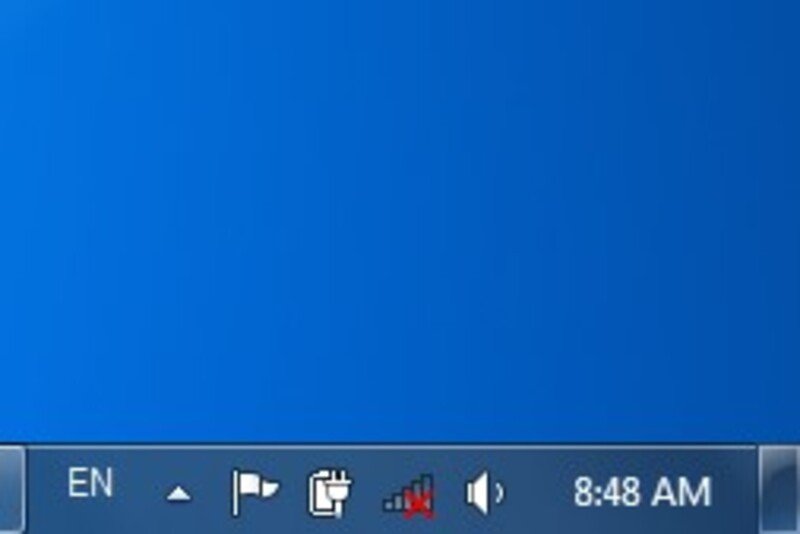 Kiểm tra biểu tượng Wi-Fi trên thanh taskbar
Cách Kiểm Tra Driver Qua Device Manager
Để xác định chính xác hơn tình trạng driver, bạn có thể kiểm tra thông qua Device Manager. Đầu tiên, nhấn chuột phải vào biểu tượng My Computer trên màn hình desktop, sau đó chọn Manager từ menu ngữ cảnh. Thao tác này sẽ mở cửa sổ Computer Management, nơi bạn có thể quản lý các thiết bị phần cứng của hệ thống.
 Mở Computer Management từ My Computer
Trong cửa sổ Computer Management, chọn Device Manager ở khung bên trái. Tiếp theo, mở rộng mục Network Adapters. Nếu bạn thấy tên card mạng không dây (thường có chữ “Wireless” hoặc “Wi-Fi” trong tên) mà không có dấu tam giác vàng hoặc dấu chấm than, điều đó có nghĩa là driver đã được cài đặt. Ngược lại, nếu có dấu tam giác vàng, đây là dấu hiệu cho thấy driver chưa được cài đặt hoặc đang gặp sự cố. Trong trường hợp này, bạn cần tìm và cài đặt driver phù hợp từ trang web của nhà sản xuất laptop hoặc card mạng của mình.
Đảm Bảo Chức Năng Wireless Đã Được Kích Hoạt
Sau khi đã kiểm tra và chắc chắn driver Wi-Fi đã được cài đặt đầy đủ, bước tiếp theo là đảm bảo rằng chức năng Wireless trên máy tính đã được bật. Hầu hết các laptop đều được trang bị một phím nóng vật lý hoặc một tổ hợp phím chức năng (Fn + Fx) để bật hoặc tắt Wi-Fi. Phím nóng này thường có biểu tượng hình chiếc ăng-ten hoặc biểu tượng Wi-Fi. Việc bật tắt này nhằm mục đích tiết kiệm pin hoặc ngắt kết nối nhanh chóng khi không cần thiết.
Khi chức năng Wireless đã được bật thành công, bạn sẽ thấy biểu tượng Wi-Fi trên thanh taskbar ở góc phải dưới màn hình không còn dấu chéo đỏ nữa mà sẽ hiển thị các vạch sóng. Biểu tượng này cho biết rằng card Wi-Fi đang hoạt động và sẵn sàng tìm kiếm các mạng không dây khả dụng. Đây là dấu hiệu quan trọng để bạn có thể tiếp tục các bước kết nối wifi cho máy tính win 7.
 Biểu tượng Wi-Fi đã bật trên thanh taskbar
Các Bước Kết Nối Wi-Fi Và Khắc Phục Sự Cố Kết Nối Internet
Sau khi đảm bảo driver và chức năng Wi-Fi đã hoạt động bình thường, bạn có thể tiến hành kết nối máy tính của mình với mạng Wi-Fi mong muốn. Quy trình này thường khá đơn giản nhưng đôi khi có thể gặp một số trục trặc nhỏ.
Hướng Dẫn Kết Nối Wi-Fi Cho Laptop Win 7
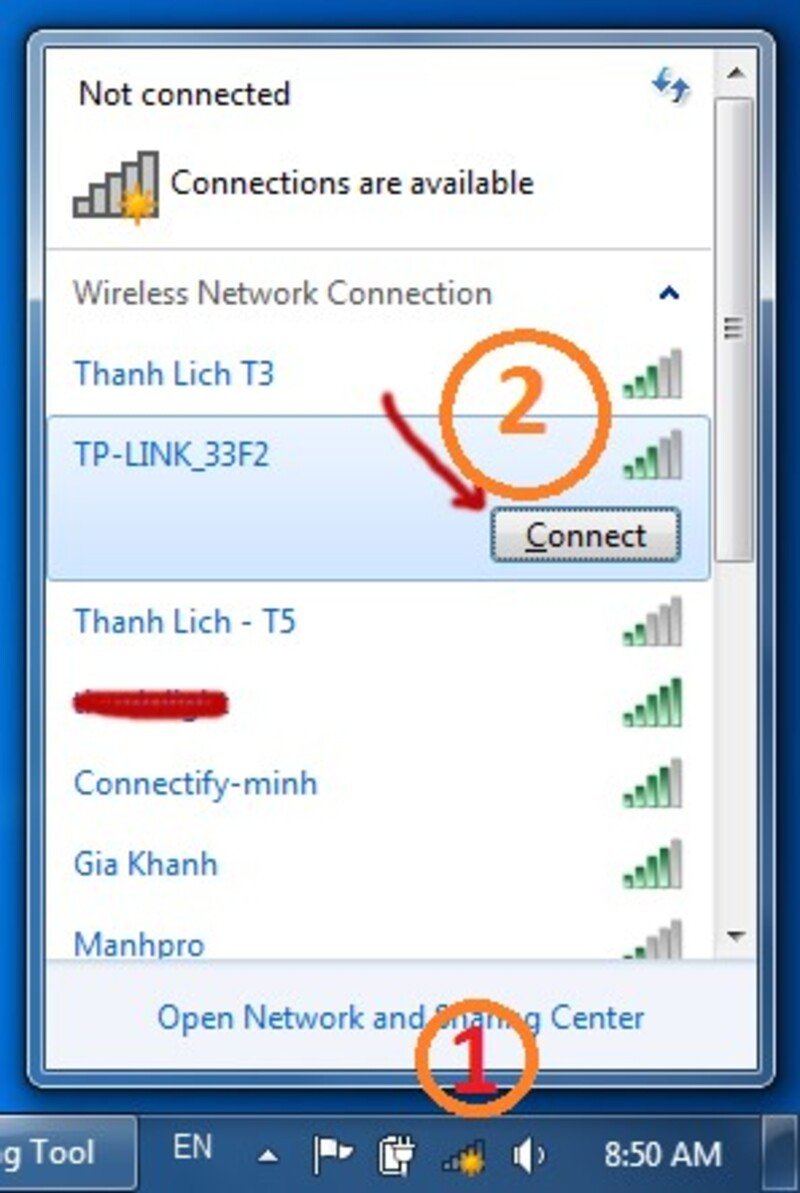
Đầu tiên, bạn cần nhấp chuột trái vào biểu tượng Wi-Fi trên thanh taskbar (góc dưới bên phải màn hình) để mở danh sách các mạng không dây khả dụng. Một cửa sổ nhỏ sẽ hiện ra hiển thị tất cả các mạng Wi-Fi xung quanh. Hãy tìm tên mạng (SSID) mà bạn muốn kết nối, sau đó nhấp vào nó và chọn Connect.
 Chọn mạng Wi-Fi và nhấn Connect
Sau khi nhấp Connect, hệ thống sẽ yêu cầu bạn nhập mật khẩu mạng (Network Key). Hãy nhập chính xác mật khẩu vào khung được cung cấp và nhấn OK. Đảm bảo rằng bạn nhập đúng từng ký tự, bao gồm cả chữ hoa, chữ thường và các ký tự đặc biệt, vì mật khẩu Wi-Fi thường phân biệt chữ hoa/thường. Trong trường hợp mạng Wi-Fi không có mật khẩu (thường là các mạng công cộng), máy tính sẽ tự động kết nối mà không yêu cầu bước này.
 Nhập mật khẩu Wi-Fi
Khi đã kết nối thành công, biểu tượng Wi-Fi trên thanh taskbar sẽ hiển thị trạng thái kết nối và bạn có thể truy cập Internet. Nếu sau này bạn không muốn kết nối với mạng Wi-Fi đó nữa, chỉ cần nhấp vào tên mạng đang kết nối trong danh sách và chọn Disconnect.
Khắc Phục Sự Cố Không Vào Được Internet Sau Khi Kết Nối Wifi
Đôi khi, dù máy tính đã kết nối Wi-Fi thành công (biểu tượng sóng đầy đủ), bạn vẫn không thể truy cập Internet. Đây là lúc cần kiểm tra cài đặt mạng. Đầu tiên, nhấp chuột trái vào biểu tượng Wi-Fi trên thanh taskbar, sau đó chọn Open Network and Sharing Center. Trong cửa sổ mới, bạn sẽ thấy mạng Wi-Fi đang kết nối, hãy nhấp vào tên mạng đó.
 Mở Network and Sharing Center
Một cửa sổ trạng thái kết nối Wi-Fi sẽ xuất hiện. Tại đây, bạn chọn Properties.
 Chọn Properties trong trạng thái kết nối Wi-Fi
Trong hộp thoại Properties, chuyển sang tab Networking. Tìm và chọn Internet Protocol Version 4 (TCP/IPv4), sau đó nhấp vào nút Properties bên dưới.
 Chọn Internet Protocol Version 4 (TCP/IPv4)
Cuối cùng, đảm bảo rằng hai tùy chọn Obtain an IP address automatically và Obtain DNS server address automatically đã được đánh dấu. Đây là cài đặt mặc định và được khuyến nghị cho hầu hết người dùng gia đình hoặc văn phòng, cho phép bộ định tuyến (router) tự động cấp phát địa chỉ IP và máy chủ DNS, giúp máy tính truy cập Internet một cách suôn sẻ. Nhấn OK để lưu thay đổi và đóng tất cả các cửa sổ. Sau khi điều chỉnh, hãy thử truy cập Internet lại.
 Chọn tự động lấy IP và DNS
Việc kiểm tra và cài đặt lại địa chỉ IP và DNS thành chế độ tự động giải quyết được phần lớn các vấn đề “có Wi-Fi nhưng không có Internet”. Nếu sự cố vẫn tiếp diễn, bạn có thể thử khởi động lại bộ định tuyến Wi-Fi hoặc liên hệ quản trị viên mạng để được hỗ trợ thêm.
Việc nắm vững cách kết nối wifi cho máy tính win 7 là kỹ năng cơ bản nhưng vô cùng cần thiết trong thời đại số. Hy vọng rằng những hướng dẫn chi tiết từ maytinhgiaphat.vn đã giúp bạn giải quyết các vấn đề kết nối Wi-Fi một cách dễ dàng và hiệu quả. Luôn giữ máy tính của bạn trực tuyến để không bỏ lỡ bất kỳ thông tin hay khoảnh khắc giải trí nào.