


Máy In
Cách Cài Mặc Định Máy In Trên Windows 10 Chi Tiết

Th5
Việc in ấn là một tác vụ thường ngày với nhiều người sử dụng máy tính. Tuy nhiên, nếu hệ thống của bạn kết nối với nhiều máy in khác nhau, việc chọn đúng máy in mỗi lần in có thể trở nên phiền toái và tốn thời gian. Đó là lý do tại sao việc cài mặc định máy in lại vô cùng quan trọng. Bằng cách thiết lập một máy in mặc định, bạn đảm bảo rằng các lệnh in sẽ tự động gửi đến thiết bị mong muốn, giúp quy trình làm việc trở nên nhanh chóng và hiệu quả hơn. Bài viết này sẽ hướng dẫn bạn chi tiết các cách để đặt máy in làm mặc định trên hệ điều hành Windows 10.
Thiết Lập Máy In Mặc Định Qua Ứng Dụng Settings
Ứng dụng Settings là giao diện cài đặt hiện đại của Windows 10, cung cấp cách tiếp cận trực quan và dễ sử dụng để quản lý các thiết bị ngoại vi, bao gồm cả máy in. Đây là phương pháp được khuyến khích sử dụng cho hầu hết người dùng bởi sự tiện lợi và dễ dàng truy cập. Để cài mặc định máy in thông qua Settings, bạn cần thực hiện theo các bước sau.
Trước tiên, hãy mở ứng dụng Settings. Bạn có thể làm điều này bằng cách nhấn vào biểu tượng Start ở góc dưới bên trái màn hình và chọn biểu tượng bánh răng cưa (Settings), hoặc đơn giản hơn là sử dụng tổ hợp phím tắt Windows + I. Cả hai cách đều đưa bạn đến cửa sổ cài đặt chính của Windows 10.
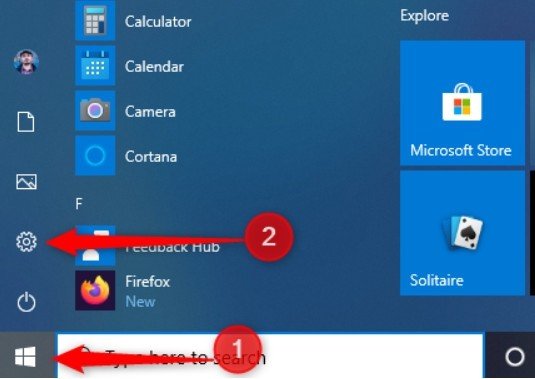 Mở ứng dụng Settings Windows 10 từ Start menu
Trong cửa sổ Settings, bạn sẽ thấy nhiều mục khác nhau. Tìm và nhấp vào mục “Devices” (Thiết bị). Mục này chứa các tùy chọn để quản lý Bluetooth, máy in, chuột, bàn phím và các thiết bị kết nối khác.
 Chọn mục Devices trong Settings Windows 10
Tiếp theo, ở cột bên trái của cửa sổ Devices, chọn “Printers & scanners” (Máy in & máy quét). Lúc này, danh sách tất cả các thiết bị in và quét đã kết nối hoặc cài đặt trên máy tính của bạn sẽ hiển thị ở khung bên phải. Danh sách này có thể bao gồm cả máy in vật lý và các máy in ảo được tạo bởi phần mềm (ví dụ: Microsoft Print to PDF, OneNote).
Một tùy chọn quan trọng cần chú ý là “Let Windows manage my default printer” (Để Windows quản lý máy in mặc định của tôi). Nếu tùy chọn này được bật, Windows sẽ tự động đặt máy in được sử dụng gần đây nhất làm máy in mặc định. Để bạn có thể tự tay cài mặc định máy in theo ý muốn, hãy cuộn xuống cuối danh sách máy in và đảm bảo rằng hộp kiểm này đã được bỏ chọn.
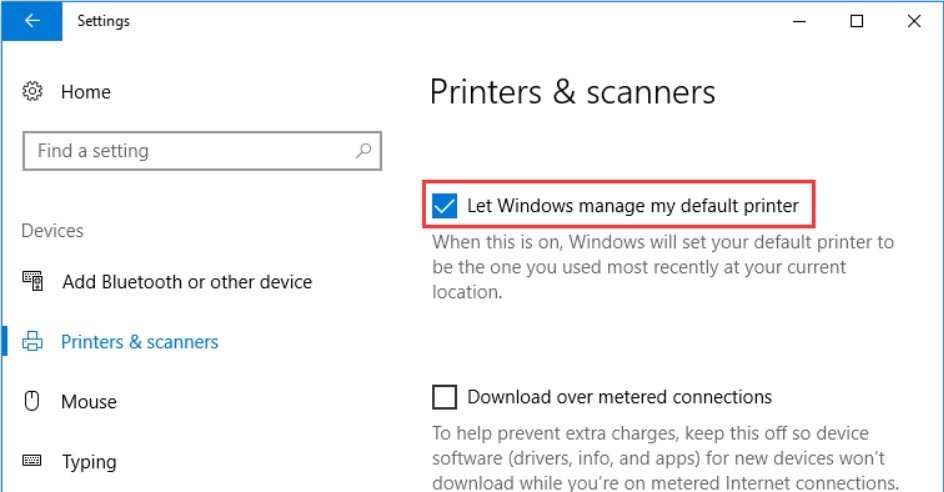 Tùy chọn Let Windows manage my default printer
Nếu máy in bạn muốn đặt làm mặc định chưa xuất hiện trong danh sách, bạn cần thêm nó vào trước. Nhấp vào nút “Add a printer or scanner” (Thêm máy in hoặc máy quét) và chờ Windows tìm kiếm. Nếu máy in vẫn không hiển thị sau khi tìm kiếm, bạn có thể nhấp vào liên kết “The printer that I want isn’t listed” (Máy in tôi muốn không có trong danh sách) để thêm thủ công theo nhiều tùy chọn khác nhau (ví dụ: theo địa chỉ IP, máy in mạng, v.v.).
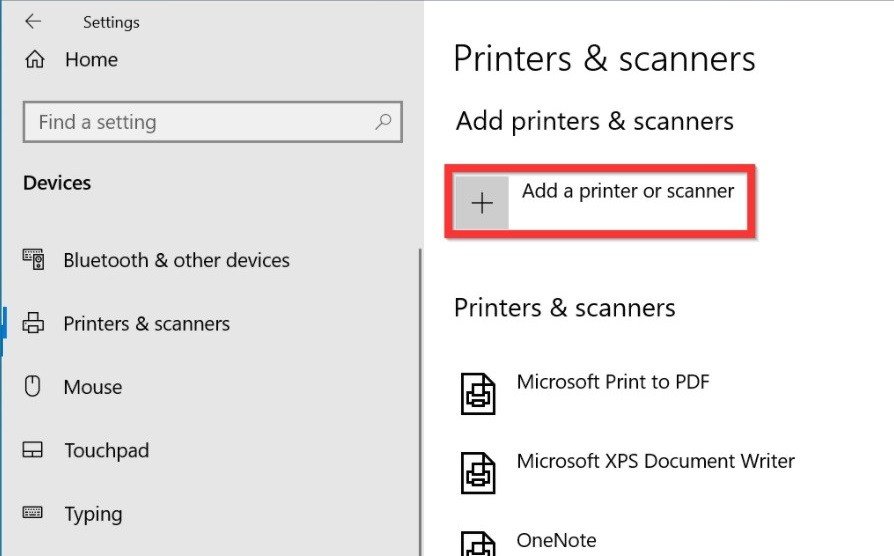 Thêm máy in hoặc máy quét trong Settings
Sau khi máy in đã có trong danh sách, nhấp vào tên của máy in đó. Một số tùy chọn sẽ xuất hiện bên dưới tên máy in. Nhấp vào nút “Manage” (Quản lý).
Trong màn hình quản lý máy in, bạn sẽ thấy nút “Set as default” (Đặt làm mặc định). Nhấp vào nút này để chọn máy in hiện tại làm máy in mặc định trên Windows 10 của bạn. Sau khi nhấp, một dấu tích màu xanh lá cây sẽ xuất hiện bên cạnh tên máy in trong danh sách “Printers & scanners”, cho biết đây là máy in mặc định hiện tại của hệ thống.
Cài Đặt Máy In Mặc Định Sử Dụng Control Panel
Control Panel là giao diện quản lý truyền thống của Windows và vẫn cung cấp đầy đủ các tùy chọn để cấu hình hệ thống, bao gồm cả việc quản lý thiết bị ngoại vi. Đối với nhiều người dùng đã quen thuộc với các phiên bản Windows cũ hơn, việc sử dụng Control Panel để cài mặc định máy in có thể là một lựa chọn thoải mái. Các bước thực hiện qua Control Panel cũng khá đơn giản.
Để truy cập Control Panel, bạn có thể gõ “Control Panel” vào thanh tìm kiếm cạnh nút Start và nhấp vào kết quả tương ứng. Cửa sổ Control Panel sẽ hiển thị với nhiều biểu tượng hoặc danh mục khác nhau tùy thuộc vào chế độ xem bạn đang sử dụng.
Trong cửa sổ Control Panel, tìm và nhấp vào mục “Devices and Printers” (Thiết bị và Máy in). Mục này liệt kê tất cả các thiết bị phần cứng đã kết nối với máy tính, bao gồm cả máy in, máy quét, chuột, bàn phím, v.v. Việc quản lý các thiết bị như máy in, máy quét trong Windows là cần thiết để đảm bảo công việc in ấn diễn ra suôn sẻ. Để biết thêm các thông tin về máy tính và thiết bị ngoại vi, bạn có thể truy cập maytinhgiaphat.vn.
Trong cửa sổ “Devices and Printers”, bạn sẽ thấy danh sách các máy in đã cài đặt dưới mục “Printers”. Kích chuột phải vào tên máy in mà bạn muốn đặt làm mặc định. Một menu ngữ cảnh sẽ xuất hiện.
Trong menu chuột phải này, chọn tùy chọn “Set as default printer” (Đặt làm máy in mặc định). Tương tự như trong Settings, một dấu tích màu xanh lá cây sẽ xuất hiện bên cạnh tên máy in, xác nhận rằng nó đã được thiết lập làm máy in mặc định cho hệ thống Windows 10 của bạn.
Chọn Máy In Mặc Định Nhanh Chóng Từ Hộp Thoại Print
Đôi khi, bạn đang làm việc trong một ứng dụng và muốn nhanh chóng thay đổi hoặc xác nhận máy in mặc định ngay trước khi thực hiện lệnh in. Hộp thoại Print (In) mà bạn thấy khi nhấn Ctrl + P hoặc chọn “Print” từ menu File của hầu hết các ứng dụng cũng cho phép bạn thiết lập máy in mặc định một cách tiện lợi. Phương pháp này đặc biệt hữu ích khi bạn đang ở ngay thời điểm cần in.
Để sử dụng cách này, trước tiên, hãy mở bất kỳ tài liệu hoặc ứng dụng nào có chức năng in (ví dụ: Notepad, Word, trình duyệt web). Sau đó, truy cập vào chức năng in, thường là thông qua menu “File” và chọn “Print”, hoặc sử dụng phím tắt phổ biến là Ctrl + P. Hộp thoại “Print” hoặc màn hình xem trước khi in sẽ xuất hiện.
Trong hộp thoại “Print”, bạn sẽ thấy tên của máy in hiện đang được chọn. Kích chuột phải vào tên của máy in mà bạn muốn đặt làm mặc định từ danh sách các máy in khả dụng trong hộp thoại này. Một menu ngữ cảnh nhỏ sẽ hiển thị.
Trong menu ngữ cảnh này, chọn tùy chọn “Set as Default Printer” (Đặt làm máy in mặc định). Windows có thể hiển thị một hộp thoại cảnh báo nhỏ thông báo rằng việc thiết lập máy in này làm mặc định sẽ tắt tính năng “Let Windows manage my default printer” nếu nó đang bật. Nhấn “OK” để xác nhận và máy in bạn vừa chọn sẽ trở thành máy in mặc định mới của hệ thống.
Sử Dụng Command Prompt Để Thiết Lập Máy In Mặc Định
Phương pháp sử dụng Command Prompt (CMD) là lựa chọn cho những người dùng nâng cao hơn, quản trị viên hệ thống, hoặc khi cần tự động hóa quá trình cài mặc định máy in thông qua script. Mặc dù yêu cầu nhập lệnh, cách này mang lại khả năng kiểm soát mạnh mẽ và có thể hữu ích trong môi trường doanh nghiệp hoặc khi xử lý sự cố.
Để bắt đầu, bạn cần mở Command Prompt với quyền quản trị viên. Gõ “cmd” vào thanh tìm kiếm cạnh nút Start. Kết quả “Command Prompt” sẽ xuất hiện. Kích chuột phải vào kết quả này và chọn “Run as administrator” (Chạy với quyền quản trị viên). Một cửa sổ Command Prompt màu đen sẽ mở ra.
Trong cửa sổ Command Prompt, nhập chính xác dòng lệnh sau và nhấn Enter:
RUNDLL32 PRINTUI.DLL,PrintUIEntry /y /n "Printer name"
Lệnh này gọi một hàm trong thư viện PRINTUI.DLL của Windows để quản lý giao diện in. Tham số /y chỉ định rằng bạn muốn thiết lập máy in làm mặc định, và tham số /n theo sau là tên của máy in bạn muốn đặt làm mặc định.
Điều quan trọng nhất khi sử dụng phương pháp này là bạn phải nhập chính xác “Printer name” (Tên máy in) trong dấu ngoặc kép. Tên này phải khớp hoàn toàn với tên máy in hiển thị trong danh sách “Printers & scanners” trong Settings hoặc “Devices and Printers” trong Control Panel. Nếu không chắc chắn về tên máy in, bạn có thể kiểm tra lại trong các giao diện đồ họa đã nêu ở các cách trên trước khi nhập lệnh. Sau khi lệnh được thực thi thành công, máy in được chỉ định sẽ trở thành máy in mặc định mà không có thông báo xác nhận hiển thị trên màn hình.
Việc biết cách cài mặc định máy in là một kỹ năng cơ bản giúp tối ưu hóa quy trình làm việc và tiết kiệm thời gian khi in tài liệu trên Windows 10. Dù bạn là người dùng thông thường hay chuyên nghiệp, Windows 10 cung cấp nhiều phương pháp linh hoạt để bạn lựa chọn, từ giao diện Settings hiện đại, Control Panel quen thuộc, hộp thoại Print tiện lợi, cho đến Command Prompt mạnh mẽ. Tùy thuộc vào sở thích và hoàn cảnh, bạn có thể áp dụng một trong những cách trên để thiết lập máy in mặc định phù hợp nhất với nhu cầu của mình, đảm bảo mọi lệnh in đều được xử lý một cách suôn sẻ và hiệu quả.