


Máy In
Cách in ảnh từ Zalo ra giấy đơn giản
Th5
Zalo đã trở thành một ứng dụng liên lạc không thể thiếu với hàng triệu người dùng Việt Nam. Bên cạnh việc nhắn tin và gọi điện, Zalo còn là nơi chúng ta chia sẻ vô số hình ảnh kỷ niệm, tài liệu quan trọng. Nhu cầu in ảnh từ Zalo để lưu giữ khoảnh khắc hoặc sử dụng cho mục đích công việc ngày càng phổ biến. Tuy nhiên, Zalo không có tính năng in trực tiếp. Vậy làm thế nào để chuyển những bức ảnh trên Zalo thành bản in vật lý? Bài viết này sẽ hướng dẫn chi tiết cách in ảnh từ Zalo một cách dễ dàng trên cả máy tính và điện thoại.
Tại sao cần tải ảnh từ Zalo về máy trước khi in?
Zalo hoạt động chủ yếu như một nền tảng nhắn tin và chia sẻ thông tin. Các tệp tin, bao gồm hình ảnh, được lưu trữ trên máy chủ đám mây của Zalo và hiển thị trong các cuộc hội thoại. Mặc dù bạn có thể xem ảnh trực tiếp trong ứng dụng, Zalo không tích hợp sẵn chức năng gửi lệnh in thẳng tới máy in của bạn.
Để có thể in ảnh từ Zalo, bạn cần tải bức ảnh đó về thiết bị đang sử dụng (máy tính hoặc điện thoại). Việc này giúp bạn có một tệp hình ảnh tiêu chuẩn (như .jpg, .png) lưu trữ cục bộ. Sau khi ảnh đã nằm trong bộ nhớ thiết bị, quá trình in sẽ diễn ra tương tự như in bất kỳ hình ảnh nào khác mà bạn có sẵn trên máy. Điều này đảm bảo bạn có toàn quyền kiểm soát tệp ảnh và các tùy chọn in ấn.
Hướng dẫn chi tiết cách in ảnh từ Zalo trên máy tính
In ảnh từ Zalo trên máy tính là phương pháp phổ biến và thường cho phép nhiều tùy chỉnh hơn về chất lượng và kích thước bản in. Các bước thực hiện khá đơn giản sau khi bạn đã tải ảnh về.
Tải ảnh từ Zalo về máy tính
Đầu tiên và quan trọng nhất, bạn cần lưu bức ảnh muốn in từ Zalo về máy tính của mình.
Bạn mở ứng dụng Zalo trên máy tính, tìm đến cuộc trò chuyện có chứa ảnh. Nhấp vào bức ảnh để xem ở chế độ toàn màn hình. Tại đây, bạn sẽ thấy biểu tượng tải xuống (thường là một mũi tên chỉ xuống). Nhấp vào biểu tượng này để lưu ảnh về máy. Zalo thường lưu ảnh vào thư mục “Downloads” hoặc một thư mục mặc định khác tùy theo cài đặt của bạn. Đối với việc tải nhiều ảnh cùng lúc, Zalo PC cho phép bạn chọn nhiều ảnh trong cửa sổ xem ảnh và tải về cùng lúc, tiết kiệm đáng kể thời gian.
Các bước in ảnh đã tải về trên máy tính
Sau khi ảnh đã nằm trong máy tính, bạn có thể sử dụng các công cụ xem ảnh hoặc phần mềm khác để tiến hành in.
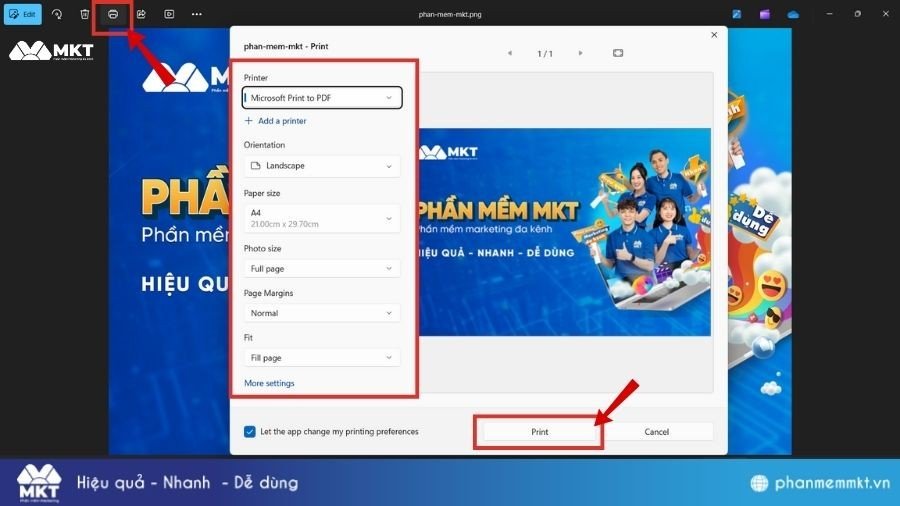
Bạn mở tệp ảnh vừa tải về bằng chương trình xem ảnh mặc định của Windows (như Photos) hoặc bất kỳ phần mềm chỉnh sửa ảnh nào. Tìm chức năng in, thường nằm trong menu “File” và có tên “Print” hoặc biểu tượng máy in. Nhấp vào đó để mở cửa sổ cài đặt in. Trong cửa sổ này, bạn sẽ chọn máy in, khổ giấy (ví dụ: A4, Letter), hướng giấy (dọc hoặc ngang), chất lượng in (nháp, tiêu chuẩn, cao), số lượng bản in, và cách ảnh sẽ hiển thị trên giấy (điền toàn trang, vừa với trang, in ảnh theo kích thước thật). Tùy chỉnh các cài đặt này theo nhu cầu của bạn và đảm bảo xem trước bản in nếu có. Cuối cùng, nhấp vào nút “Print” để gửi lệnh in tới máy in đã chọn.
 Chọn biểu tượng in
Hướng dẫn in ảnh từ Zalo trên điện thoại di động
In ảnh từ Zalo ngay trên điện thoại cũng rất tiện lợi, đặc biệt khi bạn có máy in hỗ trợ kết nối không dây (Wi-Fi hoặc Bluetooth) hoặc sử dụng dịch vụ in đám mây.
Lưu ảnh Zalo vào thư viện điện thoại
Giống như trên máy tính, bạn cần tải ảnh từ Zalo về điện thoại trước khi in.
Mở ứng dụng Zalo trên điện thoại, tìm đến bức ảnh cần in trong cuộc trò chuyện. Chạm vào ảnh để xem toàn màn hình. Nhấn vào biểu tượng ba chấm dọc hoặc ngang (tùy hệ điều hành) thường nằm ở góc trên bên phải màn hình. Trong menu hiện ra, chọn “Lưu về máy” hoặc “Tải về”. Bức ảnh sẽ được lưu vào thư viện ảnh (Gallery hoặc Photos) trên điện thoại của bạn.
Sử dụng tính năng in trực tiếp từ ứng dụng xem ảnh
Sau khi ảnh đã có trong thư viện điện thoại, bạn có thể in nó thông qua tính năng in tích hợp sẵn của hệ điều hành.
Mở ứng dụng Thư viện (Gallery/Photos) trên điện thoại và tìm đến bức ảnh vừa lưu. Mở ảnh lên. Tìm biểu tượng chia sẻ (thường là mũi tên hướng lên hoặc sang ngang) hoặc biểu tượng ba chấm để mở menu tùy chọn. Cuộn xuống hoặc tìm trong danh sách các ứng dụng/tính năng, bạn sẽ thấy mục “In”. Chạm vào đó. Điện thoại sẽ tìm kiếm các máy in có sẵn trong mạng Wi-Fi hoặc được kết nối qua Bluetooth. Bạn chọn máy in mong muốn, cấu hình các tùy chọn in cơ bản như số lượng bản in, khổ giấy.
 Cách in ảnh từ Zalo trên điện thoại
Tùy chỉnh cài đặt in trên điện thoại
Giao diện cài đặt in trên điện thoại thường đơn giản hơn so với máy tính.
Sau khi chọn “In” và máy in, bạn sẽ thấy các tùy chọn cơ bản như số lượng bản in, khổ giấy (A4, 10×15 cm…), hướng giấy (dọc/ngang), và đôi khi là chọn màu hoặc trắng đen. Một số ứng dụng xem ảnh hoặc plugin in ấn nâng cao có thể cho phép bạn điều chỉnh chất lượng in hoặc loại giấy. Hãy đảm bảo bạn đã thiết lập đúng các tùy chọn này trước khi nhấn nút “In” để có bản in ưng ý.
Kết nối máy in với máy tính hoặc điện thoại
Để có thể in, máy in của bạn cần được kết nối và nhận diện bởi thiết bị bạn đang sử dụng. Có nhiều cách để kết nối máy in.
Kết nối máy in qua cổng USB
Đây là cách kết nối truyền thống và phổ biến nhất đối với máy tính.
Bạn chỉ cần cắm một đầu cáp USB từ máy in vào cổng USB trên máy tính. Hệ điều hành Windows hoặc macOS thường sẽ tự động phát hiện thiết bị mới và cài đặt driver cần thiết. Đôi khi bạn có thể cần chạy đĩa cài đặt đi kèm máy in hoặc tải driver từ trang web của nhà sản xuất máy in để đảm bảo máy in hoạt động ổn định và tận dụng hết các tính năng.
Kết nối máy in không dây (Wi-Fi, Bluetooth)
Kết nối không dây mang lại sự tiện lợi, cho phép in từ nhiều thiết bị trong mạng mà không cần cắm cáp.
Với kết nối Wi-Fi, cả máy tính/điện thoại và máy in cần cùng tham gia vào một mạng Wi-Fi. Trên máy tính, bạn vào cài đặt thiết bị hoặc máy in để thêm máy in mới, hệ thống sẽ quét tìm các máy in có sẵn trong mạng. Trên điện thoại, bạn thường dùng tính năng “Add Printer” hoặc thông qua các dịch vụ in đám mây (như Mopria Print Service trên Android, AirPrint trên iOS) để tìm máy in Wi-Fi. Kết nối Bluetooth ít phổ biến hơn cho máy in lớn nhưng tiện lợi cho máy in di động; bạn cần bật Bluetooth trên cả hai thiết bị và thực hiện ghép nối (pairing). Nếu gặp khó khăn trong việc cài đặt driver hay kết nối, bạn có thể tìm kiếm hỗ trợ hoặc tham khảo thông tin chi tiết về các dòng máy in tại [maytinhgiaphat.vn].
 Chọn Printer & Scanner
Mẹo giúp bản in ảnh từ Zalo đẹp hơn
Chất lượng bản in cuối cùng phụ thuộc vào nhiều yếu tố, không chỉ riêng việc in đúng cách.
Để có được bản in ảnh Zalo đẹp nhất, bạn nên chú ý đến chất lượng của ảnh gốc. Ảnh có độ phân giải cao sẽ cho chi tiết sắc nét hơn khi in ra. Khi cài đặt in, hãy chọn loại giấy phù hợp (giấy in ảnh chuyên dụng sẽ cho màu sắc và độ bền tốt hơn giấy thường) và thiết lập chất lượng in ở mức “Cao” hoặc “Ảnh” thay vì “Tiêu chuẩn” hoặc “Nháp”. Nếu máy in của bạn có tùy chọn “Xem trước”, hãy sử dụng nó để kiểm tra cách ảnh sẽ được căn chỉnh trên giấy trước khi thực sự in, tránh lãng phí giấy và mực.
Các phương pháp in ảnh Zalo thay thế
Nếu bạn không sở hữu máy in hoặc muốn in ảnh với chất lượng chuyên nghiệp, có những lựa chọn thay thế khác.
Bạn có thể tải ảnh từ Zalo về máy tính hoặc điện thoại rồi mang tệp ảnh đó ra các cửa hàng dịch vụ in ấn hoặc lab ảnh chuyên nghiệp. Họ có máy móc hiện đại và nhiều loại giấy khác nhau, đảm bảo chất lượng bản in cao. Ngoài ra, hiện nay cũng có nhiều dịch vụ in ảnh online, cho phép bạn tải ảnh lên website của họ, tùy chỉnh kích thước, loại giấy và hình thức (ảnh đơn, album, poster…), sau đó họ sẽ in và gửi về tận nhà.
Việc in ảnh từ Zalo không phức tạp như bạn nghĩ. Chỉ cần thực hiện thao tác tải ảnh về thiết bị của mình, bạn hoàn toàn có thể sử dụng các chức năng in sẵn có trên máy tính hoặc điện thoại để tạo ra những bản in vật lý từ những bức ảnh đáng nhớ trên Zalo.