


Máy In
Cách cài máy in Toshiba chi tiết và dễ hiểu nhất
Th5
Bạn vừa sở hữu một chiếc máy in Toshiba mới hoặc cần cài đặt lại thiết bị này trên máy tính của mình? Việc nắm rõ cách cài máy in Toshiba là vô cùng quan trọng để đảm bảo máy hoạt động trơn tru và hiệu quả. Bài viết này sẽ cung cấp cho bạn một hướng dẫn chi tiết, từng bước dễ hiểu để bạn có thể tự mình thực hiện cài đặt máy in Toshiba, đặc biệt là kết nối qua mạng LAN, một cách nhanh chóng. Về cơ bản, quy trình bao gồm tải driver, thêm máy in vào máy tính và cấu hình một vài thông số cần thiết.
Tại sao cần biết cách cài máy in Toshiba đúng chuẩn?
Việc cài đặt máy in Toshiba đúng cách không chỉ đơn thuần là để máy có thể in được. Nó còn ảnh hưởng trực tiếp đến hiệu suất làm việc và tuổi thọ của thiết bị. Khi bạn tuân thủ quy trình chuẩn, máy in sẽ hoạt động ổn định, hạn chế tối đa các lỗi vặt thường gặp như không nhận lệnh in, bản in bị lỗi font, hay thậm chí là không thể kết nối. Hơn nữa, việc cài đặt đúng driver giúp bạn khai thác được toàn bộ các tính năng ưu việt mà nhà sản xuất đã trang bị cho sản phẩm.
Máy in Toshiba, đặc biệt là các dòng máy photocopy đa chức năng, từ lâu đã được người dùng văn phòng tại Việt Nam đánh giá cao nhờ độ bền bỉ, khả năng xử lý khối lượng công việc lớn và chất lượng bản in chuyên nghiệp. Sự phổ biến này cũng đồng nghĩa với việc nhu cầu tìm hiểu về cách cài máy in Toshiba và các thủ thuật liên quan luôn hiện hữu.
Chuẩn bị trước khi tiến hành cài đặt máy in Toshiba
Trước khi bắt tay vào các bước kỹ thuật, bạn cần đảm bảo đã chuẩn bị đầy đủ những yếu tố sau để quá trình cài đặt diễn ra suôn sẻ:
- Máy tính của bạn cần đang chạy hệ điều hành Windows (ví dụ như Windows 10, Windows 11, hoặc các phiên bản cũ hơn nhưng vẫn được hỗ trợ).
- Máy in hoặc máy photocopy Toshiba đã được cắm nguồn, bật lên và ở trạng thái sẵn sàng hoạt động.
- Xác định chính xác model máy in Toshiba bạn đang sử dụng. Thông tin này thường được ghi trên tem dán ở mặt trước hoặc mặt sau của máy.
- Nếu bạn dự định cài đặt máy in Toshiba qua mạng LAN, hãy đảm bảo bạn biết địa chỉ IP của máy in. Địa chỉ IP này có thể được xem trong phần cài đặt mạng của máy in.
- Một kết nối Internet ổn định là cần thiết để tải về phần mềm điều khiển (driver) cho máy in.
Hướng dẫn chi tiết các bước cài đặt máy in Toshiba qua mạng LAN
Sau khi đã chuẩn bị đầy đủ, chúng ta sẽ cùng thực hiện từng bước để thiết lập máy in Toshiba của bạn. Quy trình này tập trung vào việc cài đặt qua mạng LAN, một phương thức phổ biến trong môi trường văn phòng hiện nay.
Bước 1: Tải driver máy in Toshiba phù hợp
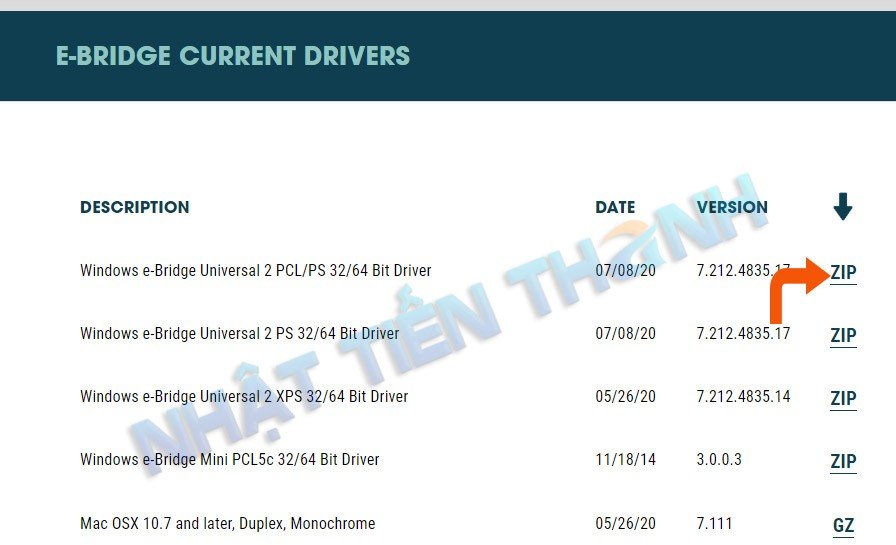
Driver là một phần mềm trung gian giúp hệ điều hành máy tính giao tiếp và điều khiển máy in. Việc lựa chọn đúng driver tương thích với model máy và phiên bản Windows là cực kỳ quan trọng. Bạn có thể tìm và tải driver từ trang web chính thức của Toshiba hoặc các trang web cung cấp driver uy tín. Luôn ưu tiên tải từ nguồn chính thống để đảm bảo an toàn và tính tương thích cao nhất. Sau khi tìm thấy file driver (thường có dạng .zip hoặc .exe), hãy tải về và lưu vào một thư mục dễ nhớ trên máy tính.
Xem Thêm Bài Viết:
- Cài Driver Máy In Epson WF-7710: Hướng Dẫn Chi Tiết
- Cách In 2 Mặt Excel Đơn Giản, Không Ngược
- Máy in HP in 2 mặt: Tối ưu hiệu suất, tiết kiệm chi phí
- Cách Đồng Bộ 2 Máy Tính Hiệu Quả và Đơn Giản
- Nhà máy in Bộ Tổng Tham mưu vào Top 50 Sản phẩm Vàng
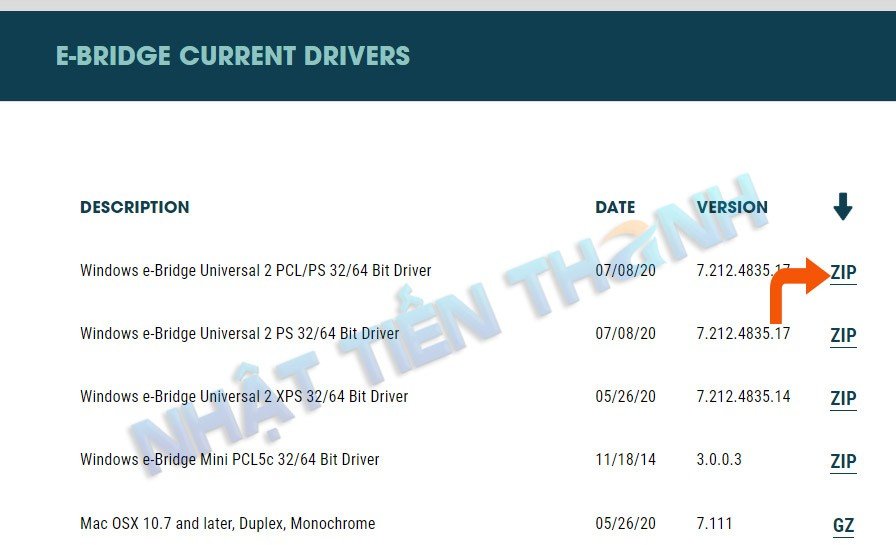 Tải driver máy in Toshiba từ trang web chính thức cho Windows 10
Bước 2: Giải nén file driver vừa tải về
Nếu file driver bạn tải về có định dạng .zip hoặc .rar, bạn cần sử dụng một phần mềm giải nén như WinRAR hoặc 7-Zip để xả nén các tệp tin bên trong. Hãy tạo một thư mục riêng và giải nén toàn bộ nội dung của file driver vào đó. Điều này sẽ giúp bạn dễ dàng tìm thấy các tệp cài đặt ở các bước tiếp theo.
Bước 3: Bắt đầu quá trình thêm máy in trên Windows
Trên máy tính Windows, bạn truy cập vào phần cài đặt máy in. Với Windows 10 hoặc Windows 11, bạn có thể nhấp vào nút “Start”, chọn “Settings” ( biểu tượng bánh răng), sau đó chọn “Devices” (Thiết bị) và tiếp tục chọn “Printers & scanners” (Máy in & máy quét). Tại đây, hãy nhấp vào nút “Add a printer or scanner” (Thêm máy in hoặc máy quét).
 Thêm máy in mới trong cài đặt Windows 10
Bước 4: Chọn phương thức thêm máy in thủ công qua địa chỉ IP
Sau khi bạn nhấn “Add a printer or scanner”, máy tính sẽ tự động dò tìm các máy in có sẵn. Tuy nhiên, trong nhiều trường hợp, đặc biệt là với máy in mạng chưa được cấu hình, máy tính có thể không tìm thấy. Lúc này, bạn hãy chọn vào dòng chữ “The printer that I want isn’t listed” (Máy in tôi muốn không có trong danh sách). Một cửa sổ mới sẽ hiện ra, tại đây bạn chọn tùy chọn “Add a printer using an TCP/IP address or hostname” (Thêm máy in bằng địa chỉ TCP/IP hoặc tên máy chủ), rồi nhấn “Next”.
 Lựa chọn thêm máy in Toshiba bằng địa chỉ IP hoặc hostname
Bước 5: Nhập địa chỉ IP của máy in Toshiba
Ở cửa sổ tiếp theo, trong mục “Device type” (Loại thiết bị), hãy đảm bảo bạn đã chọn “TCP/IP Device”. Tiếp theo, trong ô “Hostname or IP address” (Tên máy chủ hoặc địa chỉ IP), bạn nhập chính xác địa chỉ IP của máy in Toshiba mà bạn đã chuẩn bị từ trước. Ô “Port name” (Tên cổng) thường sẽ tự động điền dựa trên địa chỉ IP bạn nhập. Hãy bỏ chọn mục “Query the printer and automatically select the driver to use” nếu có, để chúng ta có thể tự chọn driver ở bước sau. Nhấn “Next” để tiếp tục.
 Nhập địa chỉ IP cho máy in Toshiba trong quá trình cài đặt
Bước 6: Cài đặt driver từ file đã giải nén
Hệ thống sẽ cố gắng kết nối với địa chỉ IP bạn đã cung cấp. Sau đó, bạn sẽ được chuyển đến cửa sổ “Install the printer driver” (Cài đặt trình điều khiển máy in). Tại đây, thay vì chọn driver từ danh sách có sẵn của Windows (thường không đầy đủ hoặc không phải phiên bản mới nhất), bạn hãy nhấn vào nút “Have Disk…” (Có đĩa…).
 Chọn Have Disk để duyệt tới file driver máy in Toshiba đã tải
Bước 7: Duyệt đến thư mục chứa driver và hoàn tất
Một cửa sổ nhỏ “Install From Disk” (Cài đặt từ đĩa) sẽ xuất hiện. Nhấn nút “Browse…” (Duyệt…) và điều hướng đến thư mục mà bạn đã giải nén file driver ở Bước 2. Bên trong thư mục đó, bạn cần tìm đến file có phần mở rộng là .inf (ví dụ: oemsetup.inf, xxxx.inf). Chọn file này và nhấn “Open”, sau đó nhấn “OK”.
Danh sách các model máy in Toshiba tương thích với driver đó sẽ hiện ra. Hãy chọn chính xác model máy in của bạn từ danh sách và nhấn “Next”. Bạn sẽ được yêu cầu đặt tên cho máy in (có thể giữ nguyên tên gợi ý hoặc đổi tên cho dễ phân biệt). Nhấn “Next” một lần nữa. Hệ thống sẽ hỏi bạn có muốn chia sẻ máy in này qua mạng không; tùy chọn này tùy thuộc vào nhu cầu của bạn. Cuối cùng, bạn có thể chọn “Print a test page” (In trang thử) để kiểm tra xem máy in đã hoạt động chính xác chưa, sau đó nhấn “Finish” để hoàn tất quá trình cài đặt máy in Toshiba.
Cấu hình các tùy chọn cơ bản sau khi cài đặt máy in Toshiba
Sau khi hoàn tất việc cài đặt driver máy in Toshiba, bạn nên kiểm tra và thiết lập một vài tùy chọn cơ bản để việc in ấn được thuận tiện hơn. Quay trở lại “Printers & scanners”, tìm máy in Toshiba vừa cài, nhấp vào nó và chọn “Manage” (Quản lý). Sau đó, chọn “Printer properties” (Thuộc tính máy in).
Thiết lập khổ giấy mặc định
Trong cửa sổ “Printer properties”, bạn chuyển sang tab “General” (Chung) và nhấp vào nút “Preferences…” (Tùy chọn…). Một cửa sổ mới “Printing Preferences” sẽ mở ra. Tại đây, thường trong tab “Basic” (Cơ bản) hoặc một tab tương tự, bạn sẽ tìm thấy mục “Original Paper Size” (Khổ giấy gốc) hoặc “Page Size” (Kích thước trang). Hãy chọn khổ giấy bạn thường xuyên sử dụng nhất, ví dụ như “A4 (210 x 297 mm)”. Việc này giúp bạn không phải chọn lại khổ giấy mỗi khi in, tiết kiệm thời gian và tránh in sai khổ.
 Cài đặt khổ giấy A4 mặc định cho máy in Toshiba
Các tùy chọn nâng cao khác
Ngoài khổ giấy, trong “Printing Preferences”, bạn còn có thể tìm thấy nhiều cài đặt hữu ích khác như chế độ in hai mặt (Duplex printing), chất lượng bản in (Print quality), chọn khay giấy (Paper source), chế độ tiết kiệm mực (Toner save mode),… Hãy dành chút thời gian khám phá các tùy chọn này để tối ưu hóa trải nghiệm in ấn của bạn với máy Toshiba.
Khắc phục một số lỗi thường gặp khi cài đặt và sử dụng máy in Toshiba
Dù đã cẩn thận làm theo hướng dẫn, đôi khi bạn vẫn có thể gặp phải một số sự cố. Dưới đây là cách xử lý một vài lỗi phổ biến:
Lỗi không tìm thấy máy in qua mạng LAN
Nếu máy tính không thể tìm thấy hoặc kết nối với máy in Toshiba qua mạng, hãy kiểm tra kỹ dây cáp mạng LAN cắm vào máy in và vào switch/router. Đảm bảo đèn tín hiệu trên cổng mạng của máy in đang sáng (thường có đèn xanh và đèn vàng). Quan trọng hơn, máy tính và máy in phải cùng một dải địa chỉ IP mạng. Bạn có thể dùng lệnh ping <địa_chỉ_IP_máy_in> trong Command Prompt trên máy tính để kiểm tra kết nối. Nếu không ping được, vấn đề có thể nằm ở cấu hình mạng hoặc dây cáp.
Máy in báo lỗi “Offline” hoặc “Please wait…”
Khi máy in hiển thị thông báo “Offline”, hãy kiểm tra xem máy có đang được bật nguồn không, có ở chế độ ngủ sâu (deep sleep) không. Đôi khi, bạn cần nhấn nút “Online” trên bảng điều khiển của máy in. Với thông báo “Please wait…” (Vui lòng đợi…), máy có thể đang trong quá trình khởi động, tự cân chỉnh, hoặc nạp mực. Bạn chỉ cần kiên nhẫn đợi trong ít phút. Nếu thông báo là “Wait for print data…” (Đợi dữ liệu in…), có nghĩa là máy đang bận xử lý lệnh in từ người khác hoặc lệnh trước đó của bạn, bạn cần đợi đến lượt.
Lỗi không in được sau khi cài đặt
Nếu bạn đã hoàn tất các bước cài máy in Toshiba nhưng vẫn không thể in, hãy thử khởi động lại cả máy tính và máy in. Kiểm tra xem bạn đã chọn đúng driver cho model máy của mình chưa. Đôi khi, các lệnh in cũ bị kẹt trong hàng đợi (Print Spooler) cũng có thể gây ra lỗi; bạn có thể cần xóa các lệnh này. Nếu bạn gặp phải những sự cố phức tạp hơn hoặc cần tư vấn về các thiết bị văn phòng, các dịch vụ sửa chữa máy tính, máy in chuyên nghiệp từ maytinhgiaphat.vn có thể là một lựa chọn đáng cân nhắc.
 Kiểm tra kết nối mạng LAN và tình trạng máy in Toshiba khi gặp lỗi
Hy vọng rằng với hướng dẫn chi tiết từng bước trên, bạn đã có thể tự tin thực hiện cách cài máy in Toshiba một cách thành công. Việc cài đặt đúng chuẩn không chỉ giúp máy hoạt động ổn định mà còn giúp bạn khai thác tối đa các tính năng hữu ích của thiết bị, phục vụ hiệu quả cho công việc và nhu cầu in ấn hàng ngày. Chúc bạn có những trải nghiệm tốt nhất với chiếc máy in Toshiba của mình!