


Máy Tính
Cách Chép Nhạc Từ Máy Tính Vào iPad Đơn Giản, Nhanh Chóng

Th10
Việc chép nhạc từ máy tính vào iPad đôi khi có thể khiến nhiều người dùng mới cảm thấy bối rối bởi hệ sinh thái iOS của Apple được thiết kế với tính bảo mật cao và cơ chế quản lý dữ liệu khác biệt so với các nền tảng mở như Android. Tuy nhiên, với những phương pháp phù hợp và hướng dẫn chi tiết, bạn hoàn toàn có thể dễ dàng chuyển đổi bộ sưu tập âm nhạc yêu thích của mình từ máy tính sang chiếc iPad thân thiện, giúp trải nghiệm giải trí cá nhân trở nên phong phú và tiện lợi hơn. Bài viết này sẽ đi sâu vào các giải pháp phổ biến và hiệu quả nhất, đảm bảo bạn sẽ làm chủ được quá trình này một cách thành công và an toàn.
Sử Dụng iTunes Để Chép Nhạc Từ Máy Tính Vào iPad
iTunes là phần mềm quản lý media và thiết bị iOS chính thức do Apple cung cấp, hoàn toàn miễn phí cho cả người dùng Windows và macOS. Ngoài chức năng phát nhạc, iTunes còn đóng vai trò quan trọng trong việc sao lưu dữ liệu, quản lý ứng dụng, và đặc biệt là chuyển đổi các loại tệp tin như nhạc, video, hình ảnh từ máy tính sang iPhone hoặc iPad. Mặc dù giao diện đôi khi có vẻ phức tạp với người mới, iTunes vẫn là công cụ đáng tin cậy và được khuyến nghị hàng đầu khi bạn muốn chép nhạc từ máy tính vào iPad.
Kết Nối iPhone, iPad Với iTunes Trên Máy Tính
Để bắt đầu quá trình chuyển nhạc, việc thiết lập kết nối giữa iPad và iTunes là bước đầu tiên và quan trọng nhất. Đây là nền tảng để iTunes có thể nhận diện và quản lý thiết bị của bạn.
Trước hết, bạn cần đảm bảo rằng mình đã cài đặt phiên bản iTunes mới nhất trên máy tính. Nếu chưa có, bạn có thể tải iTunes từ trang web chính thức của Apple. Hãy truy cập vào địa chỉ support.apple.com/downloads/itunes để chọn phiên bản phù hợp với hệ điều hành của máy tính (32-bit hoặc 64-bit). Việc sử dụng phiên bản iTunes cũ có thể dẫn đến các lỗi không tương thích hoặc giới hạn chức năng, làm gián đoạn quá trình chuyển nhạc của bạn. Đối với những ai đã cài đặt iTunes từ trước, hãy mở ứng dụng, chọn mục Help trên thanh menu và sau đó chọn Check for Updates để cập nhật lên phiên bản mới nhất.
Sau khi iTunes đã sẵn sàng, hãy sử dụng cáp USB chính hãng hoặc cáp chất lượng cao để kết nối iPad với máy tính. Khi kết nối lần đầu, iPad của bạn có thể hiển thị một thông báo hỏi “Tin cậy Máy tính này?”. Bạn cần nhấn Tin cậy (Trust) trên iPad và nhập mật mã thiết bị nếu có, để cấp quyền cho máy tính truy cập vào dữ liệu. Đồng thời, trên giao diện iTunes cũng sẽ xuất hiện một thông báo yêu cầu bạn xác nhận. Hãy nhấn Continue (Tiếp tục) để cho phép iTunes truy cập và đồng bộ hóa thông tin từ iPad của bạn.
Tiếp theo, trong giao diện chính của iTunes, bạn sẽ thấy biểu tượng hình chiếc điện thoại hoặc tên của iPad xuất hiện ở góc trên bên trái màn hình, trong mục Devices. Nhấn vào biểu tượng này để truy cập vào trang quản lý thiết bị của bạn. Tại đây, bạn có thể xem các thông tin tổng quan về iPad, bao gồm dung lượng lưu trữ, phiên bản iOS, và các tùy chọn đồng bộ hóa. Khi đã thành công truy cập trang quản lý thiết bị, bạn đã hoàn tất quá trình kết nối và sẵn sàng để chép nhạc từ máy tính vào iPad.
Sao Chép Nhạc Từ Máy Tính Vào iPad Qua iTunes
Sau khi iPad và iTunes đã được kết nối thành công, bước tiếp theo là đưa các bài hát yêu thích của bạn vào thư viện iTunes, sau đó đồng bộ chúng sang iPad. Quá trình này đòi hỏi sự cẩn thận để đảm bảo tất cả nhạc được chuyển đúng cách mà không làm mất dữ liệu hiện có.
Đầu tiên, bạn cần thêm các file nhạc từ máy tính vào thư viện iTunes. Trong giao diện iTunes, hãy chọn mục Songs (Bài hát) nằm trong phần Library (Thư viện) ở thanh menu bên trái. Bạn có thể kéo và thả trực tiếp các file nhạc (định dạng MP3, AAC, WAV, v.v.) từ thư mục trên máy tính vào cửa sổ thư viện Songs của iTunes. Một cách khác là chọn File > Add File to Library hoặc Add Folder to Library từ thanh menu trên cùng của iTunes, sau đó duyệt đến vị trí lưu trữ nhạc trên máy tính và chọn các bài hát hoặc thư mục chứa nhạc mà bạn muốn thêm.
Để quản lý nhạc một cách hiệu quả hơn, đặc biệt khi bạn có một bộ sưu tập lớn, iTunes cho phép bạn tạo các danh sách phát (Playlist). Nhấn chuột phải vào thanh menu bên trái, chọn New Playlist (Danh sách phát mới) và đặt tên cho danh sách phát đó (ví dụ: “Nhạc Trẻ”, “Bolero”, “Nhạc Thập Niên 90”). Sau đó, bạn có thể kéo thả các bài hát tương ứng vào các danh sách phát này. Việc tổ chức nhạc theo playlist giúp bạn dễ dàng tìm kiếm và đồng bộ các thể loại nhạc cụ thể lên iPad, tối ưu hóa không gian lưu trữ và trải nghiệm nghe nhạc.
Khi thư viện nhạc đã được sắp xếp, quay lại trang quản lý iPad bằng cách nhấn vào biểu tượng hình chiếc điện thoại. Trong phần Settings (Cài đặt) ở thanh bên trái, chọn mục Music (Nhạc). Tại đây, bạn sẽ thấy tùy chọn Sync Music (Đồng bộ nhạc). Hãy tích chọn vào ô này để kích hoạt tính năng đồng bộ hóa.
Bạn sẽ có hai lựa chọn chính để đồng bộ nhạc:
- Entire music library (Toàn bộ thư viện nhạc): Đồng bộ tất cả các bài hát, album và danh sách phát có trong thư viện iTunes của bạn lên iPad. Lựa chọn này phù hợp nếu bạn có đủ dung lượng trên iPad và muốn truy cập toàn bộ bộ sưu tập nhạc của mình.
- Selected playlists, artists, albums, and genres (Các danh sách phát, nghệ sĩ, album và thể loại đã chọn): Cho phép bạn lựa chọn cụ thể các mục mà bạn muốn đồng bộ. Đây là lựa chọn linh hoạt hơn, giúp bạn tiết kiệm dung lượng lưu trữ trên iPad và chỉ chuyển những nội dung thực sự cần thiết.
Sau khi đã chọn phương án đồng bộ, nhấn nút Apply (Áp dụng) hoặc Sync (Đồng bộ) ở góc dưới bên phải màn hình. iTunes có thể hiển thị một thông báo hỏi bạn có muốn xóa các file nhạc hiện có trên iPhone/iPad để đồng bộ với thư viện iTunes hay không. Điều này xảy ra khi iPad của bạn đã được đồng bộ với một thư viện iTunes khác trước đó. Hãy nhấn Remove and Sync (Xóa và Đồng bộ) để tiếp tục, nhưng hãy lưu ý rằng việc này sẽ xóa tất cả nhạc cũ trên iPad không có trong thư viện iTunes hiện tại. Trong các lần chuyển dữ liệu sau này, thông báo này sẽ không còn xuất hiện trừ khi bạn kết nối với một máy tính hoặc thư viện iTunes khác.
Quá trình đồng bộ sẽ diễn ra trong vài phút tùy thuộc vào số lượng bài hát. Sau khi hoàn tất, bạn có thể ngắt kết nối iPad khỏi máy tính và mở ứng dụng Music trên iPad. Bạn sẽ thấy tất cả các bài hát đã được chuyển thành công, sẵn sàng để bạn thưởng thức.
Kiểm tra phiên bản mới nhất cho iTunes để chép nhạc từ máy tính vào iPad Thêm nhạc vào thư viện iTunes để chép nhạc từ máy tính vào iPad
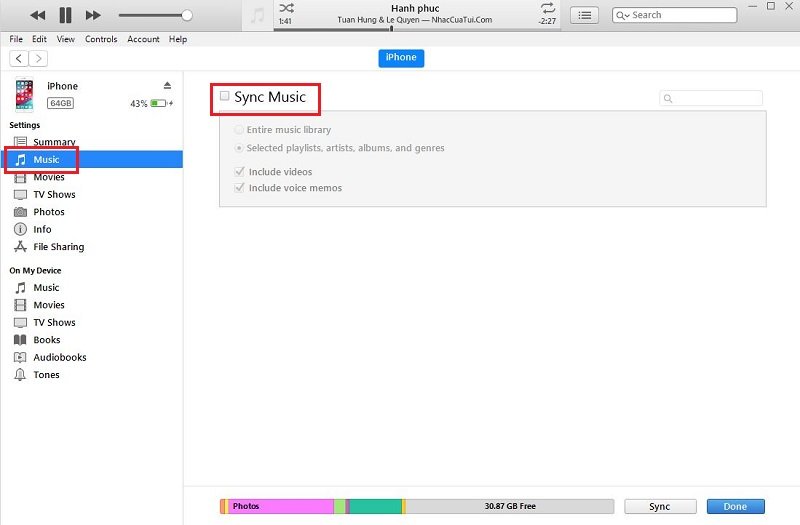 Chọn Music trong mục Settings rồi tích Sync Music để đồng bộ các bài hát từ máy tính vào iPad
 Xác nhận đồng bộ nhạc để chép nhạc từ máy tính vào iPad
Sử Dụng 3uTools Để Chép Nhạc Từ Máy Tính Vào iPad
Trong khi iTunes là công cụ chính thức từ Apple, 3uTools lại nổi lên như một giải pháp thay thế mạnh mẽ và thân thiện với người dùng, đặc biệt là những người yêu thích sự đơn giản và các tính năng mở rộng. 3uTools không chỉ hỗ trợ chuyển nhạc mà còn cung cấp nhiều tính năng quản lý thiết bị iOS khác như flash firmware, jailbreak, sao lưu, và tùy chỉnh nhạc chuông, tất cả trong một giao diện trực quan và dễ sử dụng. Phần mềm này tương thích với nhiều phiên bản iOS và hoạt động tốt trên nền tảng Windows, là một lựa chọn tuyệt vời để chép nhạc từ máy tính vào iPad một cách nhanh chóng.
Kết Nối iPhone, iPad Với 3uTools Trên Máy Tính
Để bắt đầu sử dụng 3uTools, bạn cần thực hiện các bước kết nối thiết bị tương tự như với iTunes, nhưng với một số điểm khác biệt về giao diện.
Đầu tiên, nếu bạn chưa có 3uTools, hãy tải và cài đặt phần mềm này. Bạn có thể tìm thấy liên kết tải về từ các trang web công nghệ uy tín hoặc trực tiếp từ trang chủ của 3uTools. Việc cài đặt thường diễn ra nhanh chóng và đơn giản. Mặc dù 3uTools là phần mềm của bên thứ ba, nó vẫn yêu cầu iTunes hoặc ít nhất là các driver của iTunes để có thể nhận diện và tương tác với thiết bị iOS của bạn. Do đó, nếu bạn gặp khó khăn trong việc kết nối, hãy đảm bảo rằng iTunes đã được cài đặt trên máy tính của bạn, ngay cả khi bạn không có ý định sử dụng nó để chuyển nhạc.
Tiếp theo, sử dụng cáp USB để kết nối iPad với máy tính. Tương tự như iTunes, iPad sẽ hỏi bạn có “Tin cậy Máy tính này?” hay không. Hãy chọn Tin cậy và nhập mật mã để cho phép 3uTools truy cập vào thiết bị. Sau khi kết nối thành công, mở ứng dụng 3uTools trên máy tính. 3uTools sẽ tự động nhận diện thiết bị của bạn và hiển thị thông tin tổng quan về iPad trên màn hình chính, bao gồm model, phiên bản iOS, dung lượng bộ nhớ, và tình trạng pin.
Trên giao diện chính của 3uTools, bạn sẽ thấy một loạt các tab chức năng ở phía trên. Để chuyển nhạc, hãy chọn tab Music (Nhạc). Đây là khu vực quản lý tất cả các tệp tin âm thanh trên iPad của bạn, nơi bạn có thể thêm, xóa hoặc xuất nhạc một cách dễ dàng.
Sao Chép Nhạc Từ Máy Tính Vào iPad Qua 3uTools
Với giao diện đơn giản và các tính năng mạnh mẽ, 3uTools giúp quá trình chép nhạc từ máy tính vào iPad trở nên cực kỳ thuận tiện.
Trong tab Music của 3uTools, bạn sẽ thấy một nút Import (Nhập) ở phía trên cùng của cửa sổ. Nhấn vào nút này để bắt đầu quá trình nhập dữ liệu nhạc. 3uTools sẽ cung cấp hai tùy chọn:
- Select File (Chọn tệp): Cho phép bạn chọn từng file nhạc riêng lẻ từ máy tính.
- Select Folder (Chọn thư mục): Cho phép bạn nhập toàn bộ các file nhạc có trong một thư mục cụ thể trên máy tính. Tùy chọn này rất hữu ích khi bạn muốn chuyển một bộ sưu tập nhạc lớn đã được tổ chức sẵn.
Một lưu ý quan trọng: Nếu ứng dụng iTunes đang chạy trên máy tính của bạn, 3uTools có thể hiển thị một thông báo yêu cầu bạn đóng iTunes để tránh xung đột phần mềm. Hãy chọn Close iTunes (Đóng iTunes) để đảm bảo quá trình chuyển nhạc diễn ra suôn sẻ.
Sau khi chọn Select File hoặc Select Folder, một cửa sổ duyệt file sẽ xuất hiện. Di chuyển đến thư mục lưu trữ nhạc trên máy tính của bạn. Bạn có thể chọn nhiều file nhạc cùng lúc bằng cách giữ phím Ctrl và nhấp chuột trái vào từng file, hoặc giữ Shift và chọn một dải file. Nếu muốn chọn tất cả các file nhạc trong thư mục, nhấn Ctrl + A. Khi đã chọn xong, nhấn nút Open (Mở) để 3uTools bắt đầu quá trình chép nhạc. 3uTools sẽ hiển thị thanh tiến trình, và quá trình này thường diễn ra rất nhanh chóng, chỉ trong vài giây hoặc vài phút tùy thuộc vào số lượng và kích thước của các file nhạc.
Khi 3uTools hoàn tất việc chép nhạc từ máy tính vào iPad, bạn sẽ nhận được một thông báo xác nhận thành công. Lúc này, bạn có thể ngắt kết nối iPad và kiểm tra trong ứng dụng Music trên thiết bị của mình. Các bài hát mới đã được chuyển vào sẽ xuất hiện trong thư viện nhạc của iPad. Với thiết kế đẹp mắt, giao diện đơn giản và tốc độ nhanh chóng, 3uTools là một công cụ xuất sắc giúp bạn quản lý và chuyển đổi nhạc một cách dễ dàng.
 Chọn Import để nhập dữ liệu nhạc vào iPhone, iPad bằng 3uTools
Các Yếu Tố Khác Cần Lưu Ý Khi Chép Nhạc Vào iPad
Ngoài việc nắm vững các bước cơ bản với iTunes và 3uTools, có một số yếu tố quan trọng khác mà bạn cần lưu ý để đảm bảo quá trình chép nhạc từ máy tính vào iPad diễn ra hiệu quả và mang lại trải nghiệm tốt nhất. Những thông tin này sẽ giúp bạn giải quyết các vấn đề tiềm ẩn và tối ưu hóa thư viện nhạc trên thiết bị của mình.
Định Dạng Tệp Nhạc Hỗ Trợ và Chuyển Đổi
iPad và các thiết bị iOS khác hỗ trợ một số định dạng âm thanh nhất định. Các định dạng phổ biến nhất bao gồm:
- AAC (Advanced Audio Coding): Định dạng mặc định của iTunes Store, cung cấp chất lượng âm thanh tốt ở kích thước file nhỏ.
- MP3 (MPEG-1 Audio Layer III): Định dạng được sử dụng rộng rãi nhất, tương thích với hầu hết các thiết bị và phần mềm.
- WAV (Waveform Audio File Format): Định dạng không nén, chất lượng cao nhất nhưng dung lượng file rất lớn.
- AIFF (Audio Interchange File Format): Tương tự WAV, định dạng không nén của Apple.
- ALAC (Apple Lossless Audio Codec): Định dạng nén không mất dữ liệu của Apple, giữ nguyên chất lượng âm thanh gốc với dung lượng nhỏ hơn WAV/AIFF.
Nếu bộ sưu tập nhạc của bạn chứa các định dạng không được iOS hỗ trợ trực tiếp như FLAC (Free Lossless Audio Codec), bạn sẽ cần chuyển đổi chúng sang định dạng tương thích trước khi đưa vào iPad. Có nhiều phần mềm chuyển đổi âm thanh miễn phí và trả phí trên thị trường như dBpoweramp, FreeConvert, hoặc thậm chí iTunes cũng có thể chuyển đổi định dạng một số tệp. Việc chuyển đổi định dạng sẽ đảm bảo các bài hát của bạn phát được trên iPad mà không gặp lỗi.
Quản Lý Dung Lượng Lưu Trữ Trên iPad
Nhạc, đặc biệt là các file chất lượng cao hoặc các album lớn, có thể chiếm một lượng đáng kể dung lượng lưu trữ trên iPad của bạn. Do đó, việc quản lý không gian trống là rất quan trọng. Bạn có thể kiểm tra dung lượng còn trống trên iPad bằng cách vào Settings (Cài đặt) > General (Cài đặt chung) > iPad Storage (Dung lượng iPad).
Nếu iPad của bạn có dung lượng hạn chế, hãy cân nhắc các phương án sau:
- Chọn lọc nhạc: Chỉ chép nhạc từ máy tính vào iPad những bài hát hoặc album bạn thực sự muốn nghe thường xuyên.
- Sử dụng dịch vụ streaming: Các dịch vụ như Apple Music, Spotify, YouTube Music cho phép bạn truy cập hàng triệu bài hát mà không cần lưu trữ trên thiết bị, mặc dù cần kết nối internet hoặc tải về riêng các bài hát đã chọn.
- Đồng bộ theo danh sách phát: Với iTunes, bạn có thể tạo các danh sách phát cụ thể và chỉ đồng bộ những danh sách đó, thay vì toàn bộ thư viện.
- Xóa nhạc không cần thiết: Nếu bạn muốn giải phóng dung lượng, bạn có thể xóa nhạc trực tiếp từ ứng dụng Music trên iPad hoặc thông qua iTunes/3uTools.
Xử Lý Các Vấn Đề Thường Gặp
Trong quá trình chuyển nhạc, bạn có thể gặp phải một số vấn đề. Dưới đây là các lỗi phổ biến và cách khắc phục:
- iPad không được nhận diện:
- Kiểm tra cáp USB: Đảm bảo cáp không bị hỏng và được cắm chắc chắn vào cả máy tính và iPad. Hãy thử một cổng USB khác trên máy tính.
- Khởi động lại thiết bị: Khởi động lại cả máy tính và iPad.
- Cập nhật phần mềm: Đảm bảo iTunes hoặc 3uTools của bạn là phiên bản mới nhất, và iPad đang chạy phiên bản iOS ổn định.
- Cài đặt lại driver: Trên Windows, đôi khi bạn cần cài đặt lại driver Apple Mobile Device Support.
- Lỗi đồng bộ hoặc chuyển file:
- Kiểm tra kết nối mạng: Đối với iTunes, một số tính năng có thể yêu cầu kết nối internet.
- Kiểm tra dung lượng: Đảm bảo iPad còn đủ dung lượng trống.
- Tắt iTunes khi dùng 3uTools: Nếu bạn đang dùng 3uTools, hãy đảm bảo iTunes đã được đóng hoàn toàn để tránh xung đột.
- Kiểm tra file nhạc: Đảm bảo file nhạc không bị lỗi hoặc hỏng, và đúng định dạng hỗ trợ.
- Nhạc không xuất hiện trong ứng dụng Music:
- Kiểm tra lại quá trình đồng bộ: Đảm bảo quá trình đã hoàn tất và không có thông báo lỗi.
- Kiểm tra cài đặt đồng bộ: Trong iTunes, đảm bảo tùy chọn “Sync Music” đã được tích và các bài hát/playlist mong muốn đã được chọn.
- Khởi động lại ứng dụng Music: Đóng hoàn toàn và mở lại ứng dụng Music trên iPad.
Các Phương Pháp Thay Thế Khác
Mặc dù iTunes và 3uTools là hai công cụ chính, có một số phương pháp khác để đưa nhạc lên iPad, tùy thuộc vào nhu cầu và hệ sinh thái bạn đang sử dụng:
- Đồng bộ qua Wi-Fi với iTunes: Sau khi thiết lập kết nối lần đầu bằng cáp, bạn có thể cấu hình iTunes để đồng bộ nhạc qua Wi-Fi. Điều này tiện lợi hơn vì không cần cáp, nhưng tốc độ có thể chậm hơn.
- Dịch vụ lưu trữ đám mây: Các dịch vụ như Google Drive, Dropbox, OneDrive cho phép bạn tải nhạc lên đám mây và nghe trực tiếp trên iPad thông qua ứng dụng của họ. Tuy nhiên, bạn sẽ cần kết nối internet để phát trực tuyến, hoặc tải từng bài xuống nếu muốn nghe offline.
- Các ứng dụng quản lý file bên thứ ba: Một số ứng dụng quản lý file trên App Store cho phép bạn chuyển file qua Wi-Fi hoặc dịch vụ đám mây, sau đó phát nhạc trong chính ứng dụng đó. Tuy nhiên, nhạc sẽ không xuất hiện trong ứng dụng Music mặc định của Apple.
- Apple Music hoặc iTunes Match: Nếu bạn là người đăng ký Apple Music hoặc iTunes Match, thư viện nhạc của bạn sẽ được lưu trữ trên iCloud và tự động đồng bộ hóa trên tất cả các thiết bị Apple của bạn, bao gồm cả iPad. Đây là giải pháp tiện lợi nhất cho việc quản lý nhạc trên nhiều thiết bị trong hệ sinh thái Apple.
Việc hiểu rõ các định dạng, quản lý dung lượng, biết cách xử lý lỗi và các lựa chọn thay thế sẽ giúp bạn linh hoạt hơn trong việc quản lý và thưởng thức âm nhạc trên iPad của mình.
Tối Ưu Hóa Trải Nghiệm Nghe Nhạc Trên iPad
Sau khi đã thành công chép nhạc từ máy tính vào iPad, bước tiếp theo là tối ưu hóa trải nghiệm nghe nhạc để tận hưởng trọn vẹn bộ sưu tập âm thanh của bạn. Điều này không chỉ dừng lại ở việc chuyển file mà còn bao gồm cách bạn quản lý, tổ chức và phát nhạc một cách hiệu quả nhất.
Sắp Xếp Thư Viện Nhạc Một Cách Khoa Học
Một thư viện nhạc được tổ chức tốt sẽ giúp bạn dễ dàng tìm kiếm và phát các bài hát yêu thích. Trong cả iTunes và 3uTools, bạn có thể chỉnh sửa thông tin metadata của các file nhạc, bao gồm tên bài hát, nghệ sĩ, album, thể loại, và ảnh bìa album. Việc cập nhật đầy đủ và chính xác các thông tin này sẽ giúp ứng dụng Music trên iPad hiển thị thông tin rõ ràng và đẹp mắt, giống như những bài hát được mua từ iTunes Store.
Hãy dành thời gian để:
- Phân loại theo thể loại: Tạo các playlist riêng cho từng thể loại nhạc (Pop, Rock, Ballad, EDM, v.v.) hoặc theo tâm trạng (Nhạc thư giãn, Nhạc tập thể dục).
- Tổ chức theo album và nghệ sĩ: Đảm bảo thông tin album và nghệ sĩ chính xác để nhạc được nhóm lại hợp lý.
- Sử dụng tính năng đánh giá sao: Một số ứng dụng nghe nhạc cho phép bạn đánh giá bài hát. Sử dụng tính năng này để lọc ra những bài hát yêu thích nhất của bạn.
Việc sắp xếp khoa học không chỉ giúp bạn tìm nhạc nhanh hơn mà còn tạo ra một trải nghiệm nghe nhạc cá nhân hóa, dễ chịu hơn rất nhiều.
Chất Lượng Âm Thanh và Thiết Bị Ngoại Vi
Chất lượng âm thanh khi nghe nhạc trên iPad phụ thuộc vào nhiều yếu tố, từ chất lượng file nhạc gốc đến thiết bị phát lại.
- File nhạc chất lượng cao: Nếu có thể, hãy sử dụng các file nhạc có bitrate cao (ví dụ: 320kbps cho MP3 hoặc các định dạng lossless như ALAC). Điều này sẽ mang lại trải nghiệm âm thanh rõ ràng và chi tiết hơn.
- Tai nghe/loa chất lượng: Để thực sự cảm nhận được sự khác biệt của file nhạc chất lượng cao, việc đầu tư vào một cặp tai nghe hoặc loa ngoài tốt là rất đáng giá. iPad hỗ trợ kết nối tai nghe qua cổng 3.5mm (đối với các mẫu cũ hơn) hoặc qua cổng USB-C/Lightning (cần bộ chuyển đổi), cũng như các thiết bị Bluetooth không dây.
- Cài đặt EQ: Ứng dụng Music trên iOS có cài đặt Equalizer (EQ) cho phép bạn tùy chỉnh âm thanh theo sở thích cá nhân. Bạn có thể vào Settings (Cài đặt) > Music (Nhạc) > EQ để chọn các preset có sẵn hoặc tạo cài đặt riêng để phù hợp với từng thể loại nhạc.
Bảo Trì và Cập Nhật Thư Viện Thường Xuyên
Thư viện nhạc của bạn không phải là một tập hợp tĩnh. Nó sẽ thay đổi theo thời gian khi bạn khám phá những bài hát mới hoặc muốn xóa đi những bài cũ.
- Thường xuyên sao lưu: Hãy thường xuyên sao lưu thư viện nhạc của bạn trên máy tính để tránh mất mát dữ liệu.
- Cập nhật nhạc mới: Khi bạn có nhạc mới, hãy lặp lại các bước đã hướng dẫn để chép nhạc từ máy tính vào iPad, giữ cho thư viện trên thiết bị luôn được cập nhật.
- Dọn dẹp định kỳ: Xóa những bài hát bạn không còn nghe hoặc những bản nhạc trùng lặp để giải phóng dung lượng và giữ cho thư viện gọn gàng.
Bằng cách tối ưu hóa các yếu tố này, bạn sẽ không chỉ thành công trong việc chuyển nhạc mà còn nâng cao đáng kể trải nghiệm nghe nhạc cá nhân trên chiếc iPad của mình, biến nó thành một thiết bị giải trí di động mạnh mẽ và tiện dụng.
Kết Luận
Việc chép nhạc từ máy tính vào iPad không còn là một nhiệm vụ phức tạp khi bạn nắm vững các công cụ và quy trình phù hợp. Dù là sử dụng iTunes – giải pháp chính thức và đáng tin cậy của Apple, hay 3uTools – một lựa chọn bên thứ ba với giao diện thân thiện và nhiều tính năng mở rộng, mục tiêu cuối cùng là giúp bạn tận hưởng bộ sưu tập âm nhạc yêu thích mọi lúc mọi nơi trên chiếc iPad của mình.
Qua bài viết này, chúng tôi hy vọng bạn đã có cái nhìn toàn diện về các phương pháp chuyển nhạc, từ việc cài đặt và kết nối thiết bị cho đến các bước đồng bộ hóa chi tiết. Đồng thời, những lưu ý về định dạng file, quản lý dung lượng và xử lý sự cố sẽ giúp bạn tự tin hơn trong quá trình này. Với những kiến thức và kinh nghiệm được chia sẻ, bạn hoàn toàn có thể chủ động quản lý thư viện âm nhạc số của mình, biến chiếc iPad thành trung tâm giải trí di động cá nhân đầy mạnh mẽ. Nếu bạn cần thêm thông tin về các thiết bị máy tính hoặc giải pháp công nghệ, hãy truy cập maytinhgiaphat.vn để khám phá thêm nhiều bài viết hữu ích và các sản phẩm chất lượng.