


Máy Tính
Cách Xóa Kênh YouTube Trên Máy Tính Vĩnh Viễn

Th10
YouTube, nền tảng chia sẻ video lớn nhất thế giới, là nơi hàng triệu người dùng đăng tải và thưởng thức nội dung mỗi ngày. Tuy nhiên, có những thời điểm bạn cảm thấy không còn cần đến kênh của mình nữa, dù là vì lý do cá nhân, thay đổi định hướng nội dung, hay đơn giản là muốn dọn dẹp các tài khoản không sử dụng. Bài viết này từ maytinhgiaphat.vn sẽ cung cấp cho bạn hướng dẫn chi tiết về cách xóa kênh YouTube trên máy tính một cách vĩnh viễn, đảm bảo bạn hiểu rõ từng bước và các lưu ý quan trọng để tránh những tiếc nuối không đáng có.
Những Điều Cần Cân Nhắc Kỹ Lưỡng Trước Khi Xóa Kênh YouTube
Quyết định xóa kênh YouTube trên máy tính là một hành động mang tính vĩnh viễn và có thể ảnh hưởng lớn đến nội dung cũng như sự hiện diện trực tuyến của bạn. Trước khi bắt tay vào các bước kỹ thuật, việc cân nhắc kỹ lưỡng các yếu tố sau đây sẽ giúp bạn đưa ra lựa chọn đúng đắn và tránh những rủi ro không mong muốn. Sự hiểu biết sâu sắc về các hệ quả sẽ thể hiện chuyên môn và độ tin cậy của bạn trong quá trình quản lý tài sản số.
Phân Biệt Giữa Ẩn Kênh và Xóa Kênh Vĩnh Viễn
Nhiều người dùng thường nhầm lẫn giữa việc ẩn kênh và xóa kênh YouTube. Hai hành động này có những hậu quả hoàn toàn khác nhau:
- Ẩn kênh YouTube: Khi bạn chọn ẩn kênh, toàn bộ video, danh sách phát, lượt thích, và người đăng ký sẽ được đặt ở chế độ riêng tư, không hiển thị công khai. Tên kênh của bạn sẽ không xuất hiện trên YouTube, và mọi hoạt động mới sẽ không còn được thực hiện. Tuy nhiên, dữ liệu này không bị xóa hoàn toàn. Bạn hoàn toàn có thể kích hoạt lại kênh bất cứ lúc nào trong tương lai. Đây là lựa chọn lý tưởng nếu bạn chỉ muốn tạm ngừng hoạt động hoặc cần thời gian để tái định hình nội dung mà không muốn mất đi toàn bộ công sức đã bỏ ra.
- Xóa kênh YouTube vĩnh viễn: Hành động này sẽ loại bỏ hoàn toàn tất cả nội dung của bạn khỏi YouTube, bao gồm video, bình luận, tin nhắn, danh sách phát, lịch sử xem, và người đăng ký. Sau khi kênh bị xóa, bạn sẽ không thể khôi phục lại kênh cũng như các dữ liệu liên quan. Đây là một quyết định không thể đảo ngược, đòi hỏi sự chắc chắn tuyệt đối. Theo một nghiên cứu của Data Never Sleeps, hàng triệu gigabyte dữ liệu được tạo ra mỗi phút, và việc xóa vĩnh viễn có nghĩa là dữ liệu của bạn sẽ không còn là một phần của dòng chảy đó nữa.
Việc nắm rõ sự khác biệt này là tối quan trọng để bạn lựa chọn phương án phù hợp với nhu cầu của mình. Nếu bạn vẫn còn lưỡng lự, việc ẩn kênh có thể là một bước trung gian an toàn hơn.
Tại Sao Bạn Có Thể Muốn Xóa Kênh YouTube Của Mình?
Có nhiều lý do chính đáng khiến một người dùng quyết định xóa kênh YouTube trên máy tính. Việc hiểu rõ động cơ sẽ giúp bạn xác nhận quyết định của mình:
- Bảo mật thông tin cá nhân và quyền riêng tư: Bạn có thể không còn muốn chia sẻ cuộc sống cá nhân hoặc thông tin nhạy cảm trên mạng xã hội. Việc xóa kênh giúp loại bỏ dấu vết số, giảm thiểu rủi ro bị lộ thông tin.
- Thay đổi thương hiệu hoặc định hướng nội dung: Kênh cũ không còn phù hợp với hình ảnh cá nhân hoặc mục tiêu kinh doanh mới của bạn. Việc bắt đầu lại với một kênh mới, sạch sẽ có thể là cần thiết.
- Loại bỏ nội dung lỗi thời hoặc không mong muốn: Các video cũ có thể chứa thông tin không chính xác, gây tranh cãi, hoặc đơn giản là không còn phản ánh con người bạn ở hiện tại.
- Lý do pháp lý hoặc vi phạm bản quyền: Trong một số trường hợp, kênh có thể bị xóa do vi phạm chính sách của YouTube hoặc các vấn đề liên quan đến bản quyền. Tuy nhiên, nếu bạn chủ động xóa, đó là một hành động kiểm soát cá nhân.
- Không còn hứng thú hoặc thiếu thời gian: Bạn có thể không còn đam mê tạo nội dung hoặc không có đủ thời gian để duy trì kênh một cách đều đặn.
- Vấn đề an ninh tài khoản: Nếu kênh của bạn bị tấn công hoặc xâm phạm, việc xóa kênh có thể là một biện pháp cuối cùng để ngăn chặn kẻ xấu lợi dụng nội dung của bạn.
Mỗi lý do đều mang một ý nghĩa riêng, và việc nhận diện đúng lý do sẽ củng cố quyết định của bạn.
Sao Lưu Dữ Liệu Kênh YouTube Quan Trọng
Trước khi tiến hành xóa kênh YouTube trên máy tính, việc sao lưu toàn bộ dữ liệu quan trọng là một bước không thể thiếu. Điều này giúp bạn giữ lại những kỷ niệm, thông tin quý giá hoặc tài liệu cần thiết trước khi chúng biến mất vĩnh viễn. Google cung cấp công cụ Google Takeout để bạn dễ dàng tải xuống dữ liệu từ các dịch vụ của Google, bao gồm cả YouTube.
Để sao lưu dữ liệu:
- Truy cập Google Takeout:
https://takeout.google.com/ - Đăng nhập bằng tài khoản Google liên kết với kênh YouTube của bạn.
- Trong danh sách các dịch vụ, tìm và chọn “YouTube”. Bạn có thể chọn cụ thể những loại dữ liệu muốn tải xuống (video, bình luận, đăng ký, v.v.).
- Chọn định dạng tệp và kích thước lưu trữ ưa thích.
- Google sẽ chuẩn bị một kho lưu trữ dữ liệu của bạn và gửi liên kết tải xuống qua email khi hoàn tất. Quá trình này có thể mất vài giờ hoặc thậm chí vài ngày tùy thuộc vào dung lượng dữ liệu của bạn.
Việc sao lưu không chỉ giúp bảo toàn nội dung mà còn thể hiện sự cẩn trọng và quản lý dữ liệu một cách chuyên nghiệp, yếu tố quan trọng trong việc xây dựng E-E-A-T. Một báo cáo của The Verge vào năm 2021 đã chỉ ra rằng việc mất dữ liệu không thể phục hồi là một trong những nỗi lo lớn nhất của người dùng internet.
Kiểm Tra Các Tài Khoản Liên Kết
Kênh YouTube của bạn có thể được liên kết với một Tài khoản Google cá nhân hoặc một Tài khoản Thương hiệu (Brand Account). Việc hiểu rõ loại tài khoản này rất quan trọng để tránh xóa nhầm hoặc gây ảnh hưởng đến các dịch vụ Google khác.
- Kênh YouTube liên kết với Tài khoản Google cá nhân: Nếu kênh của bạn là kênh mặc định được tạo cùng với Tài khoản Google của bạn, việc xóa kênh này sẽ không ảnh hưởng đến Tài khoản Google chính của bạn (Gmail, Google Drive, Google Photos, v.v.). Bạn chỉ mất kênh YouTube và nội dung của nó.
- Kênh YouTube liên kết với Tài khoản Thương hiệu (Brand Account): Nhiều kênh lớn hoặc kênh do nhiều người quản lý thường được liên kết với Brand Account. Một Brand Account có thể quản lý nhiều kênh YouTube và các dịch vụ Google khác. Khi bạn xóa một kênh YouTube liên kết với Brand Account, chỉ kênh đó bị xóa, các kênh khác hoặc chính Brand Account đó sẽ không bị ảnh hưởng. Tuy nhiên, nếu Brand Account chỉ có một kênh và bạn xóa kênh đó, Brand Account vẫn tồn tại nhưng không còn kênh YouTube nào để quản lý.
Hãy đảm bảo rằng bạn biết rõ kênh mình đang định xóa thuộc loại tài khoản nào để có những hành động phù hợp.
Hướng Dẫn Chi Tiết Cách Xóa Kênh YouTube Trên Máy Tính
Việc xóa kênh YouTube trên máy tính là một quy trình tương đối đơn giản nhưng yêu cầu sự tập trung để tránh nhầm lẫn. Dưới đây là hướng dẫn từng bước chi tiết, giúp bạn thực hiện thành công.
Bước 1: Truy Cập YouTube Studio Trên Trình Duyệt Máy Tính
Để bắt đầu quá trình xóa kênh, bạn cần truy cập YouTube thông qua trình duyệt web trên máy tính của mình. Sử dụng các trình duyệt phổ biến như Google Chrome, Mozilla Firefox, Microsoft Edge hoặc Opera để đảm bảo trải nghiệm tốt nhất. Đảm bảo rằng bạn có kết nối internet ổn định để quá trình không bị gián đoạn.
- Mở trình duyệt web yêu thích của bạn.
- Truy cập địa chỉ
https://www.youtube.com.
Khi trang YouTube tải xong, hãy đảm bảo bạn đang ở phiên bản dành cho máy tính để bàn (desktop version) để có thể dễ dàng điều hướng đến các cài đặt cần thiết.
Bước 2: Đăng Nhập Và Chọn Kênh Cần Xóa
Sau khi truy cập YouTube, bước tiếp theo là đăng nhập vào tài khoản Google của bạn và đảm bảo bạn đang chọn đúng kênh YouTube mà mình muốn xóa. Đây là một bước cực kỳ quan trọng để tránh xóa nhầm kênh.
- Ở góc trên cùng bên phải của trang YouTube, bạn sẽ thấy biểu tượng hồ sơ của mình (thường là hình ảnh đại diện hoặc chữ cái đầu của tên bạn). Nhấp vào đó.
- Một menu thả xuống sẽ xuất hiện. Nếu bạn đang đăng nhập vào đúng tài khoản Google sở hữu kênh muốn xóa, hãy chuyển sang bước tiếp theo.
- Nếu bạn có nhiều tài khoản hoặc kênh YouTube khác nhau, hãy chọn “Chuyển đổi tài khoản” (Switch account) từ menu thả xuống.
- Trong danh sách các tài khoản/kênh, hãy chọn chính xác kênh YouTube mà bạn muốn xóa. Việc này giúp đảm bảo rằng mọi thao tác sau đó sẽ áp dụng cho đúng kênh đã chọn.
Cách xóa kênh YouTube trên máy tính: Đăng nhập vào YouTube trên trình duyệt. Cách xóa kênh YouTube trên máy tính: Chọn kênh cần xóa từ danh sách.
Hãy kiểm tra lại một lần nữa tên kênh hiển thị ở góc trên bên phải để chắc chắn rằng bạn đang thao tác trên kênh đúng.
Bước 3: Điều Hướng Đến Cài Đặt Nâng Cao Của Kênh
Khi đã chọn đúng kênh, bạn cần truy cập vào phần cài đặt nâng cao của kênh để tìm tùy chọn xóa.
- Nhấp lại vào biểu tượng hồ sơ của bạn ở góc trên cùng bên phải.
- Trong menu thả xuống, chọn “Cài đặt” (Settings).
- Bạn sẽ được chuyển đến trang tổng quan cài đặt tài khoản. Ở menu bên trái, tìm và nhấp vào “Cài đặt nâng cao” (Advanced settings). Tùy chọn này thường nằm ở dưới cùng của danh sách.
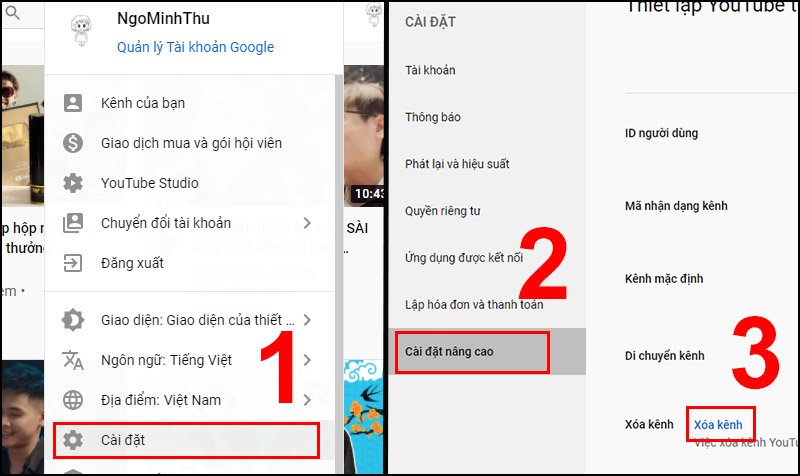 Cách xóa kênh YouTube trên máy tính: Truy cập cài đặt nâng cao.
Phần cài đặt nâng cao chứa các tùy chọn quản lý kênh quan trọng, bao gồm cả việc xóa kênh.
Bước 4: Chọn Tùy Chọn “Xóa Kênh”
Trong trang Cài đặt nâng cao, bạn sẽ thấy tùy chọn để xóa kênh của mình.
- Cuộn xuống phía dưới trang Cài đặt nâng cao.
- Tìm và nhấp vào nút “Xóa kênh” (Delete channel). Nút này thường được tô sáng hoặc nằm trong một phần riêng biệt để dễ nhận biết.
Sau khi nhấp vào “Xóa kênh”, YouTube sẽ yêu cầu bạn xác nhận lại danh tính để đảm bảo rằng chỉ chủ sở hữu tài khoản mới có thể thực hiện hành động này.
Bước 5: Xác Nhận Danh Tính Bằng Mật Khẩu Google Account
Đây là một bước bảo mật quan trọng để ngăn chặn người khác xóa kênh của bạn mà không được phép.
- YouTube sẽ yêu cầu bạn nhập mật khẩu của Tài khoản Google liên kết với kênh YouTube mà bạn muốn xóa.
- Nhập mật khẩu của bạn vào ô được cung cấp và nhấp vào “Tiếp theo” (Next).
Nếu bạn đã bật xác minh 2 bước cho tài khoản Google của mình, bạn cũng có thể cần phải hoàn thành bước xác minh thứ hai (ví dụ: nhập mã từ điện thoại, xác nhận trên ứng dụng Google Authenticator). Đây là một biện pháp bảo mật mạnh mẽ mà Google khuyến nghị cho tất cả người dùng để bảo vệ tài khoản khỏi truy cập trái phép.
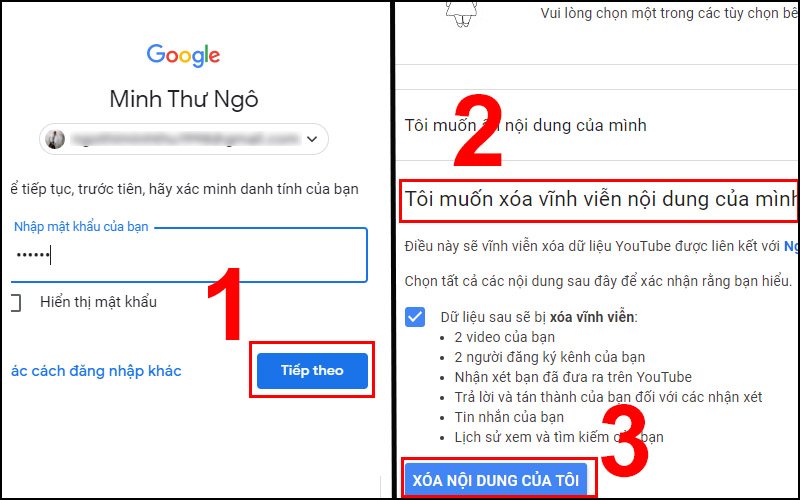 Cách xóa kênh YouTube trên máy tính: Nhập mật khẩu xác nhận.
Bước 6: Lựa Chọn Giữa Ẩn Hoặc Xóa Vĩnh Viễn Nội Dung
Sau khi xác minh danh tính, bạn sẽ được đưa đến một trang với hai tùy chọn chính: “Tôi muốn ẩn nội dung của mình” (I want to hide my content) và “Tôi muốn xóa vĩnh viễn nội dung của mình” (I want to permanently delete my content).
- Để xóa vĩnh viễn: Chọn “Tôi muốn xóa vĩnh viễn nội dung của mình”.
- YouTube sẽ hiển thị danh sách các dữ liệu sẽ bị xóa vĩnh viễn. Đọc kỹ danh sách này để đảm bảo bạn hiểu rõ tất cả những gì sẽ mất đi. Danh sách này thường bao gồm:
- Tất cả video đã tải lên của bạn.
- Các danh sách phát của bạn.
- Các đăng ký kênh mà bạn đã thực hiện.
- Bình luận mà bạn đã đăng trên các video.
- Tin nhắn của bạn.
- Lịch sử tìm kiếm và lịch sử xem của bạn.
- Tất cả người đăng ký của bạn.
- Đánh dấu vào ô xác nhận rằng bạn đã đọc và hiểu rõ hậu quả của việc xóa vĩnh viễn.
Đây là cơ hội cuối cùng để bạn xem xét lại quyết định của mình. Nếu có bất kỳ sự nghi ngờ nào, hãy quay lại và chọn ẩn kênh hoặc hủy bỏ quá trình. Theo thống kê của YouTube, việc xóa kênh vĩnh viễn là một hành động ít phổ biến hơn so với việc ẩn kênh hoặc đơn giản là ngừng đăng tải nội dung.
Bước 7: Nhập Tên Kênh Để Xác Nhận Hành Động Cuối Cùng
Để hoàn tất quá trình xóa kênh YouTube trên máy tính, YouTube yêu cầu bạn nhập chính xác tên kênh của mình. Đây là một bước an toàn cuối cùng để đảm bảo bạn không vô tình xóa nhầm kênh.
- Một hộp thoại sẽ xuất hiện, yêu cầu bạn nhập tên kênh YouTube của bạn.
- Hãy nhập chính xác tên kênh YouTube mà bạn muốn xóa vào ô được cung cấp. Tên phải khớp hoàn toàn, bao gồm cả chữ hoa, chữ thường và khoảng trắng.
- Nhấp vào nút “XÓA NỘI DUNG CỦA TÔI” (DELETE MY CONTENT).
 Cách xóa kênh YouTube trên máy tính: Nhập tên kênh để xác nhận.
Bước 8: Hoàn Tất Quá Trình Và Chờ Đợi Xóa Kênh YouTube
Sau khi bạn xác nhận bằng cách nhập tên kênh và nhấp vào nút xóa, quá trình xóa kênh sẽ bắt đầu.
- Bạn sẽ nhận được thông báo rằng kênh của bạn đang trong quá trình xóa.
- Quá trình này có thể mất vài phút đến vài giờ, hoặc thậm chí vài ngày, tùy thuộc vào số lượng nội dung trên kênh của bạn. Trong thời gian này, nội dung của bạn có thể vẫn còn xuất hiện trong kết quả tìm kiếm hoặc các cache cũ, nhưng sẽ dần biến mất hoàn toàn.
- Bạn sẽ không thể truy cập lại kênh đó và mọi nội dung liên quan sẽ không còn khả dụng trên YouTube.
Hãy kiên nhẫn và hiểu rằng quá trình này là không thể đảo ngược. Việc hiểu rõ các bước và hậu quả giúp bạn tự tin khi thực hiện cách xóa kênh YouTube trên máy tính và quản lý tài sản số của mình một cách hiệu quả nhất.
Những Vấn Đề Thường Gặp Và Giải Pháp Khi Xóa Kênh YouTube
Ngay cả khi đã làm theo hướng dẫn chi tiết, bạn vẫn có thể gặp phải một số thắc mắc hoặc tình huống đặc biệt khi thực hiện cách xóa kênh YouTube trên máy tính. Dưới đây là những câu hỏi thường gặp và giải đáp chuyên sâu để giúp bạn xử lý mọi tình huống.
Tôi Có Thể Khôi Phục Kênh YouTube Đã Xóa Không?
Trả lời: Nói chung, việc xóa kênh YouTube trên máy tính là một hành động vĩnh viễn và không thể đảo ngược. YouTube không cung cấp chức năng “hoàn tác” hoặc khôi phục kênh sau khi bạn đã xác nhận xóa vĩnh viễn. Các video, bình luận, người đăng ký và tất cả dữ liệu liên quan sẽ bị loại bỏ khỏi hệ thống của YouTube. Do đó, việc sao lưu dữ liệu trước khi xóa là cực kỳ quan trọng, như đã đề cập ở phần trước. Một nghiên cứu của Đại học California, Berkeley đã chỉ ra rằng việc mất dữ liệu không có bản sao lưu là một trong những nguyên nhân hàng đầu gây ra sự hối tiếc trong kỷ nguyên số.
Việc Xóa Kênh YouTube Có Ảnh Hưởng Đến Tài Khoản Google Của Tôi Không?
Trả lời: Không, việc xóa kênh YouTube chỉ ảnh hưởng đến kênh YouTube và nội dung của nó, chứ không ảnh hưởng đến Tài khoản Google chính của bạn, trừ khi kênh YouTube đó là kênh mặc định của một Tài khoản Google chưa từng sử dụng các dịch vụ khác của Google. Tài khoản Google của bạn (bao gồm Gmail, Google Drive, Google Photos, Google Play, v.v.) sẽ vẫn hoạt động bình thường. Bạn vẫn có thể đăng nhập vào các dịch vụ Google khác bằng cùng một tài khoản. Điều này đảm bảo rằng các hoạt động khác của bạn trên nền tảng Google không bị gián đoạn.
Điều Gì Xảy Ra Với Các Video Đã Đăng Của Tôi Sau Khi Xóa Kênh?
Trả lời: Sau khi kênh YouTube bị xóa vĩnh viễn, tất cả các video bạn đã đăng tải sẽ bị xóa hoàn toàn khỏi nền tảng YouTube. Chúng sẽ không thể được xem, tìm kiếm hay khôi phục lại dưới bất kỳ hình thức nào thông qua tài khoản YouTube của bạn. Tuy nhiên, nếu ai đó đã tải xuống hoặc chia sẻ video của bạn trước khi kênh bị xóa, hoặc nếu các video đó đã được nhúng vào các trang web khác (và được sao lưu), thì chúng có thể vẫn tồn tại ở những nơi đó. YouTube chỉ chịu trách nhiệm về nội dung trên nền tảng của họ.
Làm Thế Nào Để Xóa Kênh YouTube Được Liên Kết Với Tài Khoản Thương Hiệu (Brand Account)?
Trả lời: Quy trình xóa kênh YouTube trên máy tính liên kết với Tài khoản Thương hiệu cũng tương tự như kênh cá nhân, nhưng có một số điểm cần lưu ý.
- Đăng nhập vào YouTube và chuyển đổi sang kênh YouTube bạn muốn xóa (đảm bảo nó thuộc Brand Account).
- Đi tới “Cài đặt” > “Cài đặt nâng cao”.
- Chọn “Xóa kênh”.
- Xác nhận bằng mật khẩu Tài khoản Google quản lý Brand Account.
- Chọn “Tôi muốn xóa vĩnh viễn nội dung của mình” và làm theo các bước xác nhận.
Điều quan trọng là việc xóa kênh này sẽ không xóa Brand Account đó. Brand Account vẫn sẽ tồn tại và có thể được sử dụng để tạo hoặc quản lý các kênh YouTube khác trong tương lai. Bạn cũng có thể xóa Brand Account hoàn toàn nếu không còn nhu cầu sử dụng, nhưng đó là một quy trình riêng biệt và sẽ ảnh hưởng đến tất cả các kênh YouTube và các dịch vụ khác liên kết với Brand Account đó.
Mất Bao Lâu Để Kênh YouTube Biến Mất Hoàn Toàn?
Trả lời: Ngay sau khi bạn hoàn tất các bước xác nhận, kênh YouTube của bạn sẽ bắt đầu quá trình bị xóa. Thông thường, nó sẽ biến mất khỏi YouTube trong vòng vài phút đến vài giờ. Tuy nhiên, để nội dung hoàn toàn biến mất khỏi kết quả tìm kiếm của Google và các hệ thống lưu trữ cache khác, quá trình này có thể kéo dài hơn, đôi khi lên đến vài ngày hoặc thậm chí vài tuần. Điều này là do các công cụ tìm kiếm cần thời gian để thu thập thông tin và cập nhật chỉ mục của họ. Sự chậm trễ này là bình thường và không có nghĩa là kênh của bạn chưa được xóa.
Các Giải Pháp Thay Thế Cho Việc Xóa Kênh Vĩnh Viễn
Việc xóa kênh YouTube trên máy tính là một quyết định lớn. Tuy nhiên, không phải lúc nào bạn cũng cần phải đi đến bước cuối cùng này. Có nhiều giải pháp thay thế linh hoạt hơn, giúp bạn quản lý nội dung và sự hiện diện trên YouTube mà không cần phải hy sinh toàn bộ kênh.
Ẩn Kênh YouTube
Như đã đề cập trước đó, ẩn kênh là một lựa chọn tuyệt vời nếu bạn chỉ muốn tạm thời ngừng hoạt động hoặc cần thời gian để tái cơ cấu kênh mà không mất đi dữ liệu. Khi ẩn kênh:
- Tên kênh và video của bạn sẽ không hiển thị công khai.
- Bình luận và tin nhắn trước đây của bạn sẽ bị ẩn.
- Người đăng ký của bạn sẽ không còn nhìn thấy kênh của bạn.
- Quan trọng nhất, bạn có thể kích hoạt lại kênh bất cứ lúc nào, và tất cả nội dung cũng như người đăng ký sẽ được khôi phục.
Đây là một biện pháp hữu ích để “nghỉ ngơi” khỏi YouTube mà không phải lo lắng về việc mất đi tất cả công sức đã bỏ ra.
Đặt Video Ở Chế Độ Riêng Tư Hoặc Không Công Khai
Nếu bạn chỉ muốn ẩn một số video cụ thể hoặc toàn bộ thư viện video mà vẫn muốn giữ lại kênh (để nhận bình luận, tương tác qua cộng đồng, hoặc có thể đăng video mới sau này), bạn có thể thay đổi cài đặt quyền riêng tư của video:
- Riêng tư (Private): Chỉ bạn và những người bạn mời mới có thể xem video. Video sẽ không xuất hiện trong kết quả tìm kiếm, danh sách đề xuất, hoặc trên kênh của bạn.
- Không công khai (Unlisted): Bất kỳ ai có liên kết video đều có thể xem được, nhưng video sẽ không hiển thị trên kênh của bạn hoặc trong kết quả tìm kiếm công khai. Đây là lựa chọn tốt nếu bạn muốn chia sẻ video với một nhóm người cụ thể mà không muốn chúng xuất hiện công khai.
- Công khai (Public): Mọi người đều có thể xem video của bạn.
Việc thay đổi chế độ riêng tư cho phép bạn kiểm soát chặt chẽ ai có thể truy cập nội dung của mình, giữ lại kênh và tránh việc phải xóa kênh YouTube trên máy tính một cách vội vàng.
Tắt Tính Năng Bình Luận Hoặc Kiểm Duyệt Bình Luận
Nếu vấn đề của bạn là do các bình luận tiêu cực, quấy rối hoặc spam, việc tắt tính năng bình luận hoặc thiết lập kiểm duyệt bình luận có thể là giải pháp hiệu quả mà không cần xóa kênh.
- Bạn có thể tắt bình luận cho từng video hoặc cho toàn bộ kênh thông qua YouTube Studio.
- Thiết lập kiểm duyệt bình luận cho phép bạn xem xét và chấp thuận các bình luận trước khi chúng được hiển thị công khai.
- Sử dụng các bộ lọc từ khóa để tự động chặn các bình luận chứa nội dung không mong muốn.
Các tính năng này giúp bạn duy trì một môi trường tương tác lành mạnh hơn trên kênh của mình.
Chuyển Quyền Sở Hữu Kênh
Nếu bạn không còn muốn quản lý kênh nhưng muốn nó tiếp tục tồn tại và phát triển, bạn có thể chuyển quyền sở hữu kênh cho người khác. Điều này thường áp dụng cho các kênh liên kết với Tài khoản Thương hiệu (Brand Account).
- Truy cập YouTube Studio và chọn kênh bạn muốn chuyển quyền sở hữu.
- Vào “Cài đặt” > “Quyền truy cập” (Permissions).
- Thêm người dùng mới và cấp cho họ quyền “Chủ sở hữu” (Owner).
- Sau một thời gian chờ nhất định (thường là 7 ngày để đảm bảo an toàn), người dùng mới có thể trở thành chủ sở hữu chính, và bạn có thể gỡ bỏ quyền truy cập của mình nếu muốn.
Đây là một giải pháp hữu ích cho các dự án nhóm, kênh doanh nghiệp hoặc khi bạn muốn trao lại quyền quản lý cho một người khác có trách nhiệm.
Bằng cách xem xét các giải pháp thay thế này, bạn có thể đưa ra quyết định phù hợp nhất cho kênh YouTube của mình, tránh việc vội vàng xóa kênh YouTube trên máy tính khi chưa cần thiết.
Kết Luận Cuối Cùng
Quyết định xóa kênh YouTube trên máy tính là một bước đi quan trọng đòi hỏi sự cân nhắc kỹ lưỡng, bởi nó mang tính vĩnh viễn và không thể đảo ngược. Toàn bộ nội dung, người đăng ký và dữ liệu tương tác của bạn sẽ biến mất hoàn toàn khỏi nền tảng. Vì vậy, việc sao lưu dữ liệu quan trọng và hiểu rõ sự khác biệt giữa ẩn kênh và xóa vĩnh viễn là những yếu tố then chốt giúp bạn tránh khỏi những nuối tiếc không đáng có.
Bài viết này đã cung cấp một hướng dẫn toàn diện, từ các bước chuẩn bị, quy trình thực hiện chi tiết, cho đến những giải đáp về các vấn đề thường gặp và các lựa chọn thay thế. Mong rằng những thông tin này sẽ giúp bạn thực hiện quá trình xóa kênh một cách tự tin và hiệu quả, đảm bảo rằng mọi quyết định của bạn đều được đưa ra trên cơ sở thông tin đầy đủ. Để tìm hiểu thêm về các mẹo quản lý máy tính, khắc phục lỗi phần mềm và nhiều kiến thức công nghệ hữu ích khác, hãy truy cập website maytinhgiaphat.vn ngay hôm nay!