


Máy Tính
Cách Chỉnh Tiếng Việt Trên Máy Tính Windows Chi Tiết Nhất

Th8
Việc cách chỉnh tiếng Việt trên máy tính Windows 10 hoặc 11 là một nhu cầu thiết yếu đối với nhiều người dùng Việt Nam, giúp tối ưu hóa trải nghiệm sử dụng hệ điều hành. Khi giao diện được hiển thị bằng ngôn ngữ mẹ đẻ, mọi thao tác, cài đặt hay thông báo đều trở nên dễ hiểu hơn, thuận tiện hơn trong công việc và học tập. Bài viết này từ maytinhgiaphat.vn sẽ hướng dẫn bạn từng bước chi tiết để thiết lập tiếng Việt một cách toàn diện trên máy tính, từ cài đặt hiển thị đến bộ gõ, đảm bảo bạn có thể sử dụng máy tính một cách trôi chảy và hiệu quả nhất.
Thiết lập Tiếng Việt cho Hệ điều hành Windows qua Cài đặt (Settings)
Phương pháp này là cách phổ biến và trực tiếp nhất để thay đổi ngôn ngữ hiển thị trên máy tính Windows. Các bước thực hiện tương đối đơn giản và được áp dụng cho cả Windows 10 và Windows 11, đảm bảo người dùng có thể dễ dàng chuyển đổi giao diện hệ thống sang tiếng Việt chỉ trong vài phút.
Đầu tiên, bạn cần truy cập vào mục Settings của hệ điều hành. Có nhiều cách để mở Settings, phổ biến nhất là nhấp vào biểu tượng Start Menu (biểu tượng Windows) ở góc dưới bên trái màn hình, sau đó chọn biểu tượng bánh răng cưa (Settings). Một cách khác nhanh chóng hơn là sử dụng tổ hợp phím Windows + I.
Sau khi cửa sổ Settings hiện ra, bạn hãy tìm và chọn mục “Time & Language” (Thời gian & Ngôn ngữ). Đây là nơi quản lý mọi thiết lập liên quan đến múi giờ, ngày tháng, và đặc biệt là ngôn ngữ trên hệ thống của bạn.

Trong mục “Time & Language”, bạn hãy chuyển sang tab “Language” (Ngôn ngữ). Tại đây, bạn sẽ thấy danh sách các ngôn ngữ đã được cài đặt trên máy tính của mình. Để thêm ngôn ngữ tiếng Việt, hãy nhấp vào nút “Add a language” (Thêm ngôn ngữ).
Một danh sách dài các ngôn ngữ sẽ hiện ra. Bạn có thể cuộn xuống hoặc sử dụng thanh tìm kiếm để nhanh chóng tìm thấy “Tiếng Việt” (Vietnamese). Sau khi chọn xong, nhấn “Next” để tiếp tục quá trình cài đặt.

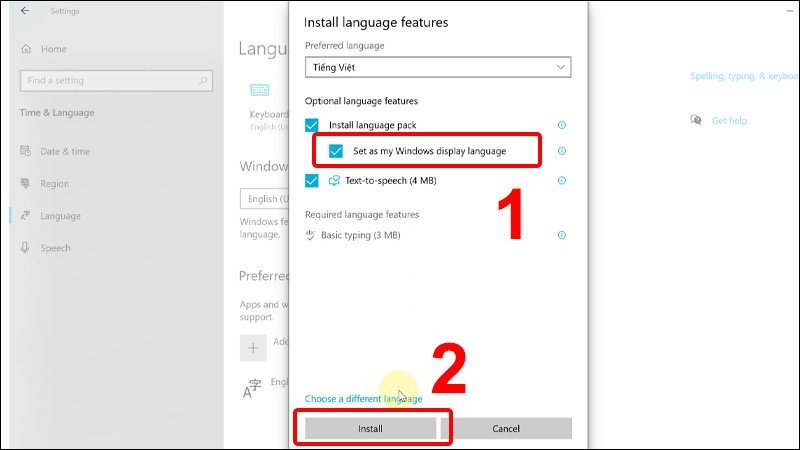
Ở bước này, hệ thống sẽ hiển thị các tùy chọn cài đặt cho ngôn ngữ Tiếng Việt. Để đặt tiếng Việt làm ngôn ngữ hiển thị chính, bạn cần đảm bảo ô “Set as my Windows display language” được tích chọn. Ngoài ra, bạn cũng có thể chọn các gói tính năng khác như “Speech” (Nhận dạng giọng nói), “Handwriting” (Nhận dạng chữ viết tay) và “Basic typing” (Gõ cơ bản) tùy theo nhu cầu sử dụng của mình. Sau khi đã chọn xong, nhấn “Install” (Cài đặt).

Quá trình cài đặt gói ngôn ngữ sẽ diễn ra trong vài phút, tùy thuộc vào tốc độ mạng và cấu hình máy tính của bạn. Khi quá trình hoàn tất, hệ thống sẽ yêu cầu bạn đăng xuất tài khoản (Sign out now) hoặc khởi động lại máy tính (Restart now) để áp dụng các thay đổi. Nhấn “Yes, sign out now” để đăng xuất ngay lập tức hoặc khởi động lại máy sau để các cài đặt được áp dụng hoàn toàn và giao diện Windows của bạn sẽ được chuyển sang tiếng Việt.
Sau khi đăng nhập lại, bạn sẽ thấy toàn bộ giao diện của hệ điều hành Windows, từ Start Menu, thanh Taskbar, các ứng dụng hệ thống đến các tùy chọn Settings đều đã được hiển thị bằng tiếng Việt, giúp bạn dễ dàng thao tác và làm quen với máy tính hơn. Đây là cách chỉnh tiếng Việt trên máy tính một cách hiệu quả nhất.

Cài đặt Tiếng Việt cho Windows 10/11 thông qua Microsoft Store
Bên cạnh việc cài đặt trực tiếp từ Settings, bạn cũng có thể sử dụng Microsoft Store để tải và cài đặt gói ngôn ngữ tiếng Việt. Phương pháp này thường tiện lợi nếu bạn đã quen thuộc với việc tải ứng dụng từ Store. Quá trình này về cơ bản sẽ tự động hóa một số bước so với việc cài đặt thủ công.
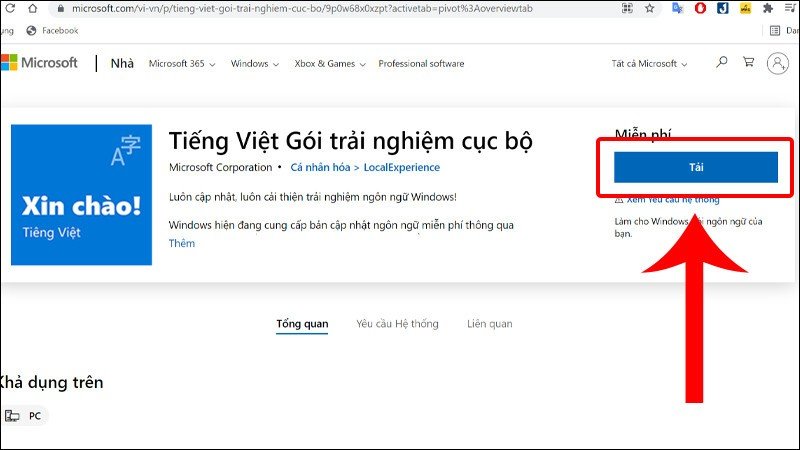
Đầu tiên, bạn cần truy cập vào trang tải ứng dụng “Tiếng Việt Gói trải nghiệm cục bộ” trên Microsoft Store. Bạn có thể tìm kiếm trực tiếp trong Store hoặc truy cập thông qua một liên kết được cung cấp. Sau khi tìm thấy, nhấn nút “Tải” (Get/Install) để bắt đầu quá trình tải xuống và cài đặt.
Sau khi tải xong, ứng dụng sẽ tự động khởi chạy và bạn sẽ thấy màn hình cài đặt tương tự như khi cài từ Settings. Tại đây, hãy đảm bảo rằng ô “Set as my Windows display language” được tích chọn và nhấn “Install”. Điều này sẽ giúp hệ thống hiểu rằng bạn muốn đặt tiếng Việt làm ngôn ngữ hiển thị chính.
Quá trình cài đặt hoàn tất, hệ thống sẽ yêu cầu bạn đăng xuất hoặc khởi động lại để áp dụng cài đặt. Nhấn “Yes, sign out now” hoặc khởi động lại máy tính để thấy sự thay đổi. Đây là một lựa chọn tiện lợi để thực hiện cách chỉnh tiếng Việt trên máy tính.
Chuyển đổi Ngôn ngữ Bàn phím Hiệu quả trên Windows
Sau khi đã cài đặt gói ngôn ngữ tiếng Việt, hệ thống Windows sẽ tự động thêm bố cục bàn phím tương ứng. Tuy nhiên, để gõ tiếng Việt có dấu, bạn cần chuyển đổi giữa các ngôn ngữ bàn phím đã cài đặt. Windows cung cấp nhiều cách để thực hiện việc này một cách nhanh chóng.
Cách phổ biến và nhanh nhất là sử dụng các tổ hợp phím tắt. Bạn có thể nhấn tổ hợp phím Ctrl + Shift hoặc Windows + Space để luân phiên chuyển đổi giữa các ngôn ngữ bàn phím đã được cài đặt trên máy tính của mình. Khi bạn nhấn tổ hợp phím này, một pop-up nhỏ sẽ hiện lên ở góc dưới bên phải màn hình hiển thị ngôn ngữ bàn phím hiện tại và các tùy chọn khác, giúp bạn dễ dàng nhận biết và chọn lựa.

Ngoài ra, bạn cũng có thể chuyển đổi ngôn ngữ bàn phím bằng cách nhấp chuột. Tại thanh Taskbar ở góc dưới bên phải màn hình, bạn sẽ thấy biểu tượng ngôn ngữ hiện tại, thường là ba chữ cái (ví dụ: ENG cho tiếng Anh, VIE cho tiếng Việt). Chỉ cần nhấp chuột trái vào biểu tượng này, một menu sẽ hiện ra cho phép bạn chọn ngôn ngữ bàn phím mong muốn một cách dễ dàng.

Hướng dẫn Cài đặt Bộ gõ Tiếng Việt UniKey cho Máy tính
Để có thể gõ tiếng Việt có dấu một cách hiệu quả trên máy tính, việc cài đặt một bộ gõ tiếng Việt là không thể thiếu. Trong số các phần mềm hỗ trợ gõ tiếng Việt hiện nay, UniKey nổi lên như một lựa chọn hàng đầu nhờ sự ổn định, nhẹ nhàng và hỗ trợ nhiều kiểu gõ (Telex, VNI) cùng bảng mã (Unicode). Đây là một phần quan trọng trong cách chỉnh tiếng Việt trên máy tính để có trải nghiệm gõ phím tốt nhất.
Đầu tiên, bạn cần truy cập trang web chính thức của UniKey để tải xuống phiên bản mới nhất và an toàn nhất. Điều này rất quan trọng để tránh tải phải các phiên bản giả mạo hoặc chứa mã độc. Truy cập unikey.org để tìm link tải phù hợp với hệ điều hành của bạn (ví dụ: UniKey for Windows 64-bit).

Sau khi truy cập trang web, hãy kéo xuống và tìm nút “DOWNLOAD” hoặc liên kết tải xuống phiên bản mới nhất của UniKey. Nhấp vào đó để bắt đầu quá trình tải tệp nén (thường là định dạng .zip).

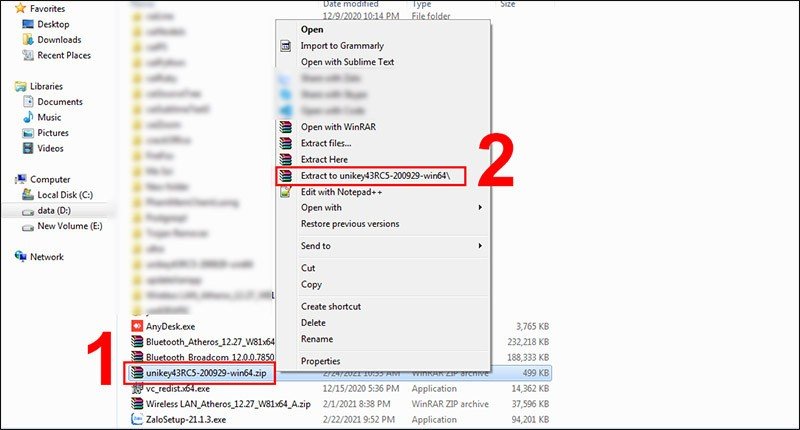
Khi tệp tin UniKey đã tải về máy, bạn cần giải nén nó. Thông thường, bạn có thể nhấp chuột phải vào tệp .zip và chọn “Extract All” hoặc “Extract to [tên thư mục]” nếu bạn có cài đặt các phần mềm giải nén như WinRAR hoặc 7-Zip. Sau khi giải nén, một thư mục mới chứa các tệp của UniKey sẽ được tạo ra.
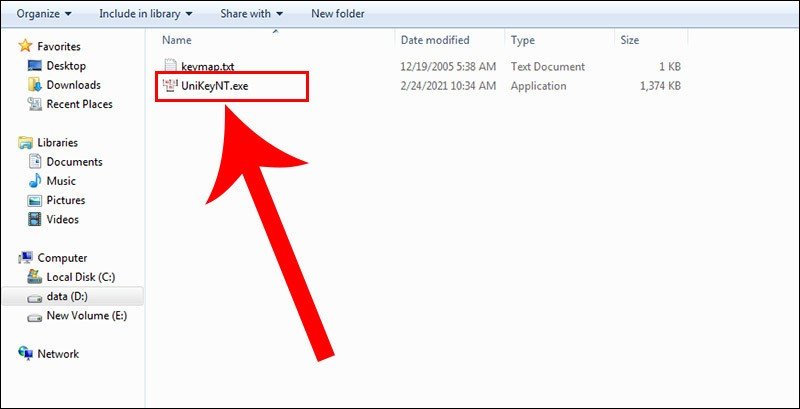
Mở thư mục vừa giải nén. Bạn sẽ thấy một số tệp tin bên trong, trong đó có tệp thực thi chính của UniKey, thường là UniKeyNT.exe (đối với phiên bản cho Windows NT/XP/Vista/7/8/10/11) hoặc UniKey.exe. Nhấp đúp chuột vào tệp này để khởi chạy bộ gõ.

Sau khi nhấp vào file UniKeyNT.exe, một cửa sổ thông báo bảo mật có thể xuất hiện hỏi bạn có muốn chạy phần mềm này không. Hãy chọn “Run” để cấp quyền và khởi chạy UniKey. Biểu tượng UniKey (thường là chữ V hoặc hình cái bút) sẽ xuất hiện trên khay hệ thống (system tray) ở góc dưới bên phải màn hình, gần đồng hồ. Từ đây, bạn có thể nhấp vào biểu tượng để cấu hình kiểu gõ (Telex, VNI) và các tùy chọn khác theo ý muốn.
Để UniKey tự động khởi động cùng Windows mỗi khi bạn mở máy, bạn có thể nhấp chuột phải vào biểu tượng UniKey trên khay hệ thống, chọn “Khởi động cùng Windows” hoặc vào “Bảng điều khiển” (Control Panel) của UniKey để thiết lập. Điều này giúp bạn không cần phải mở UniKey thủ công mỗi lần sử dụng máy tính.

Với những hướng dẫn trên, bạn đã có thể hoàn thiện việc cách chỉnh tiếng Việt trên máy tính Windows của mình, từ giao diện hệ điều hành đến khả năng gõ tiếng Việt có dấu. Điều này không chỉ giúp bạn sử dụng máy tính dễ dàng hơn mà còn nâng cao hiệu suất làm việc và học tập.
Việc thiết lập ngôn ngữ và bộ gõ tiếng Việt trên máy tính không chỉ là vấn đề tiện lợi mà còn là cách để tối ưu hóa trải nghiệm cá nhân, giúp người dùng tương tác với hệ thống một cách tự nhiên và hiệu quả nhất. Bằng các bước đơn giản đã trình bày, bạn hoàn toàn có thể tự mình thực hiện cách chỉnh tiếng Việt trên máy tính một cách dễ dàng. Để tìm hiểu thêm về các giải pháp máy tính, laptop chất lượng cao và được hỗ trợ kỹ thuật chuyên sâu, hãy truy cập maytinhgiaphat.vn ngay hôm nay.