


Máy Tính
Vệ Sinh Máy Tính Để Bàn Tại Nhà Chuẩn Chuyên Gia

Th8
Vệ sinh máy tính để bàn định kỳ không chỉ là một công việc bảo trì đơn thuần mà còn là yếu tố then chốt giúp kéo dài tuổi thọ, tối ưu hiệu suất và đảm bảo trải nghiệm sử dụng ổn định cho thiết bị của bạn. Bài viết này từ maytinhgiaphat.vn sẽ cung cấp hướng dẫn chi tiết, từng bước một, giúp bạn tự tin thực hiện việc làm sạch máy tính tại nhà một cách hiệu quả và an toàn, dù bạn là người mới bắt đầu hay đã có kinh nghiệm. Đây là kiến thức thực tiễn hữu ích dành cho mọi người dùng PC đang tìm kiếm giải pháp bảo dưỡng máy tính của mình.
Lợi Ích Quan Trọng Của Việc Vệ Sinh Máy Tính Để Bàn Định Kỳ
Việc vệ sinh máy tính để bàn thường xuyên mang lại nhiều lợi ích thiết thực mà đôi khi người dùng hay bỏ qua. Bụi bẩn và các mảnh vụn nhỏ tích tụ bên trong case máy tính có thể gây ra hàng loạt vấn đề nghiêm trọng, ảnh hưởng trực tiếp đến hiệu suất và tuổi thọ của linh kiện. Khi luồng không khí bị cản trở bởi bụi, khả năng tản nhiệt của hệ thống sẽ giảm sút đáng kể, dẫn đến tình trạng các linh kiện như CPU, GPU và bo mạch chủ hoạt động ở nhiệt độ cao hơn mức cho phép.
Tình trạng quá nhiệt kéo dài không chỉ làm giảm hiệu suất xử lý, gây ra hiện tượng giật lag, treo máy đột ngột mà còn đẩy nhanh quá trình xuống cấp của các chip và linh kiện điện tử, rút ngắn đáng kể tuổi thọ của toàn bộ hệ thống. Bên cạnh đó, bụi bẩn còn có thể gây ra hiện tượng đoản mạch hoặc ăn mòn các chân tiếp xúc, dẫn đến lỗi hệ thống hoặc hỏng hóc hoàn toàn. Do đó, việc làm sạch máy tính định kỳ là một biện pháp phòng ngừa hiệu quả, giúp thiết bị của bạn luôn hoạt động trơn tru, ổn định và bền bỉ theo thời gian.
Chuẩn Bị Công Cụ Cần Thiết Để Vệ Sinh Máy Tính Để Bàn
Để quá trình vệ sinh máy tính để bàn diễn ra suôn sẻ và đạt hiệu quả tối ưu, việc trang bị đầy đủ các công cụ chuyên dụng là vô cùng quan trọng. Những dụng cụ này không chỉ giúp loại bỏ bụi bẩn một cách triệt để mà còn đảm bảo an toàn cho các linh kiện nhạy cảm bên trong máy tính. Bạn có thể dễ dàng tìm mua trọn bộ dụng cụ vệ sinh PC tại các cửa hàng điện tử hoặc trên các sàn thương mại điện tử lớn.
Bình Khí Nén hoặc Bóng Thổi Khí
Đây là công cụ không thể thiếu trong bộ dụng cụ vệ sinh PC. Bình khí nén với áp lực mạnh mẽ giúp loại bỏ bụi bẩn bám sâu trong các kẽ hở nhỏ, khe tản nhiệt của quạt và bo mạch mà khăn lau hay bàn chải khó tiếp cận. Lực xịt mạnh của khí nén sẽ đẩy bụi ra khỏi hệ thống một cách nhanh chóng và hiệu quả. Nếu không có bình khí nén, bạn vẫn có thể sử dụng bóng thổi khí (blower) làm giải pháp thay thế, mặc dù lực thổi có thể không mạnh bằng nhưng vẫn đủ để làm sạch bụi ở các khu vực dễ tiếp cận hơn.
 Bình khí nén và khăn lau, công cụ vệ sinh máy tính để bàn
Xem Thêm Bài Viết:
- Cách tải SPSS về máy tính: Hướng dẫn chi tiết từ A đến Z
- Ngôn ngữ máy tính là gì: Giải mã cốt lõi công nghệ số
- Nên Mua Máy In Nào Dưới 2 Triệu Đáng Giá Hiện Nay
- Đổ Mực Máy In Samsung ML-2161 Nhanh Chóng, Chuyên Nghiệp
- Chọn bộ kit máy in 3D Prusa chất lượng cao
Khăn Lau Mềm, Không Xơ
Việc chọn loại khăn lau phù hợp là rất quan trọng để tránh làm trầy xước hoặc để lại sợi vải trên các linh kiện nhạy cảm. Bạn nên sử dụng các loại vải mềm, không có xơ như vải microfiber (vải sợi nhỏ chuyên dụng cho điện tử) để lau sạch bụi bám trên bề mặt linh kiện và vỏ case. Tuyệt đối không dùng khăn giấy hoặc các loại vải thô ráp, bởi chúng có thể để lại vụn giấy, xơ vải trong các khe cắm hoặc gây xước bề mặt, tiềm ẩn nguy cơ làm hỏng linh kiện.
Đèn Pin hoặc Đèn Flash
Khi làm sạch máy tính, bạn sẽ gặp nhiều góc khuất, hốc tối bên trong case mà mắt thường khó nhìn thấy. Một chiếc đèn pin nhỏ gọn hoặc đèn flash từ điện thoại sẽ là trợ thủ đắc lực giúp bạn soi rõ từng ngóc ngách, đảm bảo không bỏ sót bất kỳ vết bụi bẩn nào bám trên các linh kiện. Ánh sáng mạnh giúp bạn nhận diện chính xác vị trí cần làm sạch sâu.
Bàn Chải Đánh Răng Cũ Hoặc Bàn Chải Vệ Sinh Chuyên Dụng
Đối với những khu vực bụi bám dày đặc hoặc khó tiếp cận bằng khí nén, bàn chải lông mềm sẽ phát huy tác dụng. Một chiếc bàn chải đánh răng cũ với lông mảnh, mềm hoặc bàn chải chuyên dụng để vệ sinh điện tử là lý tưởng để nhẹ nhàng loại bỏ bụi bám trên các cánh quạt tản nhiệt, tản nhiệt CPU, hay trong các khe cắm và hốc máy có nhiều bụi tích tụ.
Vật Dụng Phụ Trợ Khác
Ngoài các công cụ cơ bản trên, một số vật dụng phụ trợ có thể giúp quá trình vệ sinh PC của bạn thêm an toàn và tiện lợi:
- Tăm bông hoặc que làm sạch gắn bông: Rất hữu ích để làm sạch các khu vực chật hẹp, nhỏ bé mà ngón tay hoặc bàn chải khó chạm tới. Bạn có thể dùng tăm bông để giữ cánh quạt không quay khi xịt khí nén, hoặc thấm một chút cồn isopropyl (cồn tẩy rửa điện tử) để lau nhẹ các vết bẩn cứng đầu trên bề mặt không dẫn điện.
- Găng tay tĩnh điện: Đây là một phụ kiện quan trọng giúp bảo vệ các linh kiện điện tử nhạy cảm. Cơ thể con người có thể tích tụ một lượng điện tĩnh nhất định, và khi bạn chạm vào các linh kiện bên trong máy tính, dòng điện này có thể phóng ra và gây hỏng hóc vĩnh viễn cho chip hoặc bo mạch. Việc sử dụng găng tay tĩnh điện sẽ giúp ngăn chặn hiện tượng này, đảm bảo an toàn tuyệt đối cho linh kiện trong quá trình vệ sinh máy tính để bàn.
- Tua vít: Tùy thuộc vào loại vỏ case máy tính bạn đang sử dụng, bạn có thể cần một bộ tua vít đa năng để tháo các ốc vít cố định nắp case hoặc các linh kiện bên trong (như card màn hình, ổ cứng) để vệ sinh được kỹ lưỡng hơn. Hầu hết các case hiện đại sử dụng tua vít đầu Philips (4 cạnh).
 Găng tay tĩnh điện và tua vít, phụ kiện hỗ trợ vệ sinh PC
Lưu ý quan trọng: Tuyệt đối không sử dụng máy hút bụi (kể cả loại cầm tay) để vệ sinh máy tính để bàn của bạn. Máy hút bụi tạo ra điện tĩnh đáng kể, có thể phóng điện vào các linh kiện nhạy cảm và gây hỏng hóc không thể khắc phục được. Luôn ưu tiên dùng khí nén hoặc bóng thổi khí để loại bỏ bụi.
Quy Trình Vệ Sinh Máy Tính Để Bàn Chi Tiết Từng Bước
Sau khi đã chuẩn bị đầy đủ các công cụ cần thiết, bạn có thể bắt tay vào quy trình vệ sinh máy tính để bàn một cách có hệ thống. Việc tuân thủ đúng trình tự các bước sẽ giúp đảm bảo an toàn cho thiết bị và mang lại hiệu quả làm sạch tối ưu.
Bước 1: Ngắt Kết Nối Nguồn Điện và Chuẩn Bị Không Gian Làm Việc
An toàn điện luôn là ưu tiên hàng đầu khi thao tác với bất kỳ thiết bị điện tử nào. Trước khi bắt đầu làm sạch máy tính, hãy đảm bảo rằng máy tính của bạn đã được tắt hoàn toàn và rút tất cả các cáp kết nối (cáp nguồn, cáp màn hình, USB, mạng LAN, v.v.) khỏi cả mặt sau và mặt trước của PC. Nếu có quá nhiều dây cáp và bạn lo lắng về việc cắm lại không đúng, hãy chụp một vài bức ảnh các cổng kết nối trước khi rút để tiện tham khảo khi lắp lại.
Tiếp theo, hãy chọn một không gian thích hợp để thực hiện việc vệ sinh. Tốt nhất nên chọn một khu vực thoáng đãng, dễ làm sạch bụi sau này, lý tưởng nhất là ở ngoài trời hoặc trong một căn phòng ít đồ đạc và dễ lau chùi. Điều này sẽ giúp bạn thổi sạch bụi mà không phải lo lắng bụi bay dính vào các vật dụng khác trong phòng, đồng thời đảm bảo không gian làm việc sạch sẽ.
Bước 2: Mở Vỏ Case PC Để Tiếp Cận Linh Kiện
Nhiều người có thói quen lau sạch bên ngoài vỏ case trước khi mở, nhưng thực tế việc này không cần thiết. Khi bạn vệ sinh máy tính bên trong, bụi bẩn sẽ lại bay ra và bám dính vào bên ngoài vỏ. Vì vậy, tốt nhất là vệ sinh từ bên trong ra bên ngoài.
Để mở vỏ case, bạn thường sẽ tìm thấy các ốc vít cố định ở mặt sau của thùng máy. Sử dụng tua vít phù hợp để nới lỏng và tháo các tấm bên hông của case. Một số mẫu case hiện đại có thể có các chốt hoặc đinh gắn sẵn cho phép bạn mở dễ dàng mà không cần tua vít, nhưng đa số vẫn cần công cụ này. Sau khi tháo các ốc vít, hãy đặt chúng gọn gàng vào một hộp nhỏ hoặc nơi an toàn để tránh làm mất, vì chúng là phụ kiện quan trọng để cố định case.
 Mở vỏ case máy tính để chuẩn bị vệ sinh linh kiện
Bước 3: Làm Sạch Bụi Bẩn Bên Trong Case và Linh Kiện
Đây là bước quan trọng nhất trong quá trình vệ sinh máy tính để bàn. Bụi thường tích tụ nhiều ở các khu vực như phía dưới đáy case, trên các cánh quạt tản nhiệt, trong các khoang ổ cứng, và trên các bề mặt bo mạch. Bạn nên sử dụng bình khí nén hoặc bóng thổi khí để thổi bụi ra khỏi máy tính. Nếu bình khí nén của bạn có ống hút nối nhỏ, hãy lắp vào để tăng độ chính xác và lực thổi, giúp làm sạch sâu hơn vào các khe hẹp.
Vệ sinh Quạt Tản Nhiệt và Tản Nhiệt CPU
Quạt tản nhiệt và bộ tản nhiệt CPU là hai thành phần làm việc tích cực và sinh nhiệt nhiều nhất trong PC. Việc giữ chúng sạch sẽ là cực kỳ quan trọng để duy trì nhiệt độ ổn định cho hệ thống. Sử dụng bình khí nén để thổi sạch bụi bám trên các lá tản nhiệt và cánh quạt. Khi thổi, hãy dùng tăm bông (hoặc ngón tay đã đeo găng tay tĩnh điện) để giữ cánh quạt không quay quá nhanh, tránh làm hỏng trục quạt hoặc tạo ra dòng điện ngược.
Đối với các vết bẩn cứng đầu hoặc cặn bẩn bám chặt trên các lá tản nhiệt, bạn có thể nhúng tăm bông vào một chút cồn isopropyl (cồn y tế 70% trở lên cũng có thể dùng nhưng cồn isopropyl bay hơi nhanh hơn và ít gây hại cho điện tử) hoặc dung dịch giấm pha nước theo tỷ lệ 50:50. Lưu ý: Chỉ tẩm đầu bông ẩm nhẹ, không để quá ướt, và tuyệt đối không để dung dịch chảy vào các mạch điện tử. Lau nhẹ nhàng và cẩn thận để loại bỏ vết bẩn.
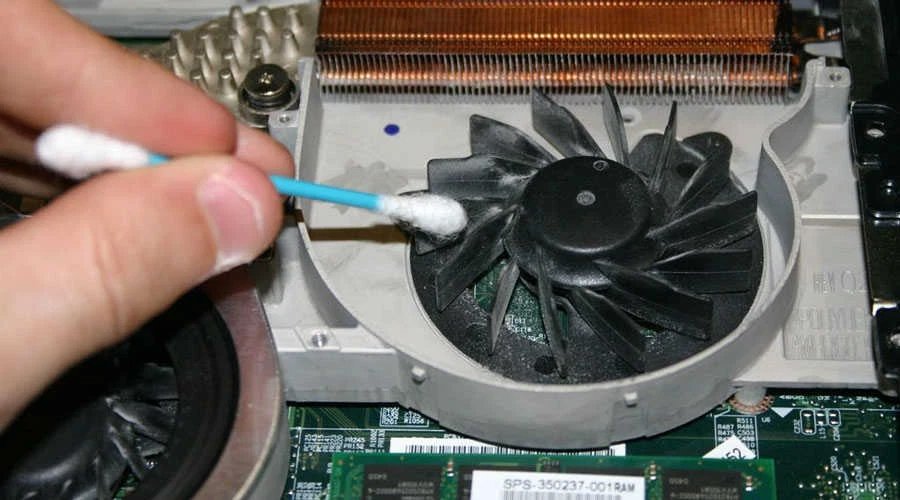 Vệ sinh quạt tản nhiệt và tản nhiệt CPU của máy tính để bàn
Vệ sinh Card Màn Hình và RAM
Nếu bạn có kiến thức và sự tự tin về việc tháo lắp linh kiện PC, bạn có thể tháo rời card màn hình (VGA) và RAM để làm sạch sâu hơn. Việc này cho phép bạn tiếp cận và thổi sạch bụi từ các khe cắm PCIe (đối với VGA), khe cắm RAM, và làm sạch kỹ lưỡng các quạt trên card màn hình. Dùng khí nén thổi vào các cổng kết nối để đảm bảo không còn bụi bẩn gây cản trở tín hiệu.
Vệ sinh Quạt Của Bộ Cấp Nguồn (PSU)
Khu vực bộ cấp nguồn (PSU) thường bị lãng quên khi vệ sinh máy tính để bàn. Tuy nhiên, PSU cũng có quạt tản nhiệt riêng và rất dễ tích tụ bụi, ảnh hưởng đến hiệu suất và tuổi thọ của bộ nguồn. Hãy kiểm tra kỹ và sử dụng khí nén để loại bỏ bụi bẩn bám trên quạt và các khe thoát khí của PSU, bao gồm cả quạt ở phía sau bộ nguồn nếu có. Đảm bảo luồng không khí thoát ra từ PSU không bị cản trở.
Vệ sinh quạt bộ cấp nguồn (PSU) và tổng thể bên trong case máy tính
Vệ sinh Vỏ Case Máy Tính
Sau khi đã hoàn tất việc làm sạch các linh kiện bên trong case, bạn có thể chuyển sang vệ sinh bên ngoài vỏ máy tính. Sử dụng một miếng vải mềm, sạch thấm dung dịch vệ sinh chuyên dụng dành cho bề mặt máy tính, hoặc dung dịch giấm pha nước tỉ lệ 50:50. Lau nhẹ nhàng toàn bộ bề mặt bên ngoài của vỏ case để loại bỏ bụi bẩn, dấu vân tay và các vết ố. Đảm bảo khăn chỉ ẩm nhẹ và không để nước nhỏ giọt vào bên trong.
Bước 4: Làm Sạch Các Bộ Phận Ngoại Vi Khác Của Máy Tính
Sau khi đã hoàn tất việc vệ sinh PC bên trong case, đừng quên dành thêm thời gian để làm sạch các thiết bị ngoại vi, chúng cũng đóng vai trò quan trọng trong trải nghiệm sử dụng của bạn.
Vệ sinh Màn Hình Máy Tính
Màn hình là bộ phận chúng ta tương tác trực tiếp nhất và rất dễ bám bụi, dấu vân tay. Để vệ sinh màn hình máy tính, bạn chỉ nên dùng khăn vải mềm, không xơ như đã đề cập ở trên. Di chuyển khăn nhẹ nhàng theo một chiều hoặc hình tròn để lau sạch bề mặt màn hình. Tránh tuyệt đối việc sử dụng khăn giấy, cồn nguyên chất, hoặc các dung dịch tẩy rửa kính thông thường, vì chúng có thể làm hỏng lớp phủ chống lóa hoặc gây ố màn hình.
Nếu màn hình vẫn còn vết bẩn cứng đầu hoặc nhiều dấu vân tay, bạn có thể thấm một chút dung dịch giấm pha nước 50:50 lên khăn (chỉ làm ẩm khăn, không xịt trực tiếp lên màn hình) và lau nhẹ. Sau đó, dùng một miếng vải khô sạch khác để lau lại, đảm bảo màn hình khô ráo hoàn toàn.
Làm sạch màn hình của máy tính để bàn bằng khăn mềm
Vệ sinh Các Cổng Kết Nối
Bụi bẩn bám vào các cổng kết nối trên máy tính và các thiết bị ngoại vi có thể gây ra hiện tượng tiếp xúc kém, ảnh hưởng đến tốc độ truyền dữ liệu hoặc thậm chí là không nhận thiết bị. Hãy tiến hành vệ sinh kỹ lưỡng tất cả các cổng USB, cổng mạng LAN, cổng âm thanh, video (HDMI, DisplayPort) bằng một que tăm bông nhỏ để lấy đi bụi bẩn. Bạn cũng có thể dùng bình khí nén xịt nhẹ vào các cổng để làm sạch sâu hơn.
Vệ sinh Bàn Phím Máy Tính
Bàn phím là nơi tích tụ nhiều bụi bẩn, vụn thức ăn và vi khuẩn nhất. Để vệ sinh bàn phím máy tính, đầu tiên, bạn có thể dốc ngược bàn phím xuống và nghiêng nhẹ, sau đó dùng bàn chải lông mềm (như bàn chải đánh răng cũ) để chải qua các khe hở giữa các phím và lắc nhẹ để bụi bẩn, vụn nhỏ rơi ra ngoài.
Sau khi loại bỏ các mảnh vụn lớn, bạn có thể dùng tăm bông hoặc một miếng vải mềm thấm dung dịch giấm pha nước 50:50 (hoặc dung dịch vệ sinh bàn phím chuyên dụng) để lau và vệ sinh sạch sâu từng phím và các kẽ phím bấm. Hãy đảm bảo vải hoặc tăm bông chỉ ẩm nhẹ, tránh để chất lỏng thấm vào bên trong mạch điện của bàn phím.
Vệ sinh bàn phím của máy tính để bàn với bàn chải
Vệ sinh Chuột Máy Tính
Tương tự bàn phím, chuột máy tính cũng là nơi dễ bám bụi bẩn và các mảnh tạp chất, đặc biệt là ở phần đáy hoặc các rãnh. Việc vệ sinh chuột máy tính định kỳ giúp loại bỏ những cặn bẩn này, ngăn ngừa tình trạng trễ phản hồi hoặc di chuyển không chính xác. Đối với chuột quang/laser, hãy dùng tăm bông và khí nén làm sạch khu vực cảm biến. Với chuột cơ (cũ), cần làm sạch bi lăn. Dùng khăn mềm ẩm lau sạch bề mặt chuột.
Bước 5: Lắp Lại Linh Kiện và Phụ Kiện
Khi bạn đã hài lòng với mức độ sạch sẽ của máy tính, hãy tiến hành lắp lại các linh kiện và phụ kiện về đúng vị trí ban đầu. Đảm bảo rằng tất cả các linh kiện bên trong case (card màn hình, RAM nếu bạn đã tháo ra) được gắn chắc chắn vào các khe cắm. Sau đó, lắp các tấm vỏ case lại và siết chặt các ốc vít (hoặc khóa chốt) để cố định.
Cuối cùng, kết nối lại tất cả các cáp nguồn, cáp tín hiệu (màn hình, USB, mạng, âm thanh) vào đúng các cổng tương ứng ở phía sau và phía trước của máy tính. Nếu bạn đã chụp ảnh các kết nối ban đầu, đây là lúc để tham khảo chúng.
Tổng Kết
Việc vệ sinh máy tính để bàn tại nhà là một việc làm cần thiết và tương đối đơn giản nếu bạn thực hiện đúng các bước và chuẩn bị đầy đủ dụng cụ. Quá trình bảo dưỡng định kỳ này không chỉ giúp máy tính của bạn trông sạch sẽ hơn mà còn cải thiện đáng kể hiệu suất hoạt động, giảm thiểu tiếng ồn và kéo dài tuổi thọ của từng linh kiện. Để đảm bảo hiệu quả tối ưu, bạn nên làm sạch máy tính ít nhất mỗi năm một lần, hoặc thường xuyên hơn nếu môi trường sử dụng nhiều bụi bẩn. Bằng cách chủ động chăm sóc thiết bị, bạn sẽ có được trải nghiệm làm việc và giải trí ổn định, mượt mà hơn rất nhiều. Khám phá thêm các bài viết hữu ích và sản phẩm chất lượng tại maytinhgiaphat.vn để nâng cao kiến thức và tối ưu hóa hệ thống máy tính của bạn!