


Máy In
Cách Chọn Vùng In Trong Excel 2007 Chi Tiết Nhất

Th5
Khi làm việc với bảng tính Excel đồ sộ, việc chỉ cần in một phần dữ liệu cụ thể thay vì toàn bộ trang tính là nhu cầu rất phổ biến. Đối với người dùng Excel 2007, việc này có thể thực hiện một cách dễ dàng thông qua chức năng chọn vùng in. Bài viết này sẽ hướng dẫn bạn từng bước chi tiết để thiết lập vùng in mong muốn, giúp bản in của bạn luôn gọn gàng và đúng ý.
Hướng Dẫn Thiết Lập Vùng In Cụ Thể Trong Excel 2007
Chức năng chọn vùng in trong Excel là công cụ mạnh mẽ giúp bạn kiểm soát chính xác nội dung nào sẽ xuất hiện trên bản in cuối cùng. Thay vì phải xóa bớt dữ liệu không cần thiết hoặc in cả những phần thừa thãi, bạn chỉ cần xác định phạm vi cần in và Excel sẽ làm phần còn lại. Đặc biệt trong Excel 2007, quy trình này được tích hợp trực tiếp trong giao diện người dùng, giúp thao tác trở nên trực quan và hiệu quả.
Cách Chọn Một Vùng In Đơn Giản Trong Excel 2007
Đây là phương pháp cơ bản nhất khi bạn chỉ cần in ấn một khu vực duy nhất trên trang tính của mình. Việc này rất hữu ích khi bạn có một bảng dữ liệu chính hoặc một biểu đồ cần được in độc lập.
Để bắt đầu cách chọn vùng in trong excel 2007 cho một vùng đơn lẻ, điều đầu tiên và quan trọng nhất là bạn cần bôi đen vùng dữ liệu mà bạn muốn đưa vào bản in. Hãy đảm bảo rằng bạn đã chọn chính xác tất cả các ô dữ liệu cần thiết, từ hàng đầu tiên đến hàng cuối cùng và từ cột đầu tiên đến cột cuối cùng của khu vực bạn muốn thiết lập vùng in. Sự chính xác ở bước này sẽ quyết định nội dung cuối cùng trên giấy.
Tiếp theo, sau khi đã xác định vùng in bằng cách bôi đen, bạn di chuyển chuột lên thanh Ribbon và tìm đến thẻ Page Layout. Trong nhóm công cụ Page Setup (Thiết lập Trang), bạn sẽ thấy tùy chọn Print Area (Vùng In). Bấm vào mũi tên nhỏ bên cạnh Print Area, và một menu thả xuống sẽ hiện ra. Từ menu này, bạn chọn Set Print Area (Thiết lập Vùng In). Hành động này sẽ lưu lại vùng đã bôi đen làm khu vực in mặc định cho trang tính hiện tại.
.jpg)
Sau khi đã thiết lập vùng in xong, để kiểm tra kết quả hoặc tiến hành in, bạn cần xem trước bản in. Trong Excel 2007, bạn bấm vào biểu tượng nút Office (hình tròn có logo Office) ở góc trên cùng bên trái màn hình. Từ menu hiện ra, chọn mục Print, sau đó chọn Print Preview (Xem trước khi in). Màn hình xem trước sẽ hiển thị chính xác nội dung trong vùng in Excel mà bạn vừa chọn. Xem trước kết quả in sau khi chọn vùng in trong Excel
Trên giao diện xem trước bản in, bạn có thể kiểm tra lại lần cuối xem vùng in đã đúng ý mình chưa. Nếu cần điều chỉnh cài đặt in khác như khổ giấy, lề, hoặc hướng giấy, bạn có thể thực hiện tại đây. Sau khi mọi thứ đã hoàn tất, bạn chọn máy in phù hợp (nếu có nhiều máy in được kết nối) và bấm nút Print để bắt đầu quá trình in ấn dữ liệu từ vùng in đã chọn. Nút Print để bắt đầu in vùng dữ liệu đã chọn trong Excel
Cách Thiết Lập In Nhiều Vùng Khác Nhau Trong Excel 2007
Đôi khi, dữ liệu bạn cần in không nằm liền kề nhau trên trang tính mà lại ở các khu vực rời rạc. Excel 2007 cho phép bạn chọn và in nhiều vùng in riêng biệt cùng lúc. Đây là một thủ thuật hữu ích để tổng hợp các phần dữ liệu liên quan nhưng được đặt ở những vị trí khác nhau, giúp tiết kiệm giấy và thời gian.
Để chọn vùng in trong excel 2007 với nhiều khu vực, bạn bắt đầu bằng việc bôi đen vùng dữ liệu đầu tiên như cách làm với một vùng in đơn giản. Sau đó, tương tự, bạn vào thẻ Page Layout, chọn Print Area và bấm Set Print Area để thiết lập vùng in đầu tiên này. Lúc này, Excel đã ghi nhớ khu vực đầu tiên bạn muốn in.
Để thêm các vùng in khác vào danh sách, bạn cần giữ phím Ctrl trên bàn phím trong khi dùng chuột để bôi đen vùng dữ liệu thứ hai, thứ ba, và cứ thế tiếp tục với các vùng khác mà bạn muốn in. Việc giữ phím Ctrl giúp bạn chọn nhiều vùng không liền kề. Sau khi đã bôi đen tất cả các vùng mong muốn, bạn quay lại thẻ Page Layout, mục Print Area, và bấm Set Print Area một lần nữa. Excel sẽ tự động thêm các vùng mới được chọn này vào danh sách các vùng in đã được thiết lập.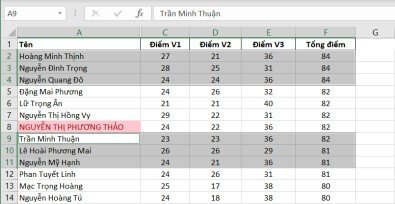 Chọn nhiều vùng dữ liệu bằng cách giữ Ctrl trong Excel
Khi bạn xem trước bản in (qua nút Office > Print > Print Preview) sau khi thiết lập nhiều vùng in như vậy, bạn sẽ thấy mỗi vùng in được đặt trên một trang giấy riêng biệt. Thứ tự xuất hiện trên giấy sẽ theo thứ tự bạn đã chọn các vùng trên trang tính. Giao diện xem trước sẽ hiển thị tổng số trang sẽ được in và bạn có thể xem qua từng trang để kiểm tra lại. Xem trước nhiều vùng in riêng biệt trên các trang khác nhau trong Excel
Quá trình tiếp theo để in các vùng dữ liệu này hoàn toàn tương tự như khi in một vùng đơn lẻ. Bạn kiểm tra lại bản xem trước, chọn máy in nếu cần, và bấm nút Print để đưa các vùng in đã chọn ra giấy.
Mở Rộng Vùng In Đã Chọn Trong Excel 2007
Sau khi đã thiết lập vùng in ban đầu, có thể bạn nhận ra mình còn bỏ sót một vài hàng hoặc cột dữ liệu cần thiết. Thay vì phải xóa bỏ toàn bộ thiết lập vùng in cũ và làm lại từ đầu, Excel 2007 cung cấp tùy chọn để mở rộng vùng in hiện có. Chức năng này giúp bạn dễ dàng bổ sung dữ liệu vào bản in mà không làm mất đi cài đặt vùng in ban đầu.
Để mở rộng vùng in hiện có, bạn chỉ cần bôi đen vùng dữ liệu mới mà bạn muốn thêm vào vùng in đã thiết lập. Khu vực mới này có thể nằm liền kề hoặc cách xa vùng in ban đầu. Sau khi đã bôi đen phần dữ liệu cần bổ sung, bạn di chuyển đến thẻ Page Layout, tìm nhóm Page Setup, chọn Print Area, và lần này, bạn bấm vào tùy chọn Add to Print Area (Thêm vào Vùng In). Chọn Add to Print Area để mở rộng vùng in trong Excel
Excel sẽ tự động tích hợp vùng dữ liệu mới được chọn vào vùng in đã có. Khi bạn xem trước bản in, Excel sẽ xử lý các vùng này như những vùng riêng biệt, mỗi vùng có thể xuất hiện trên một trang giấy khác nhau, tương tự như khi bạn thiết lập nhiều vùng in ngay từ đầu. Điều này giúp bạn linh hoạt hơn trong việc quản lý nội dung bản in khi có sự thay đổi hoặc bổ sung dữ liệu.
Xóa Bỏ Cài Đặt Vùng In Trong Excel 2007
Khi không còn nhu cầu in theo vùng đã thiết lập nữa, hoặc bạn muốn in toàn bộ trang tính, bạn cần xóa thiết lập vùng in hiện tại. Việc xóa vùng in trong Excel 2007 là thao tác đơn giản và nhanh chóng, giúp khôi phục cài đặt in về trạng thái mặc định, tức là in tất cả nội dung trên trang tính.
Để xóa bỏ vùng in đã được thiết lập, bạn không cần phải bôi đen bất kỳ vùng dữ liệu nào cả. Chỉ cần mở trang tính mà bạn muốn xóa thiết lập vùng in ra. Sau đó, di chuyển đến thẻ Page Layout trên thanh Ribbon. Trong nhóm Page Setup, bạn tìm đến mục Print Area, bấm vào mũi tên và chọn tùy chọn Clear Print Area (Xóa Vùng In).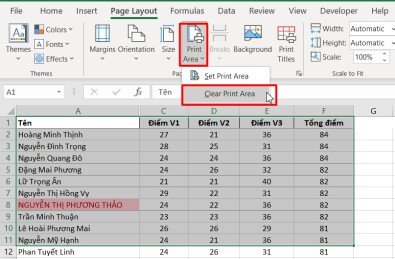 Chọn Clear Print Area để xóa thiết lập vùng in trong Excel
Ngay sau khi bạn bấm Clear Print Area, Excel sẽ xóa bỏ mọi thiết lập vùng in đã lưu cho trang tính đó. Từ giờ trở đi, khi bạn thực hiện lệnh in cho trang tính này, Excel sẽ mặc định in toàn bộ nội dung có dữ liệu trên trang, trừ khi bạn lại chọn vùng in mới. Thao tác này rất hữu ích khi bạn muốn thay đổi hoàn toàn cách in tài liệu của mình.
Lợi Ích Khi Biết Cách Chọn Vùng In Trong Excel 2007
Việc thành thạo cách chọn vùng in trong excel 2007 mang lại nhiều lợi ích thiết thực cho người dùng. Trong bối cảnh các bảng tính Excel thường chứa đựng lượng lớn dữ liệu, đôi khi trải rộng qua hàng trăm cột và hàng hoặc nhiều sheet khác nhau, khả năng thiết lập vùng in cụ thể trở nên vô cùng quan trọng để quản lý hiệu quả quá trình in ấn. Đây là kỹ năng cơ bản nhưng cần thiết cho bất kỳ ai thường xuyên làm việc với Excel và cần đưa dữ liệu ra giấy.
Một trong những lợi ích rõ ràng nhất là khả năng chỉ in một phần dữ liệu cần thiết. Thay vì lãng phí giấy in và mực cho những thông tin không liên quan, bạn có thể cô lập chính xác bảng biểu, báo cáo, hoặc biểu đồ mà bạn muốn chia sẻ. Điều này giúp bản in trở nên gọn gàng, chuyên nghiệp và tiết kiệm tài nguyên. Đặc biệt với những file có nhiều cột, việc set vùng in trong Excel giúp bạn kiểm soát nội dung in ra trên từng trang giấy A4 một cách hiệu quả.
Hơn nữa, chọn vùng in cho phép bạn tổng hợp và in các phần dữ liệu nằm ở những vị trí khác nhau trên cùng một trang tính hoặc thậm chí từ các sheet khác nhau (bằng cách thiết lập nhiều vùng in). Điều này đặc biệt hữu ích khi bạn cần kết hợp thông tin từ nhiều nguồn hoặc nhiều phần của báo cáo mà không muốn sao chép và dán chúng lại với nhau. Mỗi vùng sẽ được in trên một trang riêng, giữ nguyên bố cục ban đầu. Để quản lý các file Excel lớn và phức tạp, đặc biệt là trên các thiết bị có cấu hình cao, việc sở hữu một máy tính chất lượng từ các đơn vị uy tín như maytinhgiaphat.vn có thể giúp bạn làm việc hiệu quả hơn.
Cuối cùng, việc xác định vùng in giúp đảm bảo dữ liệu in ra được sắp xếp gọn gàng và dễ đọc trên khổ giấy tiêu chuẩn như A4. Bạn tránh được tình trạng dữ liệu bị cắt ngang hoặc tràn sang các trang không mong muốn, giúp người đọc dễ dàng nắm bắt thông tin. Biết cách in theo vùng Excel là chìa khóa để tạo ra các bản in chất lượng cao từ các file Excel, kể cả khi bạn đang làm việc với phiên bản Excel 2007 đã ra mắt khá lâu.
Thông qua bài viết này, hy vọng bạn đọc đã nắm vững cách chọn vùng in trong excel 2007 một cách chi tiết và dễ hiểu nhất. Việc thiết lập vùng in giúp bạn kiểm soát bản in hiệu quả, chỉ in ấn những gì thực sự cần thiết, từ đó tiết kiệm thời gian, giấy in và làm cho tài liệu của bạn trở nên chuyên nghiệp hơn. Kỹ năng này là nền tảng quan trọng khi làm việc với dữ liệu trong Excel.