


Máy In
Cách Chuyển Chữ Thường Thành Chữ In Hoa Trong Excel
Trong quá trình làm việc với dữ liệu trên Excel, bạn có thể gặp trường hợp cần chuẩn hóa định dạng chữ viết, ví dụ như chuyển toàn bộ văn bản sang chữ in hoa hoặc ngược lại. Việc nhập lại từng ô sẽ rất mất thời gian và dễ sai sót, đặc biệt với khối lượng dữ liệu lớn. May mắn thay, Excel cung cấp những cách chuyển chữ thường thành chữ in hoa và ngược lại rất nhanh chóng, giúp bạn tiết kiệm công sức đáng kể. Bài viết này từ maytinhgiaphat.vn sẽ hướng dẫn chi tiết các phương pháp hiệu quả nhất để bạn thao tác dữ liệu dễ dàng hơn.
Sử Dụng Các Hàm Chuyển Đổi Kiểu Chữ Có Sẵn Trong Excel
Microsoft Excel được trang bị sẵn các hàm xử lý văn bản mạnh mẽ, cho phép bạn tự động chuyển đổi kiểu chữ chỉ với một vài thao tác công thức đơn giản. Đây là phương pháp phổ biến và hiệu quả nhất khi bạn cần xử lý dữ liệu trực tiếp trong bảng tính.
Chuyển Chữ Thường Thành Chữ In Hoa Bằng Hàm UPPER
Nếu bạn cần biến đổi toàn bộ nội dung của một ô hoặc một cột từ chữ thường sang chữ in hoa, hàm UPPER là lựa chọn tối ưu. Hàm này sẽ chuyển đổi tất cả các ký tự chữ cái trong chuỗi văn bản được chỉ định thành dạng in hoa, bỏ qua các ký tự không phải chữ cái như số, dấu cách hay ký hiệu đặc biệt.
Cú pháp sử dụng hàm UPPER rất đơn giản: =UPPER(ô_chứa_văn_bản). Bạn chỉ cần thay ô_chứa_văn_bản bằng địa chỉ của ô mà bạn muốn chuyển đổi. Sau khi nhập công thức vào một ô khác và nhấn Enter, ô đó sẽ hiển thị kết quả là nội dung của ô gốc nhưng ở dạng in hoa hoàn toàn.
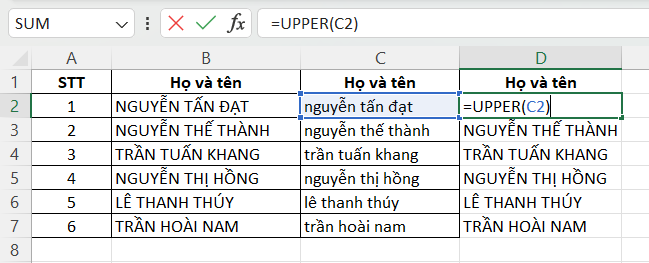 Hướng dẫn chuyển chữ thường thành chữ in hoa Excel bằng hàm UPPER
Ví dụ, nếu ô A1 chứa văn bản “may tinh gia phat”, bạn nhập =UPPER(A1) vào ô B1, kết quả hiển thị ở B1 sẽ là “MAY TINH GIA PHAT”. Để áp dụng công thức này cho nhiều ô, bạn chỉ cần kéo fill handle (ô vuông nhỏ ở góc dưới bên phải của ô chứa công thức) xuống hoặc sang ngang.
Xem Thêm Bài Viết:
- Đánh giá chi tiết máy tính bảng Xiaomi Mi Pad 3
- Cách photo 2 mặt máy in Toshiba chi tiết, dễ hiểu nhất
- Kiểm Tra Card Mạng Máy Tính: Hướng Dẫn Chi Tiết
- Tách Nhạc Từ Video Trên Máy Tính: Hướng Dẫn Toàn Diện
- Gia Lai Thuộc Miền Nào? Khám Phá Trái Tim Tây Nguyên Đại Ngàn 2026
Chuyển Chữ In Hoa Thành Chữ Thường Bằng Hàm LOWER
Ngược lại với hàm UPPER, hàm LOWER được sử dụng để chuyển đổi toàn bộ các ký tự chữ cái trong một chuỗi văn bản từ dạng in hoa về dạng in thường. Hàm này rất hữu ích khi bạn nhận được dữ liệu nhập ở định dạng chữ in hoa không mong muốn và cần chuẩn hóa lại.
Cú pháp của hàm LOWER tương tự như UPPER: =LOWER(ô_chứa_văn_bản). Bạn chỉ định ô chứa văn bản cần chuyển đổi vào bên trong dấu ngoặc đơn. Kết quả trả về sẽ là chuỗi văn bản gốc với tất cả các chữ cái đã được chuyển thành chữ thường.
 Cách chuyển chữ in hoa thành chữ thường trong Excel dùng hàm LOWER
Chẳng hạn, nếu ô A2 chứa “DỮ LIỆU MÁY TÍNH”, công thức =LOWER(A2) trong ô B2 sẽ trả về kết quả là “dữ liệu máy tính”. Việc sử dụng hàm này giúp đảm bảo tính nhất quán về định dạng trong bảng tính của bạn.
Viết Hoa Chữ Cái Đầu Tiên Mỗi Từ Bằng Hàm PROPER
Bên cạnh việc chuyển đổi hoàn toàn sang in hoa hoặc in thường, Excel còn cung cấp hàm PROPER để viết hoa chữ cái đầu tiên của mỗi từ trong một chuỗi văn bản, đồng thời chuyển các ký tự còn lại trong từ đó về dạng chữ thường. Định dạng này thường được sử dụng cho tên riêng, địa chỉ hoặc tiêu đề.
Cú pháp hàm PROPER cũng theo mẫu tương tự: =PROPER(ô_chứa_văn_bản). Đưa ô chứa văn bản bạn muốn áp dụng định dạng này vào làm đối số.
 Ví dụ sử dụng hàm PROPER để viết hoa chữ cái đầu tiên trong Excel
Ví dụ, với văn bản “maytinhgiaphat.vn” trong ô A3, công thức =PROPER(A3) trong ô B3 sẽ cho kết quả “Maytinhgiaphat.Vn”. Lưu ý rằng hàm này xử lý dựa trên khoảng trắng giữa các từ, nên các phần của địa chỉ web hoặc email có thể không được định dạng theo ý muốn thông thường.
Sau khi sử dụng các hàm UPPER, LOWER, hoặc PROPER, kết quả hiển thị trong ô đích là công thức. Nếu bạn muốn giữ lại chỉ giá trị đã chuyển đổi mà không phải công thức (để xóa cột gốc hoặc tránh lỗi tham chiếu), bạn cần sao chép các ô chứa công thức, sau đó dùng chức năng “Paste Special” (Dán Đặc Biệt) và chọn “Values” (Giá trị) để dán đè lên chính nó hoặc dán sang vị trí mới.
Chuyển Đổi Kiểu Chữ Giữa Excel Và Microsoft Word
Một phương pháp khác để thay đổi kiểu chữ trong Excel là tận dụng công cụ “Change Case” có sẵn trong Microsoft Word. Cách này đặc biệt hữu ích khi bạn đã quen thuộc với giao diện của Word hoặc cần áp dụng các tùy chọn viết hoa/thường đa dạng hơn một chút trước khi đưa dữ liệu trở lại Excel.
Các bước thực hiện như sau:
Đầu tiên, bạn cần sao chép (copy) dữ liệu từ các ô, cột, hoặc dòng trong bảng tính Excel mà bạn muốn chuyển đổi kiểu chữ. Chọn vùng dữ liệu mong muốn, nhấn chuột phải chọn “Copy” hoặc sử dụng phím tắt Ctrl+C.
 Sao chép dữ liệu từ Excel sang Word để chuyển đổi kiểu chữ
Tiếp theo, mở một tài liệu Microsoft Word trống. Dán (paste) dữ liệu vừa sao chép từ Excel vào tài liệu Word. Bạn có thể dùng Ctrl+V hoặc chuột phải chọn “Paste”. Dữ liệu sẽ hiển thị trong Word, thường là dưới dạng bảng.
Sau khi dán dữ liệu vào Word, bôi đen toàn bộ văn bản hoặc bảng mà bạn vừa dán. Trên thanh công cụ “Home” của Word, tìm đến nhóm “Font” và nhấp vào biểu tượng “Change Case” (thường là chữ “Aa” có mũi tên chỉ xuống).
 Menu Change Case trong Microsoft Word để đổi kiểu chữ
Một menu tùy chọn sẽ hiện ra, cho phép bạn lựa chọn kiểu chữ mong muốn. Các tùy chọn bao gồm:
- Sentence case: Viết hoa chữ cái đầu tiên của mỗi câu.
- lowercase: Chuyển đổi toàn bộ văn bản thành chữ thường.
- UPPERCASE: Chuyển đổi toàn bộ văn bản thành chữ hoa. Đây là tùy chọn bạn cần chọn để thực hiện cách chuyển chữ thường thành chữ in hoa bằng Word.
- Capitalize Each Word: Viết hoa chữ cái đầu tiên của mỗi từ (tương tự hàm PROPER trong Excel).
- tOGGLE cASE: Đảo ngược trạng thái chữ hoa/thường của từng ký tự.
Chọn tùy chọn kiểu chữ mà bạn cần. Ngay lập tức, văn bản trong tài liệu Word sẽ được chuyển đổi theo lựa chọn của bạn.
Bước cuối cùng là sao chép lại dữ liệu đã được định dạng trong Word và dán trở lại vào bảng tính Excel của bạn. Khi dán vào Excel, điều quan trọng là sử dụng tùy chọn “Paste Special” (Dán Đặc Biệt), cụ thể là “Paste Values” (Dán Giá trị). Việc này đảm bảo bạn chỉ dán phần văn bản đã được chuyển đổi mà không dán kèm định dạng hay cấu trúc bảng của Word, tránh làm hỏng bố cục bảng tính Excel gốc.
 Dán lại giá trị văn bản đã chuyển đổi từ Word vào Excel
Bằng cách này, bạn đã thành công trong việc áp dụng cách chuyển chữ thường thành chữ in hoa (hoặc các kiểu khác) cho dữ liệu Excel thông qua công cụ của Word.
Việc thành thạo các cách chuyển chữ thường thành chữ in hoa và ngược lại trong Excel sẽ giúp bạn thao tác dữ liệu hiệu quả hơn rất nhiều. Dù sử dụng hàm trực tiếp ngay trong bảng tính hay kết hợp với Microsoft Word để xử lý, quy trình này đều khá đơn giản và nhanh chóng. Hãy áp dụng ngay để chuẩn hóa dữ liệu của bạn một cách chuyên nghiệp và tiết kiệm thời gian làm việc.