


Máy Tính
Cách Chuyển Video Từ Điện Thoại Sang Máy Tính Nhanh Chóng
Bạn đang tìm kiếm cách chuyển video từ điện thoại sang máy tính một cách nhanh chóng và hiệu quả? Với sự phát triển của công nghệ, việc lưu trữ và chia sẻ video đã trở nên phổ biến hơn bao giờ hết. Tuy nhiên, khi dung lượng lưu trữ trên điện thoại đầy hoặc bạn muốn chỉnh sửa, xem video trên màn hình lớn hơn, việc chuyển đổi giữa hai thiết bị là điều cần thiết. Bài viết này của maytinhgiaphat.vn sẽ cung cấp cho bạn những phương pháp đơn giản và tối ưu, giúp bạn dễ dàng di chuyển những thước phim quý giá từ điện thoại sang máy tính, đảm bảo trải nghiệm thuận tiện và an toàn.
Vì sao cần chuyển video từ điện thoại sang máy tính?
Việc chuyển video từ điện thoại sang máy tính mang lại nhiều lợi ích thiết thực cho người dùng, đặc biệt là trong bối cảnh nội dung video ngày càng phong phú và chiếm nhiều dung lượng. Đầu tiên, đây là giải pháp tối ưu để giải phóng bộ nhớ điện thoại, giúp thiết bị hoạt động mượt mà hơn và có đủ không gian cho các ứng dụng, ảnh chụp mới.
Thứ hai, việc lưu trữ video trên máy tính cung cấp một không gian an toàn và ổn định hơn, tránh rủi ro mất dữ liệu nếu điện thoại gặp sự cố hoặc bị hỏng. Người dùng cũng có thể dễ dàng sao lưu lên các dịch vụ đám mây từ máy tính. Cuối cùng, việc chỉnh sửa hoặc xem video trên màn hình lớn của máy tính sẽ mang lại trải nghiệm tốt hơn và hiệu quả hơn, đặc biệt đối với những người làm công việc sáng tạo nội dung hoặc đơn giản là muốn thưởng thức video với chất lượng cao nhất.
Các phương pháp chuyển video từ điện thoại sang máy tính phổ biến
Có nhiều cách chuyển video từ điện thoại sang máy tính mà bạn có thể áp dụng, tùy thuộc vào sở thích và điều kiện sẵn có. Mỗi phương pháp đều có ưu và nhược điểm riêng, phù hợp với từng tình huống cụ thể.
Chuyển video bằng cáp USB
Đây là phương pháp truyền thống và đơn giản nhất, hầu như không yêu cầu kỹ năng kỹ thuật phức tạp hay kết nối internet. Bạn chỉ cần một sợi cáp USB tương thích với điện thoại và máy tính.
- Ưu điểm: Tốc độ chuyển file nhanh, đặc biệt với các video dung lượng lớn; không phụ thuộc vào kết nối mạng; dễ thực hiện.
- Nhược điểm: Yêu cầu có cáp kết nối vật lý; đôi khi gặp vấn đề về driver trên máy tính nếu không nhận diện điện thoại.
- Cách thực hiện:
- Kết nối điện thoại với máy tính bằng cáp USB.
- Trên điện thoại, chọn chế độ “Truyền tệp” (File transfer) hoặc “Chế độ USB” (USB mode).
- Máy tính sẽ hiển thị điện thoại như một ổ đĩa di động. Mở thư mục chứa video (thường là DCIM > Camera hoặc Movies) và sao chép các video cần thiết sang máy tính.
Chuyển video qua dịch vụ lưu trữ đám mây
Các dịch vụ như Google Drive, Dropbox, OneDrive, Mega cung cấp giải pháp chuyển video không dây tiện lợi, đặc biệt khi bạn muốn truy cập video từ nhiều thiết bị khác nhau.
- Ưu điểm: Chuyển không dây, dễ dàng truy cập video từ mọi nơi có internet; tự động sao lưu dữ liệu.
- Nhược điểm: Tốc độ phụ thuộc vào băng thông internet; có giới hạn dung lượng miễn phí; yêu cầu đăng ký tài khoản.
- Cách thực hiện:
- Tải ứng dụng dịch vụ đám mây (ví dụ: Google Drive) về điện thoại và đăng nhập.
- Tải video từ điện thoại lên dịch vụ đám mây.
- Trên máy tính, truy cập website của dịch vụ đám mây hoặc ứng dụng desktop, đăng nhập và tải video về máy tính.
Chuyển video bằng trình duyệt Cốc Cốc
Cốc Cốc cung cấp một tính năng chuyển file độc đáo và tiện lợi, giúp bạn gửi video từ điện thoại sang máy tính hoặc ngược lại mà không cần cáp hay tài khoản đám mây phức tạp. Phương pháp này đặc biệt hữu ích khi bạn cần tốc độ và sự đơn giản. Để thực hiện, bạn cần đảm bảo cả điện thoại và máy tính đều đã cài đặt trình duyệt Cốc Cốc phiên bản mới nhất.
-
Bước 1: Chuẩn bị trên máy tính (Thiết lập điểm nhận video)
Mở trình duyệt Cốc Cốc trên máy tính của bạn. Tại đây, hãy tìm và nhấn vào biểu tượng tải xuống (thường nằm ở góc trên cùng bên phải trình duyệt, hoặc bạn có thể nhấn tổ hợp phím
Ctrl + J). Thao tác này sẽ mở trang quản lý tải xuống của Cốc Cốc.
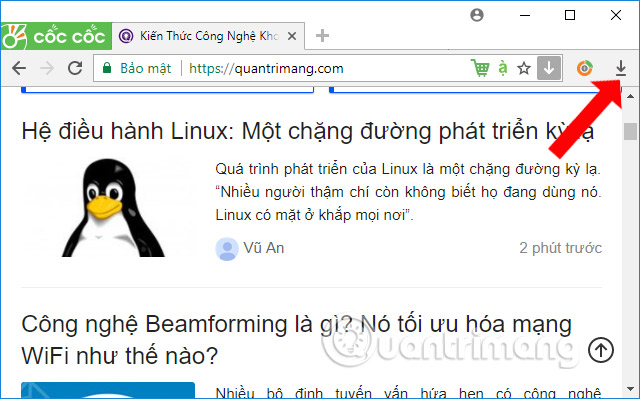 Kích hoạt chức năng truyền file trên trình duyệt Cốc Cốc máy tính
Tiếp theo, trong giao diện mới, bạn sẽ thấy tùy chọn “Chuyển sang điện thoại”. Hãy nhấn vào đây để kích hoạt tính năng chuyển file của Cốc Cốc. Mặc dù tên gọi có thể gây nhầm lẫn, nhưng đây là cổng giao tiếp đa chiều của Cốc Cốc, cho phép cả việc gửi và nhận file giữa các thiết bị.
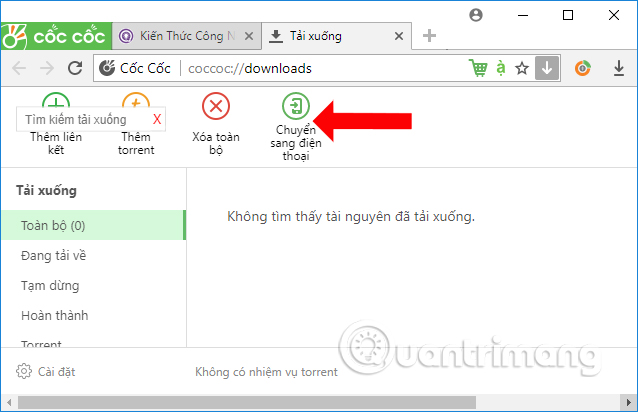 Mở giao diện chuyển file của Cốc Cốc, chuẩn bị cho việc kết nối
Tại thời điểm này, bạn có thể thấy một giao diện cho phép chọn file. Tuy nhiên, đối với việc chuyển video từ điện thoại sang máy tính, chúng ta sẽ tập trung vào việc tạo mã kết nối. Giao diện này chỉ minh họa cho việc Cốc Cốc đang chuẩn bị cho một tác vụ chuyển dữ liệu.
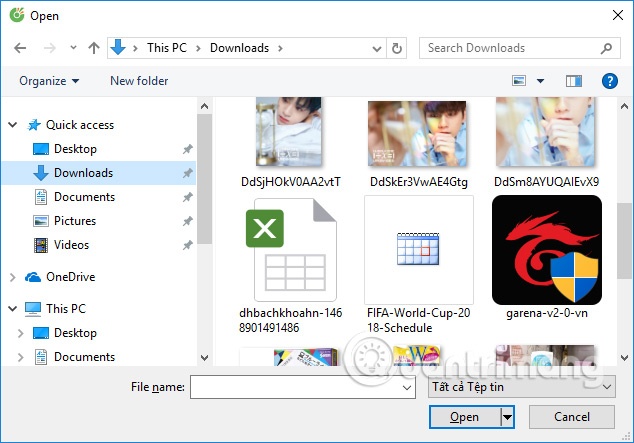 Giao diện chọn file trong Cốc Cốc
 -
Bước 2: Tạo mã kết nối trên máy tính
Sau khi kích hoạt tính năng chuyển file, trình duyệt Cốc Cốc trên máy tính sẽ tự động tạo ra một mã QR và một đoạn mã 6 chữ số. Đây là chìa khóa để thiết lập kết nối giữa điện thoại và máy tính của bạn. Hãy ghi nhớ rằng mã này chỉ có hiệu lực trong khoảng 10 phút, vì vậy bạn cần thực hiện các bước tiếp theo trên điện thoại một cách nhanh chóng. Mã này đóng vai trò như một “cửa ngõ” để điện thoại của bạn có thể “gửi” video đến máy tính.
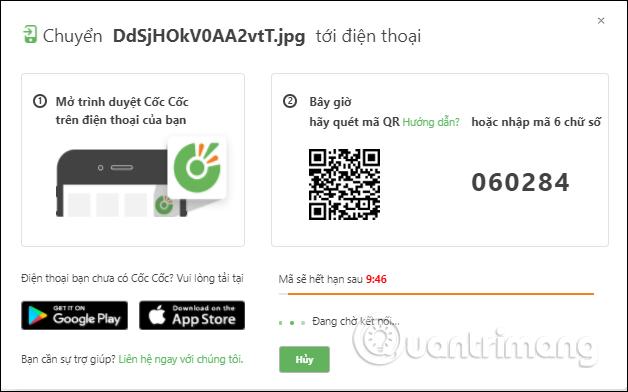 Mã QR và mã 6 chữ số được tạo trên máy tính để thiết lập kết nối nhận video
 -
Bước 3: Gửi video từ điện thoại bằng cách quét mã hoặc nhập mã
Trên điện thoại của bạn (Android hoặc iOS), mở trình duyệt Cốc Cốc. Tại giao diện chính, nhấn vào biểu tượng Cốc Cốc (thường ở góc phải trên cùng màn hình) để mở menu trình duyệt.
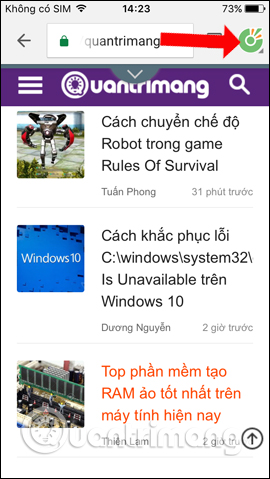 Truy cập menu Cốc Cốc trên điện thoại để bắt đầu quá trình gửi video
Trong menu vừa xuất hiện, hãy nhấn chọn Quét mã QR. Lúc này, điện thoại sẽ yêu cầu quyền truy cập vào máy ảnh. Bạn cần cấp quyền để điện thoại có thể quét mã QR hiển thị trên màn hình máy tính.
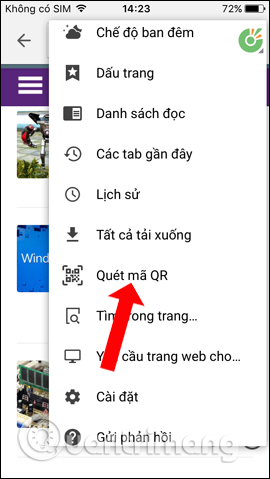 Chọn chức năng ‘Quét mã QR’ trên điện thoại để kết nối với máy tính
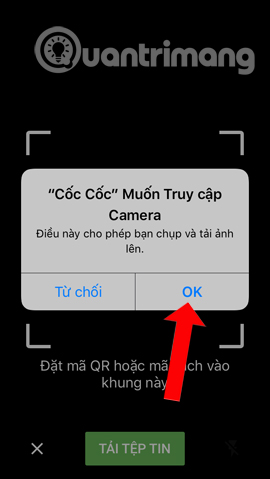 Cấp quyền truy cập máy ảnh để điện thoại có thể quét mã QR trên màn hình máy tính
Sau khi cấp quyền, bạn sẽ có hai lựa chọn: quét mã QR trực tiếp trên màn hình máy tính hoặc nhập mã 6 chữ số thủ công. Nếu chọn nhập mã, hãy nhấn vào tùy chọn tương ứng (ví dụ: “Tải tập tin” hoặc “Gửi tập tin” tùy thuộc vào phiên bản Cốc Cốc) và nhập mã 6 chữ số mà máy tính đã tạo.
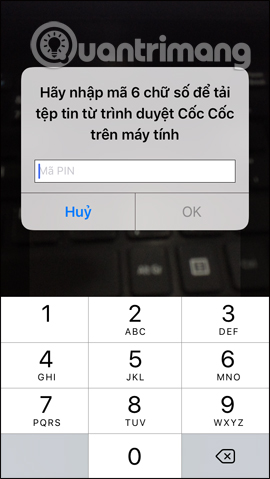 Nhập mã 6 chữ số hiển thị trên máy tính vào điện thoại để thiết lập kết nối chuyển video
Khi điện thoại quét mã QR hoặc nhập mã thành công, hai thiết bị sẽ nhanh chóng thiết lập kết nối. Trên điện thoại, bạn sẽ thấy thông báo xác nhận kết nối và có thể chọn video từ thư viện để bắt đầu quá trình gửi. Dữ liệu (video) sẽ được chuyển từ điện thoại sang máy tính gần như ngay lập tức.
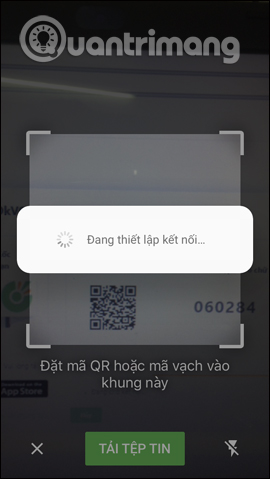 Xác nhận kết nối giữa điện thoại và máy tính đã được thiết lập thành công
 -
Bước 4: Hoàn tất và kiểm tra video trên máy tính
Khi quá trình chuyển hoàn tất, trên máy tính sẽ hiển thị thông báo chuyển file thành công. Bạn có thể truy cập vào thư mục tải xuống mặc định của Cốc Cốc trên máy tính để tìm video vừa được chuyển đến.
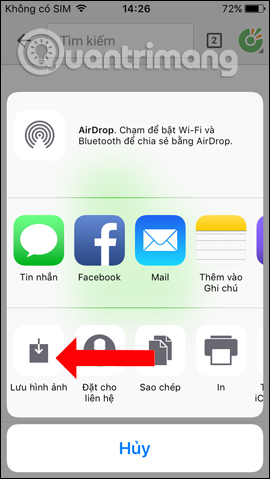 Kiểm tra video đã được lưu vào thư mục trên máy tính sau khi hoàn tất
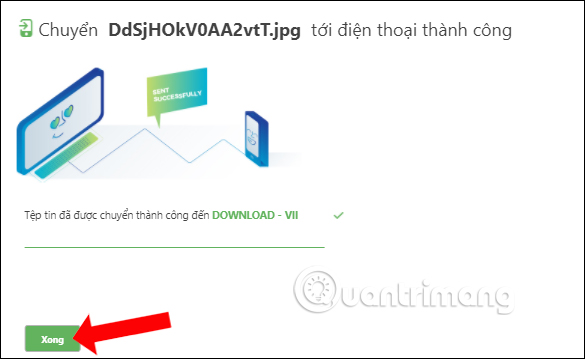 Thông báo trên máy tính xác nhận quá trình chuyển video từ điện thoại đã thành công
Với Cốc Cốc, việc chuyển video từ điện thoại sang máy tính trở nên cực kỳ đơn giản và nhanh chóng, loại bỏ nhu cầu về cáp hay các bước cấu hình phức tạp.
Lưu ý quan trọng khi chuyển video từ điện thoại sang máy tính
Khi thực hiện việc chuyển video, đặc biệt là các file có dung lượng lớn, bạn cần lưu ý một số điểm để đảm bảo quá trình diễn ra suôn sẻ và hiệu quả. Trước hết, hãy kiểm tra dung lượng trống trên ổ đĩa của máy tính để tránh gián đoạn giữa chừng. Video, đặc biệt là video chất lượng cao, có thể chiếm rất nhiều không gian lưu trữ.
Thứ hai, tốc độ chuyển đổi sẽ phụ thuộc vào phương pháp bạn chọn và chất lượng kết nối. Cáp USB thường cho tốc độ nhanh nhất, trong khi các phương pháp không dây sẽ bị ảnh hưởng bởi tốc độ mạng Wi-Fi hoặc 4G/5G. Cuối cùng, luôn đảm bảo rằng cả điện thoại và máy tính đều có đủ pin để hoàn thành quá trình chuyển file, tránh trường hợp thiết bị tắt đột ngột gây mất dữ liệu. Việc hiểu rõ những yếu tố này sẽ giúp bạn tối ưu hóa quá trình chuyển video từ điện thoại sang máy tính.
Việc chuyển video từ điện thoại sang máy tính giờ đây đã trở nên dễ dàng hơn bao giờ hết với đa dạng các phương pháp từ truyền thống đến hiện đại. Dù bạn chọn sử dụng cáp USB, dịch vụ đám mây, hay tận dụng tính năng tiện lợi của trình duyệt Cốc Cốc, mục tiêu cuối cùng vẫn là đưa những thước phim quý giá của mình đến một không gian lưu trữ an toàn và hiệu quả hơn. Hy vọng bài viết này từ maytinhgiaphat.vn đã cung cấp cho bạn những thông tin hữu ích, giúp bạn lựa chọn được phương pháp phù hợp nhất với nhu cầu của mình. Đừng ngần ngại khám phá và áp dụng để tối ưu hóa việc quản lý dữ liệu cá nhân!