


Máy Tính
Cách In Excel Trên Máy Tính: Hướng Dẫn Chi Tiết Từ A Đến Z
Th9
Việc biết cách in Excel trên máy tính một cách hiệu quả không chỉ giúp bạn trình bày dữ liệu một cách chuyên nghiệp mà còn tối ưu hóa tài nguyên giấy và mực in. Trong môi trường làm việc hay học tập hiện đại, khả năng in ấn tài liệu Excel chính xác, rõ ràng là một kỹ năng thiết yếu. Bài viết này từ maytinhgiaphat.vn sẽ cung cấp cho bạn hướng dẫn chi tiết, từ các bước cơ bản đến những thiết lập nâng cao, giúp bạn làm chủ quy trình in Excel trên mọi phiên bản Windows.
Chuẩn Bị Toàn Diện Trước Khi In Excel Trên Máy Tính
Trước khi bắt đầu quá trình in ấn, việc chuẩn bị kỹ lưỡng sẽ giúp bạn tránh được những lỗi không mong muốn và đảm bảo bản in đạt chất lượng tốt nhất. Đây là bước nền tảng để có thể in Excel trên máy tính một cách suôn sẻ.
Kiểm tra và tối ưu dữ liệu Excel
Việc đầu tiên cần làm là rà soát lại toàn bộ dữ liệu trong bảng tính Excel của bạn. Hãy đảm bảo rằng tất cả các số liệu, công thức đều chính xác và không có lỗi. Kiểm tra font chữ, kích thước chữ và định dạng các ô để chúng hiển thị rõ ràng và nhất quán. Đặc biệt, hãy chú ý đến các ô chứa dữ liệu quan trọng, đảm bảo chúng không bị ẩn hoặc tràn ra ngoài giới hạn nhìn thấy.
Thiết lập vùng in hiệu quả
Mặc định, Excel sẽ cố gắng in tất cả các ô có dữ liệu. Tuy nhiên, trong nhiều trường hợp, bạn chỉ muốn in một phần cụ thể của bảng tính. Để làm điều này, bạn cần thiết lập vùng in (Print Area). Chọn các ô mà bạn muốn in, sau đó vào tab “Page Layout”, chọn “Print Area” và “Set Print Area”. Điều này giúp máy in chỉ tập trung vào phần nội dung cần thiết, tránh lãng phí giấy.
Cài đặt và kiểm tra máy in
Đảm bảo rằng máy in của bạn đã được kết nối đúng cách với máy tính, có thể qua cáp USB, mạng LAN hoặc Wi-Fi. Kiểm tra xem driver máy in đã được cài đặt đầy đủ và là phiên bản mới nhất hay chưa. Đừng quên kiểm tra lượng mực/toner còn lại và đảm bảo khay giấy có đủ giấy, đúng loại và kích thước (ví dụ A4, Letter) bạn muốn in. Một máy in hoạt động tốt là yếu tố then chốt cho mọi thao tác in Excel trên máy tính.
Hướng Dẫn Các Bước In Excel Trên Máy Tính Đơn Giản Nhất
Sau khi đã hoàn tất các bước chuẩn bị, bạn có thể tiến hành in tài liệu Excel của mình. Quy trình này tương đối đơn giản và quen thuộc với hầu hết người dùng.
Mở file Excel và truy cập tùy chọn in (File > Print)
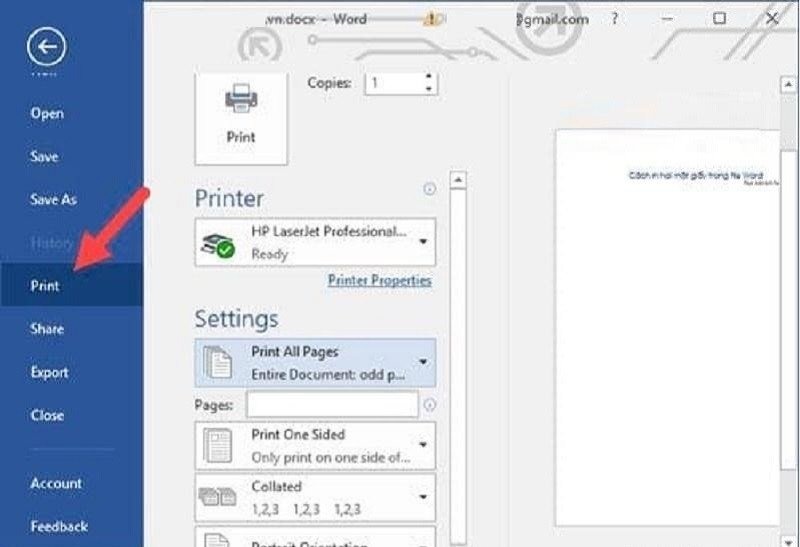
Để bắt đầu, hãy mở file Excel mà bạn muốn in. Sau đó, vào menu “File” (Tệp) ở góc trên bên trái của cửa sổ Excel, rồi chọn “Print” (In) hoặc sử dụng tổ hợp phím tắt Ctrl + P. Một giao diện xem trước bản in sẽ xuất hiện, cho phép bạn điều chỉnh các thiết lập trước khi gửi lệnh in.
cach-in-2-mat-trong-word
Lựa chọn máy in phù hợp
Trong giao diện Print, bạn sẽ thấy một danh sách các máy in đã được kết nối và cài đặt trên máy tính của mình. Hãy click vào mũi tên xuống bên cạnh tên máy in mặc định để chọn máy in mà bạn muốn sử dụng. Việc chọn đúng máy in là quan trọng để đảm bảo bản in được xử lý chính xác.
 cach-in-2-mat-word-2010
Thiết lập cơ bản: Số lượng bản in, trang in
Trong phần cài đặt in, bạn có thể điều chỉnh số lượng bản sao cần in và phạm vi trang in.
- Copies (Bản sao): Nhập số lượng bản in mà bạn muốn.
- Print Range (Phạm vi in):
- Print Active Sheets (In các trang tính đang hoạt động): In tất cả các sheet đang được chọn.
- Print Entire Workbook (In toàn bộ sổ làm việc): In tất cả các sheet trong file Excel.
- Print Selection (In vùng chọn): Chỉ in vùng dữ liệu mà bạn đã chọn trước đó (nếu có thiết lập Print Area).
- Pages (Trang): Bạn có thể nhập số trang cụ thể hoặc một dải trang (ví dụ: 1-5, 7, 10-12) để in.
In Hai Mặt Trong Excel Trên Máy Tính: Tiết Kiệm Giấy và Chi Phí
Cách in Excel trên máy tính hiệu quả nhất thường bao gồm việc in hai mặt, giúp tiết kiệm đáng kể giấy và giảm chi phí in ấn. Tùy thuộc vào khả năng của máy in, bạn có thể thực hiện in hai mặt tự động hoặc thủ công.
Sử dụng tính năng in 2 mặt tự động (Duplex Printing)
Nếu máy in của bạn hỗ trợ tính năng in hai mặt tự động (duplex printing), quá trình này sẽ rất đơn giản.
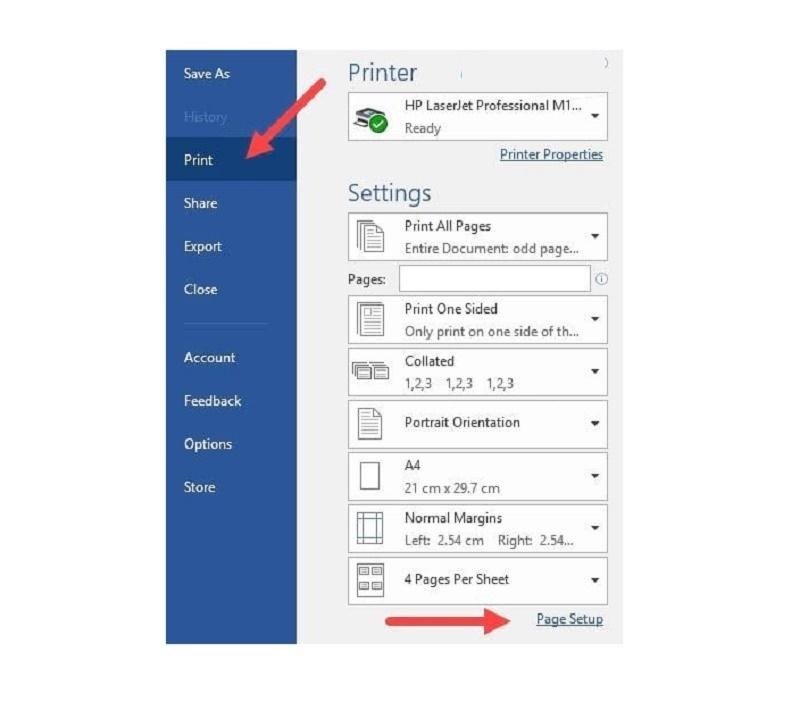
- Trong giao diện Print, tìm mục “Print One Sided” (In một mặt).
- Click vào đó và chọn “Print on Both Sides” (In trên cả hai mặt).
- Tiếp theo, bạn sẽ có hai tùy chọn lật trang:
- Flip on Long Edge (Lật theo cạnh dài): Phù hợp cho các tài liệu đọc theo chiều dọc, giống như một cuốn sách.
- Flip on Short Edge (Lật theo cạnh ngắn): Phù hợp cho các tài liệu đọc theo chiều ngang, giống như lịch hoặc tờ rơi.
- Sau khi chọn xong, máy in sẽ tự động in hai mặt mà bạn không cần phải can thiệp.
 cach-in-2-mat-trong-excel
In 2 mặt thủ công cho máy in không hỗ trợ
Đối với các máy in không có tính năng duplex tự động, bạn vẫn có thể in hai mặt theo cách thủ công. Mặc dù yêu cầu một chút thao tác hơn, nhưng đây là một phương pháp hữu ích để tiết kiệm giấy.
- Bước 1: In các trang lẻ trước.
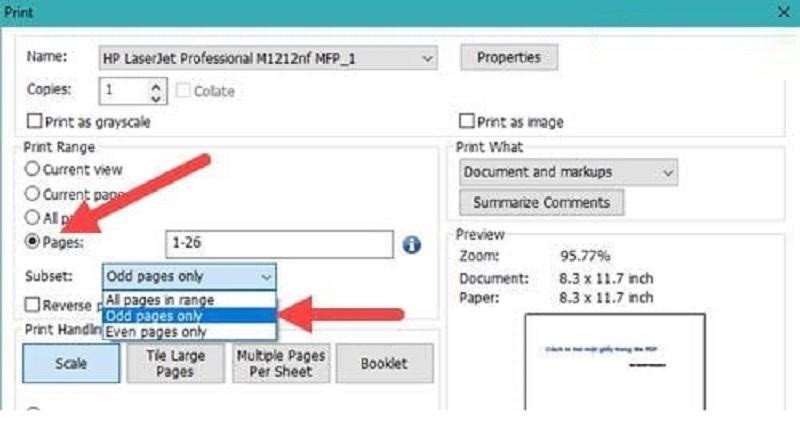
- Trong giao diện Print (Ctrl + P), chọn “Print One Sided” (In một mặt), sau đó tìm và chọn “Manually Print on Both Sides” (In hai mặt thủ công) hoặc “Odd Pages Only” (Chỉ in trang lẻ).
- Nhấn “Print” để in tất cả các trang lẻ của tài liệu Excel.
- Sau khi các trang lẻ đã được in ra, không thay đổi thứ tự của chúng.
 cach-in-2-mat-trong-pdf
- Bước 2: Lật giấy và in các trang chẵn.
- Cẩn thận lật ngược tập giấy vừa in và đặt lại vào khay giấy của máy in. Điều quan trọng là phải giữ nguyên chiều và thứ tự của giấy để các trang chẵn được in đúng mặt sau của các trang lẻ tương ứng.
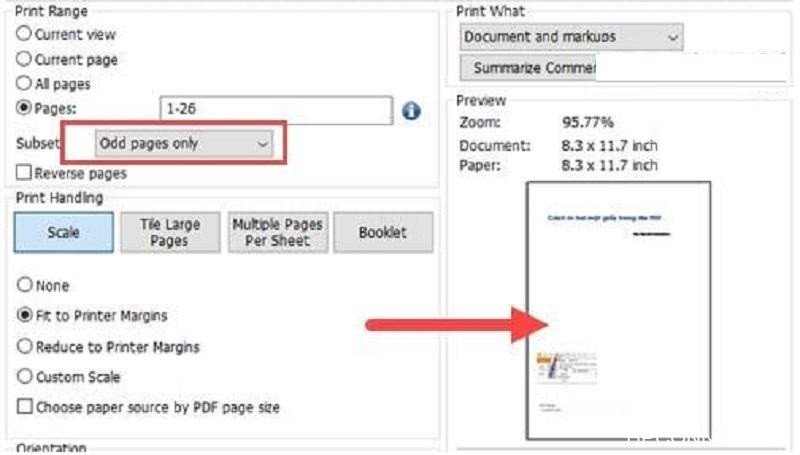
- Quay lại giao diện Print trong Excel. Lần này, chọn “Even Pages Only” (Chỉ in trang chẵn) trong phần tùy chọn in.
- Nhấn “Print” để hoàn tất quá trình in hai mặt thủ công.
 cach-in-2-mat-pdf
 cach-in-2-mat-trong-word-2007
 cach-in-2-mat-giay
 cach-in-van-ban-2-mat
 cach-in-2-mat-trong-word-2013
 huong-dan-cach-in-2-mat
Tối Ưu Hóa Trang In Excel Với Các Thiết Lập Nâng Cao
Để bản in Excel thực sự chuyên nghiệp và đáp ứng đúng nhu cầu, bạn cần nắm vững các thiết lập nâng cao. Những tùy chọn này giúp bạn kiểm soát hoàn toàn cách dữ liệu được trình bày trên giấy.
Căn chỉnh lề và hướng giấy (Margins & Orientation)
- Margins (Lề): Trong giao diện Print, chọn “Custom Margins” (Lề tùy chỉnh) để điều chỉnh khoảng cách từ mép giấy đến nội dung. Bạn có thể chọn các thiết lập lề có sẵn như “Normal”, “Wide”, “Narrow” hoặc tùy chỉnh thủ công.
- Orientation (Hướng giấy): Chọn “Portrait Orientation” (Hướng dọc) cho các bảng tính dài theo chiều dọc hoặc “Landscape Orientation” (Hướng ngang) cho các bảng tính rộng theo chiều ngang. Lựa chọn đúng hướng giấy sẽ giúp tối ưu không gian và tránh cắt xén dữ liệu khi in Excel trên máy tính.
Điều chỉnh kích thước in (Scaling Options: Fit Sheet on One Page, Fit All Columns on One Page, Fit All Rows on One Page)
Đây là một trong những tính năng mạnh mẽ nhất để kiểm soát bản in Excel.
- No Scaling (Không chia tỷ lệ): In với kích thước 100%.
- Fit Sheet on One Page (Vừa trang tính vào một trang): Thu nhỏ toàn bộ bảng tính để vừa vặn trên một trang giấy. Rất hữu ích khi bạn muốn có cái nhìn tổng quan.
- Fit All Columns on One Page (Vừa tất cả cột vào một trang): Đảm bảo tất cả các cột được in trên một trang giấy theo chiều ngang, có thể thu nhỏ chiều dọc.
- Fit All Rows on One Page (Vừa tất cả hàng vào một trang): Đảm bảo tất cả các hàng được in trên một trang giấy theo chiều dọc, có thể thu nhỏ chiều ngang.
- Custom Scaling Options (Tùy chỉnh tỷ lệ): Cho phép bạn tự điều chỉnh tỷ lệ phần trăm thu phóng.
Quản lý ngắt trang hiệu quả (Page Break Preview)
Khi bạn có một bảng tính lớn, Excel sẽ tự động thêm các dấu ngắt trang. Để kiểm soát vị trí ngắt trang, hãy vào tab “View” (Xem) và chọn “Page Break Preview” (Xem trước ngắt trang). Tại đây, bạn có thể kéo các đường kẻ màu xanh để điều chỉnh vị trí ngắt trang theo ý muốn, đảm bảo nội dung không bị chia cắt một cách khó hiểu.
Thêm tiêu đề và chân trang (Header & Footer)
Tiêu đề (Header) và chân trang (Footer) là những vị trí lý tưởng để thêm các thông tin quan trọng như số trang, tên tài liệu, ngày in, hoặc tên công ty.
- Trong giao diện Print, chọn “Page Setup” (Thiết lập trang).
- Chuyển sang tab “Header/Footer”.
- Bạn có thể chọn các Header/Footer có sẵn hoặc tạo Custom Header/Footer để nhập nội dung riêng, chèn số trang, tên file, ngày giờ, v.v.
In nhiều Sheet hoặc toàn bộ Workbook
Nếu bạn muốn in Excel trên máy tính với nhiều sheet cùng lúc, bạn có thể thực hiện như sau:
- Để in các sheet riêng lẻ: Click chuột phải vào tab sheet muốn in, chọn “Select All Sheets” (Chọn tất cả các sheet) nếu bạn muốn in toàn bộ workbook, hoặc nhấn giữ Ctrl và click vào từng tab sheet để chọn nhiều sheet không liền kề.
- Sau đó, vào “File” > “Print” và chọn “Print Active Sheets” (In các trang tính đang hoạt động) để in tất cả các sheet đã chọn.
Khắc Phục Các Sự Cố Thường Gặp Khi In Excel Trên Máy Tính
Mặc dù quy trình in Excel khá trực quan, đôi khi người dùng vẫn có thể gặp phải một số vấn đề. Việc hiểu rõ nguyên nhân và cách khắc phục sẽ giúp bạn tiết kiệm thời gian và công sức.
Lỗi định dạng và dữ liệu bị cắt xén hoặc hiển thị sai
Một trong những vấn đề phổ biến nhất là dữ liệu bị cắt xén hoặc định dạng bị lệch khi in. Điều này thường xảy ra do:
- Vùng in chưa được thiết lập chính xác: Kiểm tra lại “Print Area” và “Page Break Preview” để đảm bảo các dòng và cột quan trọng không bị loại bỏ.
- Chưa điều chỉnh tỷ lệ in (Scaling): Sử dụng các tùy chọn “Fit Sheet on One Page” hoặc “Fit All Columns/Rows on One Page” để đảm bảo toàn bộ nội dung vừa vặn trên trang giấy.
- Lề trang không phù hợp: Điều chỉnh lề để có đủ không gian cho nội dung.
- Hướng giấy sai: Đảm bảo chọn đúng hướng “Portrait” hoặc “Landscape” phù hợp với cấu trúc bảng tính.
Máy in không phản hồi hoặc không in được
Nếu máy in không phản hồi lệnh in hoặc không bắt đầu in, hãy kiểm tra các nguyên nhân sau:
- Kết nối máy in: Đảm bảo cáp kết nối vật lý (USB) hoặc kết nối mạng (Wi-Fi/LAN) ổn định.
- Trạng thái máy in: Kiểm tra xem máy in có đang bật nguồn, có báo lỗi (ví dụ: hết giấy, kẹt giấy, hết mực) hay không.
- Driver máy in: Đảm bảo driver được cài đặt đúng và không bị lỗi. Thử cập nhật hoặc cài đặt lại driver.
- Hàng đợi in: Đôi khi có các lệnh in bị kẹt trong hàng đợi. Truy cập “Devices and Printers” (Thiết bị và Máy in), tìm máy in của bạn, click chuột phải và chọn “See what’s printing” (Xem những gì đang in), sau đó hủy tất cả các tài liệu đang chờ.
- Nếu bạn cần hỗ trợ kỹ thuật chuyên sâu về máy tính và máy in, đừng ngần ngại truy cập maytinhgiaphat.vn để tìm kiếm các giải pháp hoặc liên hệ đội ngũ chuyên gia của chúng tôi.
Vấn đề về chất lượng in: Mờ, thiếu mực, sọc
Chất lượng bản in kém có thể do nhiều yếu tố:
- Mực/Toner thấp: Kiểm tra mức mực hoặc toner còn lại. Nếu gần hết, hãy thay thế.
- Đầu phun bị tắc (máy in phun): Thực hiện quy trình làm sạch đầu phun thông qua phần mềm driver máy in.
- Trống in bị lỗi (máy in laser): Trống in có thể bị hỏng hoặc bẩn, cần vệ sinh hoặc thay thế.
- Cài đặt chất lượng in: Trong tùy chọn in, hãy đảm bảo bạn đã chọn chất lượng in phù hợp (ví dụ: “High Quality” thay vì “Draft”).
 cach-in-2-mat-trong-word-2003
 cach-in-2-mat-excel
 cach-in-2-mat-may-in-canon
Kết Luận
Nắm vững cách in Excel trên máy tính là một kỹ năng quan trọng giúp bạn quản lý và chia sẻ dữ liệu một cách hiệu quả. Từ những bước chuẩn bị cơ bản, đến các tùy chọn in hai mặt tiết kiệm, và thiết lập nâng cao để tối ưu hóa bản in, hy vọng rằng hướng dẫn chi tiết này đã cung cấp cho bạn đầy đủ kiến thức cần thiết. Thực hành thường xuyên sẽ giúp bạn thuần thục các thao tác và tự tin hơn trong công việc. Hãy áp dụng ngay những gì bạn đã học để tạo ra những bản in Excel hoàn hảo và chuyên nghiệp nhất!