


Máy Tính
Cách Đăng Nhập Skype Trên Máy Tính Nhanh Chóng, An Toàn

Th9
Skype từ lâu đã trở thành một công cụ giao tiếp quen thuộc, hỗ trợ người dùng kết nối qua tin nhắn, cuộc gọi thoại và video trên toàn cầu. Đối với những ai cần sử dụng Skype trên máy tính nhưng không muốn cài đặt ứng dụng, hoặc đơn giản là cần một giải pháp nhanh gọn, việc tìm hiểu cách đăng nhập Skype trên máy tính thông qua phiên bản web là vô cùng cần thiết. Bài viết này của maytinhgiaphat.vn sẽ hướng dẫn bạn chi tiết hai phương pháp đăng nhập Skype web, cùng với các tính năng hữu ích, giúp bạn dễ dàng duy trì liên lạc mà không tốn dung lượng ổ cứng.
Giao diện Skype web trên máy tính để bàn
Bài viết được thực hiện trên trình duyệt Chrome trên Laptop Dell, bạn có thể áp dụng tương tự trên các hệ điều hành khác như MacOS hoặc Windows.
Vì sao nên đăng nhập Skype trên máy tính qua trình duyệt?
Việc đăng nhập Skype trên máy tính qua trình duyệt mang lại nhiều lợi ích đáng kể, đặc biệt cho những người dùng không thường xuyên hoặc có yêu cầu về không gian lưu trữ. Thay vì cài đặt một ứng dụng độc lập, phiên bản web cho phép bạn truy cập mọi chức năng cơ bản của Skype trực tiếp từ trình duyệt mà không cần tải thêm phần mềm. Điều này giúp tiết kiệm dung lượng ổ cứng quý giá, đồng thời đảm bảo sự tiện lợi tối đa khi bạn có thể sử dụng Skype trên bất kỳ máy tính nào có kết nối internet, chỉ cần trình duyệt web. Đây là giải pháp lý tưởng cho các buổi họp nhóm đột xuất, trò chuyện nhanh với bạn bè hoặc khi bạn đang sử dụng máy tính công cộng và không muốn để lại dấu vết cài đặt phần mềm.
Cách đăng nhập Skype trên máy tính qua trang web chính thức
Phương pháp phổ biến và trực tiếp nhất để đăng nhập Skype trên máy tính là thông qua trang web chính thức của Skype. Đây là cách đơn giản và an toàn, không yêu cầu cài đặt bất kỳ tiện ích mở rộng nào.
Hướng dẫn chi tiết các bước
Để bắt đầu, bạn hãy mở trình duyệt web yêu thích của mình (như Chrome, Firefox, Edge) và thực hiện theo các bước sau:
Bước 1: Truy cập vào địa chỉ chính thức của Skype Web tại web.skype.com.
Bước 2: Trên giao diện đăng nhập, bạn sẽ được yêu cầu nhập thông tin tài khoản của mình. Hãy điền ID Skype, Email hoặc số điện thoại mà bạn đã đăng ký với tài khoản Skype. Sau khi nhập xong, nhấn nút Next để tiếp tục.
 Nhập thông tin đăng nhập Skype web
Bước 3: Tiếp theo, hệ thống sẽ yêu cầu bạn nhập mật khẩu của tài khoản Skype. Hãy nhập chính xác mật khẩu và sau đó nhấn Sign in để hoàn tất quá trình đăng nhập.
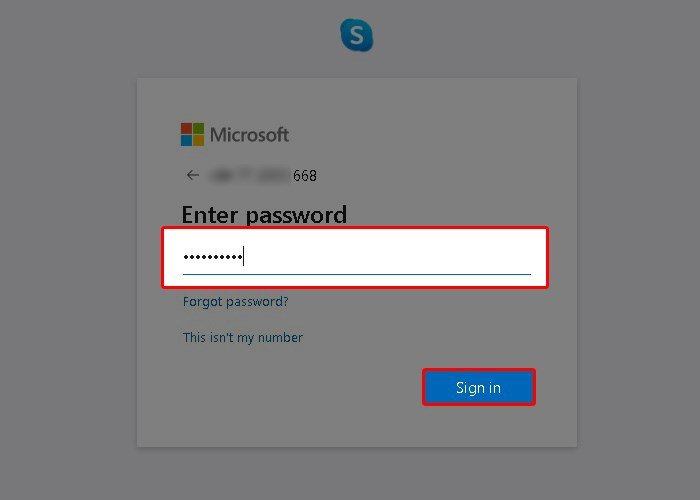 Điền mật khẩu để đăng nhập Skype trên máy tính
Bước 4: Skype sẽ hỏi bạn có muốn duy trì trạng thái đăng nhập hay không. Để tránh phải đăng nhập Skype trên máy tính lại vào những lần sau, bạn có thể tích chọn vào ô “Don’t show this again” (Không hiển thị lại lần nữa) và nhấn Yes. Điều này đặc biệt hữu ích nếu bạn sử dụng máy tính cá nhân.
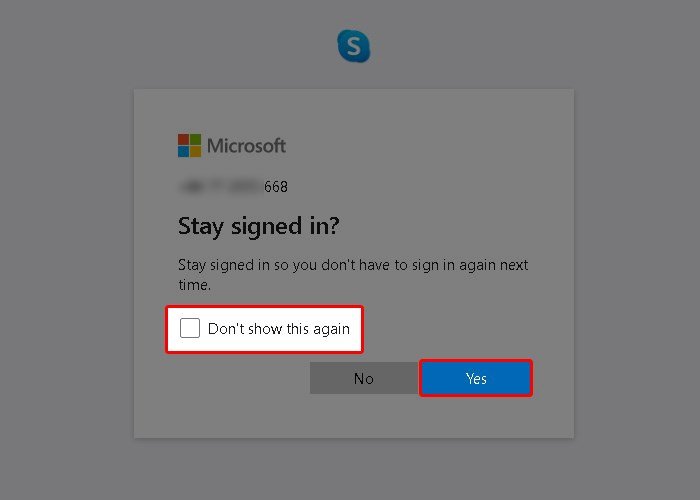 Tùy chọn duy trì trạng thái đăng nhập Skype web
Sau khi hoàn thành các bước này, bạn sẽ được đưa đến giao diện chính của Skype web và có thể bắt đầu sử dụng các tính năng nhắn tin, gọi điện ngay lập tức.
Đăng nhập Skype trên máy tính bằng tiện ích mở rộng Chrome
Ngoài việc truy cập trực tiếp qua trang web, người dùng trình duyệt Chrome có thể tận dụng tiện ích mở rộng (extension) của Skype để có trải nghiệm nhanh chóng và tích hợp hơn. Tiện ích này giúp bạn truy cập Skype chỉ với vài cú nhấp chuột từ thanh công cụ của trình duyệt.
Hướng dẫn chi tiết cài đặt và đăng nhập
Để sử dụng phương pháp này, bạn cần thêm tiện ích Skype vào trình duyệt Chrome của mình:
Bước 1: Đầu tiên, bạn cần tải tiện ích Skype từ cửa hàng Chrome. Truy cập vào đường dẫn sau để cài đặt: (Đường dẫn tải tiện ích mở rộng Skype cho Chrome) [Lưu ý: Bài gốc không cung cấp link tiện ích Chrome mà chỉ là screenshot, nên tôi sẽ ghi chú rõ ràng như trên và giả định link sẽ được chèn thủ công sau] và nhấn Thêm vào Chrome.
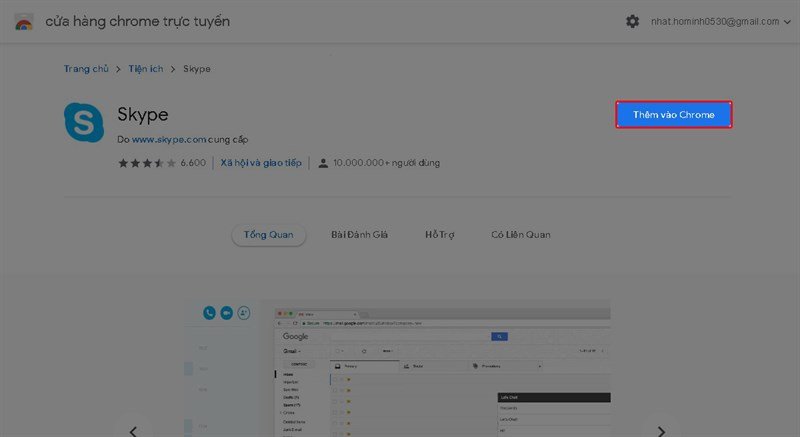 Thêm tiện ích mở rộng Skype vào Chrome để đăng nhập
Bước 2: Sau khi tiện ích được thêm thành công, một biểu tượng Skype nhỏ sẽ xuất hiện trên thanh công cụ của trình duyệt Chrome. Nhấn vào biểu tượng này và sau đó chọn Khởi chạy Skype.
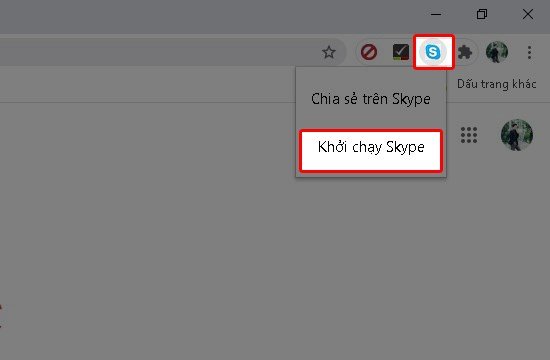 Khởi chạy Skype từ tiện ích mở rộng Chrome
Bước 3: Giao diện đăng nhập sẽ hiện ra. Tương tự như cách đăng nhập trực tiếp trên web, bạn hãy nhập Email, số điện thoại hoặc ID Skype của mình và nhấn Next.
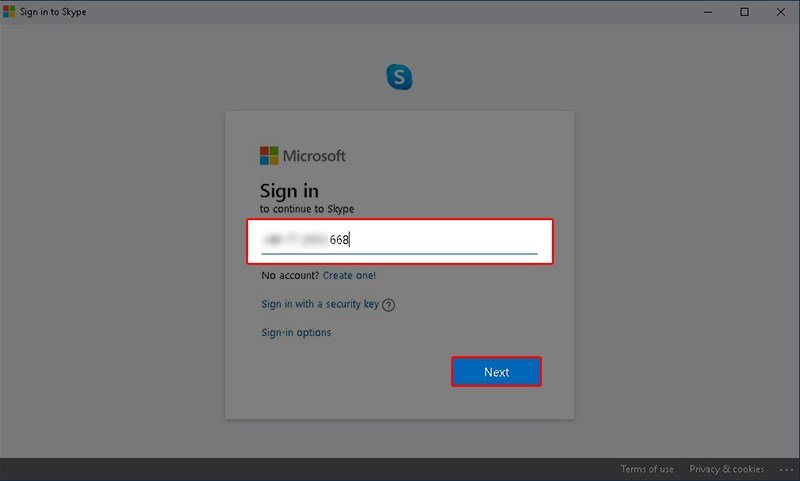 Nhập tài khoản để đăng nhập Skype trên máy tính qua tiện ích
Bước 4: Nhập mật khẩu tài khoản Skype của bạn và nhấn Sign in để tiếp tục.
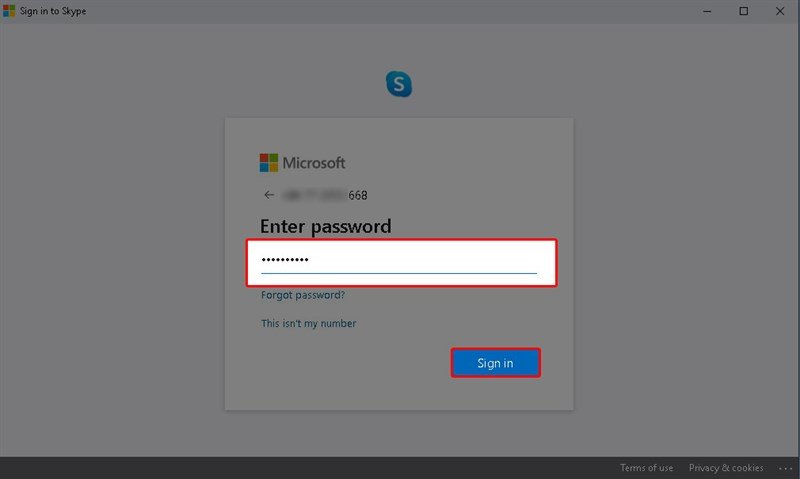 Điền mật khẩu và đăng nhập Skype trên máy tính qua tiện ích
Bước 5: Cuối cùng, bạn có thể chọn tích vào ô “Don’t show this again” và nhấn Yes để duy trì trạng thái đăng nhập, giúp việc truy cập lần sau nhanh chóng hơn mà không cần nhập lại thông tin. Đây là một bước quan trọng để tối ưu trải nghiệm khi bạn thường xuyên đăng nhập Skype trên máy tính.
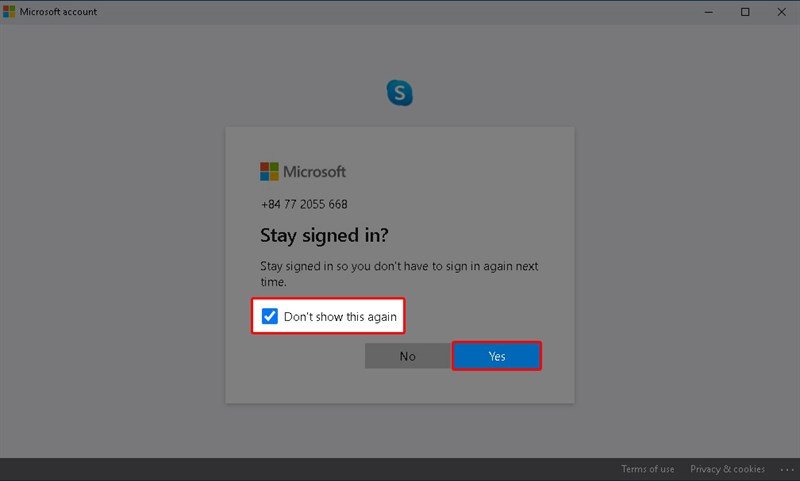 Giữ trạng thái đăng nhập Skype web trên máy tính qua tiện ích
Khám phá giao diện và các chức năng chính của Skype Web
Skype web được thiết kế với giao diện thân thiện, tương đương với phiên bản ứng dụng trên máy tính, mang lại trải nghiệm liền mạch cho người dùng. Khi đã đăng nhập Skype trên máy tính thành công, bạn sẽ thấy các công cụ và tính năng được sắp xếp một cách trực quan, giúp việc giao tiếp trở nên dễ dàng.
Giao diện tổng quan và công cụ tìm kiếm
Trên giao diện chính, bạn sẽ nhanh chóng nhận ra các khu vực quen thuộc. Một trong số đó là công cụ tìm kiếm mạnh mẽ, nằm ở phía trên cùng. Công cụ này cho phép bạn nhanh chóng tìm kiếm bạn bè, các nhóm chat đã tạo hoặc các tin nhắn cụ thể mà bạn cần truy cập. Kết quả tìm kiếm được phân loại rõ ràng thành các mục như “Tất cả”, “Mọi người”, “Tin nhắn”, và “Nhóm”, giúp bạn lọc thông tin hiệu quả và tiết kiệm thời gian.
 Công cụ tìm kiếm trong giao diện Skype web trên máy tính
Tính năng gọi điện và liên lạc quốc tế
Skype nổi tiếng với khả năng gọi điện chất lượng cao. Tại Skype web, bạn có thể dễ dàng sử dụng công cụ gọi điện. Để thực hiện cuộc gọi đến những người không có trong danh bạ, bạn chỉ cần nhấn vào biểu tượng hình bàn phím nằm bên phải ô tìm kiếm. Skype hỗ trợ gọi tới nhiều quốc gia trên thế giới, cho phép bạn lựa chọn mã vùng phù hợp và kết nối với bất kỳ ai, bất kể họ ở đâu. Đây là một lợi thế lớn cho những người cần liên lạc quốc tế thường xuyên.
 Tính năng gọi điện trên Skype web máy tính
Các tùy chọn trong khung chat và quản lý cuộc gọi
Khung chat trên Skype web không chỉ đơn thuần là nơi gửi tin nhắn văn bản. Nó cung cấp một loạt các lựa chọn đa dạng để làm phong phú thêm cuộc trò chuyện của bạn. Bạn có thể dễ dàng thêm tệp (hình ảnh, video hoặc các tài liệu khác), gửi liên hệ cho cuộc trò chuyện, ghi âm giọng nói, lên lịch cuộc gọi hoặc thậm chí là tạo cuộc thăm dò ý kiến để thu thập phản hồi. Ở góc trên bên phải khung chat, bạn sẽ tìm thấy các tùy chọn cho cuộc gọi video, cuộc gọi âm thanh hoặc tạo một nhóm trò chuyện mới với nhiều người khác, giúp việc cộng tác và giao tiếp nhóm trở nên hiệu quả.
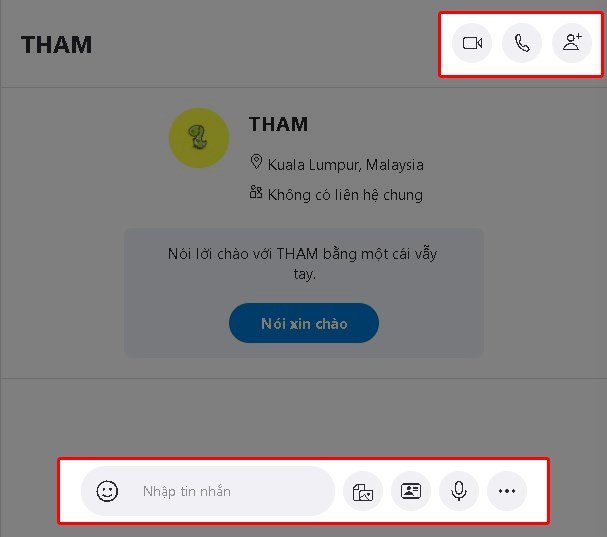 Các chức năng tiện ích trong khung chat Skype web
Ngoài ra, tại mục “Trò chuyện”, bạn sẽ thấy danh sách các cuộc trò chuyện gần đây, cùng với khả năng tạo cuộc họp hoặc tham gia cuộc họp thông qua một liên kết mời, tương tự như các ứng dụng gọi thoại và video khác. Mục “Cuộc gọi” hiển thị nhật ký các cuộc gọi đã thực hiện, và bạn cũng có thể khởi tạo cuộc họp mới từ đây.
Quản lý danh bạ và kết nối mới
Mục “Danh bạ” là nơi tập trung tất cả các liên hệ bạn đã lưu. Tại đây, bạn có thể dễ dàng thêm liên hệ mới bằng cách tìm kiếm theo tên Skype, số điện thoại, Email hoặc tên đầy đủ. Skype cũng cho phép bạn mời bạn bè sử dụng Skype qua tin nhắn SMS hoặc email, mở rộng mạng lưới kết nối của mình một cách thuận tiện. Đây là tính năng quan trọng để quản lý và mở rộng các mối quan hệ liên lạc sau khi bạn đã thành công đăng nhập Skype trên máy tính.
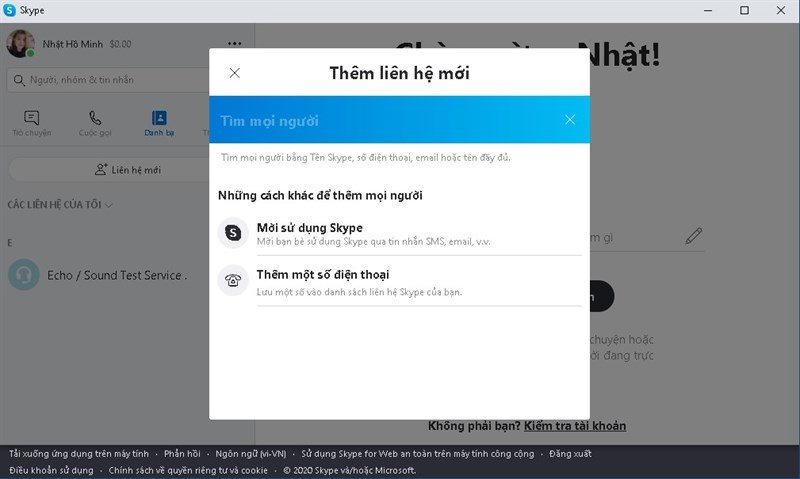 Hướng dẫn thêm liên hệ mới trong Skype web trên máy tính
Lời khuyên an toàn khi đăng nhập Skype trên máy tính
Khi thực hiện cách đăng nhập Skype trên máy tính, đặc biệt là trên các thiết bị công cộng hoặc không phải của bạn, việc đảm bảo an toàn thông tin là cực kỳ quan trọng. Luôn nhớ đăng xuất hoàn toàn khỏi tài khoản sau khi sử dụng để tránh rủi ro lộ thông tin cá nhân. Hơn nữa, hãy cẩn trọng với các đường link lạ hoặc yêu cầu đăng nhập đáng ngờ. Việc sử dụng mật khẩu mạnh và kích hoạt xác thực hai yếu tố (nếu có) sẽ tăng cường bảo mật đáng kể cho tài khoản Skype của bạn, giúp bạn yên tâm hơn khi giao tiếp trực tuyến.
Với những hướng dẫn chi tiết về cách đăng nhập Skype trên máy tính thông qua trình duyệt web và các chức năng nổi bật, hy vọng bạn đã nắm vững cách sử dụng Skype web một cách hiệu quả và an toàn. Việc này giúp bạn duy trì liên lạc mà không cần cài đặt ứng dụng, tiết kiệm tài nguyên máy tính và mang lại sự linh hoạt tối đa. Đừng ngần ngại khám phá và tận dụng các tính năng mạnh mẽ của Skype web để kết nối với bạn bè, gia đình và đồng nghiệp mọi lúc mọi nơi.