


Máy Tính
Khắc Phục Màn Hình Máy Tính Bị Ố Vàng Hiệu Quả Tại Nhà
Th9
Màn hình máy tính bị ố vàng là một hiện tượng phổ biến, gây khó chịu và ảnh hưởng đáng kể đến trải nghiệm sử dụng của người dùng. Tình trạng này có thể xuất hiện đột ngột hoặc dần dần theo thời gian, khiến màu sắc hiển thị không còn chính xác, giảm chất lượng hình ảnh. Bài viết này sẽ đi sâu vào tìm hiểu nguyên nhân gây ra lỗi màn hình máy tính bị ố vàng và hướng dẫn chi tiết các giải pháp khắc phục hiệu quả ngay tại nhà, giúp bạn lấy lại chất lượng hiển thị sắc nét cho chiếc máy tính của mình.
Màn Hình Máy Tính Bị Ố Vàng Là Hiện Tượng Gì?
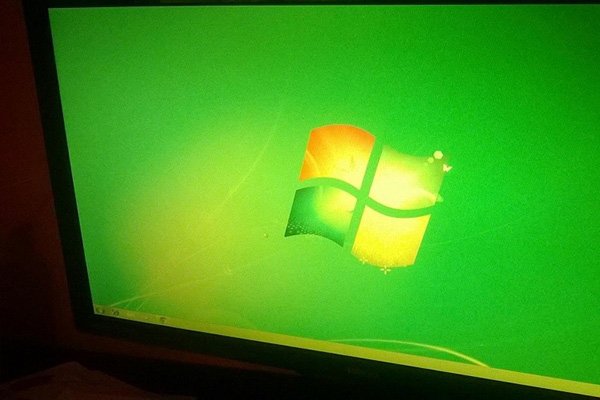
Màn hình máy tính bị ố vàng là tình trạng màn hình hiển thị màu sắc ngả sang tông vàng hoặc nâu nhạt, tạo cảm giác như có một lớp lọc màu ám lên toàn bộ nội dung. Dù vẫn có thể nhìn rõ các chi tiết trên màn hình, nhưng sự biến đổi màu sắc này làm sai lệch nghiêm trọng về độ trung thực của hình ảnh, gây mỏi mắt và khó chịu cho người dùng, đặc biệt khi làm việc với các tác vụ yêu cầu độ chính xác màu cao như thiết kế đồ họa hay chỉnh sửa ảnh. Hiện tượng này có thể xảy ra trên cả màn hình desktop và laptop, không phân biệt loại tấm nền (IPS, TN, VA) hay kích thước.
Màn hình máy tính bị ố vàng
Những Nguyên Nhân Chính Gây Ra Tình Trạng Màn Hình Máy Tính Bị Ố Vàng
Việc xác định đúng nguyên nhân gây ra lỗi màn hình máy tính bị ố vàng là bước đầu tiên và quan trọng để áp dụng phương pháp khắc phục phù hợp. Có nhiều yếu tố khác nhau có thể dẫn đến tình trạng này, từ cài đặt phần mềm cho đến hư hỏng phần cứng.
Chế Độ Night Shift hoặc Ánh Sáng Xanh Kích Hoạt
Một trong những nguyên nhân phổ biến và dễ khắc phục nhất là do máy tính đang bật chế độ Night Shift (hoặc chế độ ánh sáng xanh tương tự). Chế độ này được thiết kế để giảm lượng ánh sáng xanh phát ra từ màn hình, thay vào đó hiển thị các tông màu ấm hơn (ngả vàng) vào buổi tối, nhằm bảo vệ mắt người dùng và cải thiện chất lượng giấc ngủ. Nếu bạn quên tắt chế độ này hoặc nó tự động kích hoạt, màn hình sẽ bị ám vàng.
Lỗi Cáp Tín Hiệu hoặc Kết Nối Kém
Dây cáp tín hiệu (VGA, DVI, HDMI, DisplayPort) có nhiệm vụ truyền dữ liệu hình ảnh từ card đồ họa của máy tính đến màn hình. Nếu dây cáp này bị lỏng lẻo ở các cổng kết nối, bị đứt gãy bên trong, hoặc bị hỏng do oxy hóa, nhiễu điện, nó có thể gây ra hiện tượng mất màu hoặc biến đổi màu sắc, trong đó có cả việc màn hình máy tính bị ố vàng. Một kết nối không ổn định cũng là nguyên nhân gây ra sự cố này.
Card Đồ Họa Gặp Vấn Đề
Card đồ họa (GPU) chịu trách nhiệm xử lý và xuất tín hiệu hình ảnh ra màn hình. Khi card đồ họa bị lỗi, quá nhiệt, hoặc driver không tương thích, tín hiệu hình ảnh xuất ra có thể bị sai lệch, dẫn đến việc màn hình hiển thị màu sắc không chính xác, bao gồm cả hiện tượng ố vàng. Đây là một lỗi phần cứng nghiêm trọng hơn và cần được kiểm tra kỹ lưỡng.
Cài Đặt Màu Sắc Màn Hình Bị Sai
Người dùng có thể vô tình hoặc cố ý điều chỉnh các thiết lập màu sắc của màn hình thông qua hệ điều hành (Windows Color Management) hoặc phần mềm điều khiển card đồ họa. Các tùy chỉnh không phù hợp như tăng cường độ màu vàng, giảm độ sáng hoặc sai cân bằng trắng có thể khiến màn hình chuyển sang tông vàng một cách rõ rệt.
Linh Kiện Màn Hình Hỏng Hóc
Sau một thời gian sử dụng, các linh kiện bên trong màn hình như tấm nền (panel), đèn nền (backlight), bộ điều khiển (controller board) có thể xuống cấp hoặc hư hỏng. Sự cố này thường do tuổi thọ linh kiện, va đập, hoặc lỗi từ nhà sản xuất. Khi các linh kiện này không hoạt động ổn định, khả năng tái tạo màu sắc của màn hình sẽ bị ảnh hưởng nghiêm trọng, dẫn đến tình trạng màn hình máy tính bị ố vàng vĩnh viễn và khó khắc phục bằng các biện pháp phần mềm thông thường.
Các Bước Khắc Phục Lỗi Màn Hình Máy Tính Bị Ố Vàng Dễ Dàng Tại Nhà
Khi đã xác định được các nguyên nhân tiềm ẩn, chúng ta có thể tiến hành các bước khắc phục lỗi màn hình máy tính bị ố vàng từ đơn giản đến phức tạp.
Tắt Chế Độ Night Shift (Ánh Sáng Đêm) Trên Windows
Nếu bạn đang sử dụng Windows 10 trở lên, việc tắt chế độ Night Shift có thể giải quyết vấn đề nhanh chóng. Để thực hiện, bạn chỉ cần di chuyển chuột đến góc dưới cùng bên phải của màn hình, nhấp vào biểu tượng Action Center (biểu tượng hình hộp thoại chat), sau đó tìm và nhấp vào ô “Night Light” (hoặc “Night Shift” tùy phiên bản) để tắt chế độ này đi. Màn hình của bạn sẽ ngay lập tức trở lại màu sắc bình thường nếu đây là nguyên nhân gây ra tình trạng ố vàng.
 Chế độ Night Shift
Kiểm Tra và Thay Thế Dây Tín Hiệu Màn Hình
Cáp tín hiệu lỏng hoặc hỏng là nguyên nhân khá phổ biến. Đầu tiên, hãy kiểm tra kỹ các kết nối cáp giữa màn hình và máy tính. Rút cáp ra và cắm lại thật chặt để đảm bảo không có sự lỏng lẻo. Nếu tình trạng màn hình máy tính bị ố vàng vẫn tiếp diễn, bạn nên thử thay thế bằng một sợi cáp tín hiệu khác (VGA, HDMI, DisplayPort…) mà bạn biết chắc chắn là đang hoạt động tốt. Điều này giúp loại trừ khả năng lỗi do dây cáp cũ.
Cập Nhật Driver Cho Card Màn Hình
Driver card đồ họa lỗi thời hoặc không tương thích có thể gây ra nhiều vấn đề hiển thị, bao gồm cả việc màn hình máy tính bị ố vàng. Bạn nên cập nhật driver card đồ họa lên phiên bản mới nhất từ trang web chính thức của nhà sản xuất (NVIDIA, AMD, Intel). Quá trình này thường bao gồm việc gỡ bỏ driver cũ và cài đặt phiên bản mới. Việc đảm bảo driver luôn được cập nhật giúp tối ưu hiệu suất và khắc phục các lỗi hiển thị phổ biến.
Cân Chỉnh Lại Màu Cho Màn Hình
Windows có công cụ tích hợp sẵn mang tên Display Color Calibration, cho phép người dùng hiệu chỉnh màu sắc màn hình. Để sử dụng, bạn gõ “color calibration” vào thanh tìm kiếm trên Start Menu và chọn “Calibrate display color”. Sau đó, bạn chỉ cần làm theo các hướng dẫn trên màn hình để điều chỉnh gamma, độ sáng, độ tương phản và cân bằng màu sắc (RGB) cho đến khi màn hình hiển thị màu sắc tự nhiên và chính xác nhất, loại bỏ tông ố vàng. Đây là một bước quan trọng để tối ưu trải nghiệm thị giác.
 Cân chỉnh màu màn hình
 Giao diện cân chỉnh màu
 Tùy chỉnh màu sắc trên Windows
Vệ Sinh Màn Hình Định Kỳ
Đôi khi, nguyên nhân lại đơn giản đến không ngờ: màn hình máy tính bị ố vàng do bụi bẩn, dấu vân tay, hoặc các vết ố bám lâu ngày trên bề mặt. Lớp bụi bẩn này có thể làm giảm độ trong suốt của màn hình và tạo ra cảm giác màu sắc bị xỉn hoặc ngả vàng. Việc vệ sinh màn hình định kỳ bằng dung dịch chuyên dụng và khăn mềm, không xơ sẽ giúp loại bỏ các tác nhân này, khôi phục độ rõ nét và màu sắc chuẩn cho màn hình. Luôn nhớ tắt máy và rút điện trước khi vệ sinh.
 Vệ sinh màn hình
Mang Đến Các Trung Tâm Bảo Hành, Sửa Chữa Chuyên Nghiệp
Nếu bạn đã thử tất cả các phương pháp trên mà tình trạng màn hình máy tính bị ố vàng vẫn không cải thiện, rất có thể vấn đề nằm ở phần cứng bên trong màn hình hoặc laptop. Lúc này, bạn cần mang thiết bị đến các trung tâm bảo hành hoặc cửa hàng sửa chữa máy tính uy tín để được kiểm tra chuyên sâu và khắc phục. Các kỹ thuật viên tại đây sẽ có kinh nghiệm và thiết bị chuyên dụng để chẩn đoán chính xác lỗi, có thể là hỏng đèn nền, tấm nền, hoặc bo mạch điều khiển, và tiến hành sửa chữa hoặc thay thế linh kiện cần thiết. Đối với các vấn đề phần cứng phức tạp, việc tự ý can thiệp có thể gây hư hỏng nghiêm trọng hơn. Bạn có thể tham khảo thêm thông tin và dịch vụ sửa chữa đáng tin cậy tại maytinhgiaphat.vn.
 Sửa chữa chuyên nghiệp
Qua bài viết này, chúng ta đã cùng tìm hiểu sâu hơn về hiện tượng màn hình máy tính bị ố vàng, từ những nguyên nhân phổ biến cho đến các giải pháp khắc phục chi tiết. Hy vọng những thông tin hữu ích này sẽ giúp bạn tự tin xử lý lỗi tại nhà hoặc biết khi nào cần tìm đến sự hỗ trợ từ chuyên gia, đảm bảo màn hình máy tính của bạn luôn hiển thị sắc nét và chuẩn màu, mang lại trải nghiệm sử dụng tốt nhất.