


Dịch vụ & Địa điểm
Cách Đăng Xuất YouTube 2026: Hướng Dẫn Chi Tiết Cho Mọi Thiết Bị An Toàn

Th4
Trong thế giới kỹ thuật số bận rộn của năm 2026, việc quản lý và bảo vệ các tài khoản trực tuyến của bạn trở nên quan trọng hơn bao giờ hết. YouTube, với hàng tỷ người dùng trên toàn cầu, không phải là ngoại lệ. Dù bạn đang sử dụng YouTube trên TV thông minh, điện thoại cá nhân, hay máy tính để bàn, việc biết cách đăng xuất YouTube đúng cách là một kỹ năng thiết yếu để bảo vệ quyền riêng tư và dữ liệu cá nhân của mình.
Bài viết này, được biên soạn bởi chuyên gia SEO Master và Copywriter kỳ cựu với 10 năm kinh nghiệm, sẽ cung cấp cho bạn hướng dẫn toàn diện và chi tiết nhất về cách đăng xuất YouTube hoặc xóa tài khoản khỏi các thiết bị khác nhau. Chúng tôi sẽ đi sâu vào từng trường hợp cụ thể, từ việc thoát khỏi tài khoản trên TV để tránh người khác xem phải lịch sử của bạn, đến việc đảm bảo dữ liệu của bạn an toàn trên thiết bị di động hay máy tính cá nhân. Hãy cùng tìm hiểu!
Tại sao cần biết cách đăng xuất YouTube?
Việc đăng xuất YouTube không chỉ đơn thuần là thoát khỏi ứng dụng. Nó mang lại nhiều lợi ích quan trọng, đặc biệt trong bối cảnh các mối đe dọa về quyền riêng tư và an ninh mạng ngày càng gia tăng vào năm 2026:
- Bảo vệ quyền riêng tư cá nhân: Khi bạn đăng nhập vào YouTube, nền tảng này sẽ ghi lại lịch sử xem, tìm kiếm và các hoạt động tương tác của bạn. Việc đăng xuất giúp ngăn chặn người khác truy cập vào những thông tin này, đặc biệt trên các thiết bị dùng chung.
- Ngăn chặn truy cập trái phép: Nếu bạn để tài khoản YouTube đăng nhập trên thiết bị công cộng hoặc thiết bị của người khác, luôn có nguy cơ bị truy cập trái phép, dẫn đến việc lộ thông tin cá nhân hoặc bị lạm dụng tài khoản.
- Quản lý tài khoản hiệu quả: Đối với những người có nhiều tài khoản YouTube (ví dụ: tài khoản cá nhân, tài khoản công việc, tài khoản cho trẻ em), việc đăng xuất và đăng nhập lại giúp bạn dễ dàng chuyển đổi giữa các hồ sơ mà không nhầm lẫn.
- Kiểm soát nội dung: Trên các thiết bị gia đình như TV, việc đăng xuất tài khoản người lớn và đăng nhập tài khoản có chế độ giám sát (như YouTube Kids) giúp kiểm soát nội dung dễ dàng hơn, đảm bảo trẻ em chỉ xem được những video phù hợp.
Hiểu rõ những lý do này sẽ giúp bạn chủ động hơn trong việc quản lý và bảo vệ tài khoản YouTube của mình.
Cách Đăng Xuất YouTube trên TV hoặc Máy Chơi Game (PlayStation, Xbox…)
YouTube trên TV hoặc máy chơi game ngày càng phổ biến, nhưng cũng là nơi dễ bị bỏ quên tài khoản đăng nhập nhất. Dưới đây là hướng dẫn chi tiết để bạn có thể đăng xuất YouTube trên TV một cách nhanh chóng và an toàn:
Xem Thêm Bài Viết:
- Cách Gõ Chữ Hán Trên Máy Tính Và Điện Thoại Hiệu Quả Nhất
- Cách in tràn lề trên máy in Canon chuẩn nhất
- Review Máy Tính Bảng Samsung Galaxy Note 10.1 Mới Nhất
- Cách Đăng Xuất Zalo Trên Máy Tính Nhanh Chóng và An Toàn
- Cách giải nén driver máy in chi tiết
1. Đăng xuất trực tiếp trên thiết bị (TV thông minh, Console)
Đây là phương pháp cơ bản nhất nếu bạn có quyền truy cập trực tiếp vào TV hoặc máy chơi game:
- Mở ứng dụng YouTube: Khởi động ứng dụng YouTube trên TV thông minh, PlayStation, Xbox hoặc thiết bị stream của bạn (như Chromecast, Apple TV).
- Truy cập menu bên trái: Sử dụng điều khiển từ xa để di chuyển sang trái, mở trình đơn chính của ứng dụng YouTube.
- Chọn ảnh hồ sơ của bạn: Trong trình đơn, tìm và chọn ảnh đại diện của tài khoản YouTube bạn đang dùng. Thao tác này sẽ mở trang tài khoản của bạn.
- Chọn tài khoản và Đăng xuất: Từ danh sách các tài khoản hiển thị trên trang, chọn tài khoản bạn muốn đăng xuất, sau đó nhấp vào tùy chọn Đăng xuất.
Tài khoản của bạn sẽ ngay lập tức được đăng xuất khỏi thiết bị đó.
2. Xóa tài khoản YouTube khỏi thiết bị (nhưng không xóa vĩnh viễn tài khoản Google)
Phương pháp này hữu ích khi bạn muốn gỡ bỏ hoàn toàn một tài khoản Google khỏi thiết bị YouTube, nhưng không muốn xóa tài khoản Google vĩnh viễn. Thao tác này thường được dùng khi bạn bán hoặc cho tặng thiết bị:
- Mở ứng dụng YouTube trên TV: Khởi động ứng dụng YouTube.
- Truy cập menu bên trái: Di chuyển sang trái để mở trình đơn.
- Chọn biểu tượng tài khoản: Thay vì ảnh hồ sơ, tìm biểu tượng tài khoản (thường là hình người hoặc hình tròn) để mở trang quản lý tài khoản.
- Chọn tài khoản và Xóa tài khoản: Từ danh sách, chọn tài khoản bạn muốn gỡ bỏ, sau đó nhấp vào tùy chọn Xóa tài khoản.
Thiết bị sẽ yêu cầu xác nhận. Sau khi xác nhận, tài khoản đó sẽ không còn xuất hiện trên ứng dụng YouTube của thiết bị.
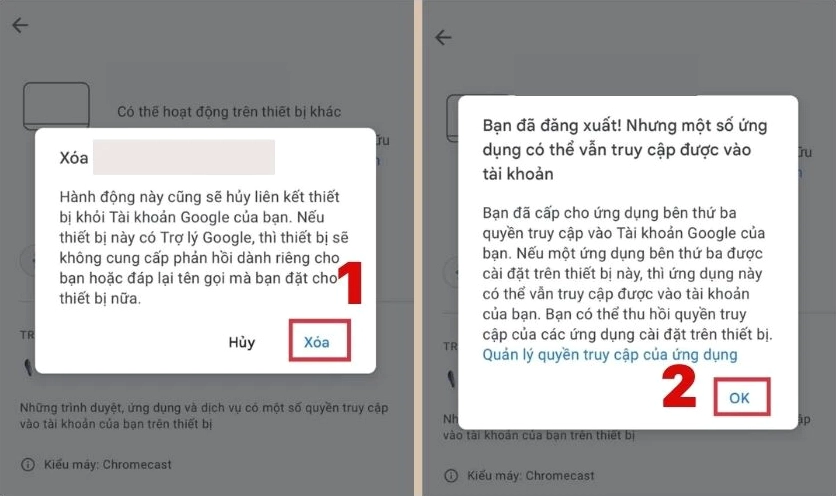
3. Đăng xuất YouTube từ xa qua điện thoại hoặc máy tính
Nếu bạn không thể tiếp cận trực tiếp TV hoặc máy chơi game, bạn vẫn có thể đăng xuất YouTube từ xa thông qua tài khoản Google của mình. Đây là một tính năng bảo mật tuyệt vời trong năm 2026:
- Truy cập Tài khoản Google: Trên điện thoại hoặc máy tính của bạn, mở trình duyệt và truy cập vào trang quản lý Tài khoản Google của bạn (myaccount.google.com). Đảm bảo bạn đã đăng nhập bằng tài khoản Google mà bạn muốn đăng xuất khỏi TV.
- Vào phần Bảo mật: Trong menu bên trái, chọn mục Bảo mật.
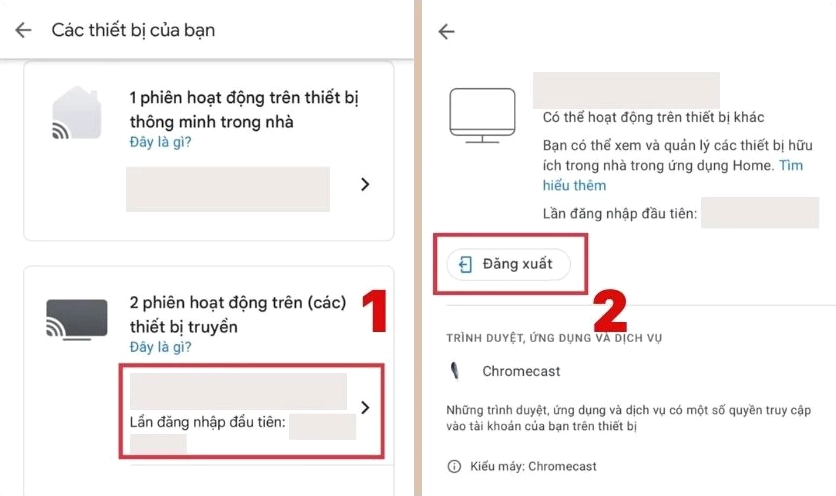
- Tìm mục Thiết bị của bạn: Cuộn xuống phần ‘Thiết bị của bạn’ và chọn Quản lý tất cả thiết bị.
- Tìm thiết bị TV hoặc Console và Đăng xuất: Danh sách tất cả các thiết bị bạn đã đăng nhập tài khoản Google sẽ xuất hiện. Tìm tên TV hoặc máy chơi game mà bạn muốn đăng xuất tài khoản YouTube. Nhấp vào thiết bị đó, sau đó chọn Đăng xuất hoặc Xóa thiết bị.
- Xác nhận: Hệ thống sẽ yêu cầu bạn xác nhận thao tác. Sau khi xác nhận, tài khoản YouTube của bạn sẽ bị đăng xuất khỏi thiết bị đó.

Hướng dẫn cách đăng xuất YouTube trên Điện thoại (Android và iOS)
Điện thoại di động là thiết bị mà chúng ta sử dụng YouTube nhiều nhất. Vì vậy, việc biết cách đăng xuất YouTube trên điện thoại là cực kỳ cần thiết để bảo vệ dữ liệu cá nhân của bạn.
1. Đăng xuất tài khoản YouTube trên điện thoại Android
Trên Android, việc đăng xuất khỏi YouTube thường liên quan đến việc gỡ bỏ tài khoản Google khỏi thiết bị. Điều này sẽ đăng xuất bạn khỏi tất cả các dịch vụ Google khác trên cùng thiết bị.
- Mở ứng dụng YouTube: Chạm vào biểu tượng YouTube trên màn hình chính hoặc trong danh sách ứng dụng.
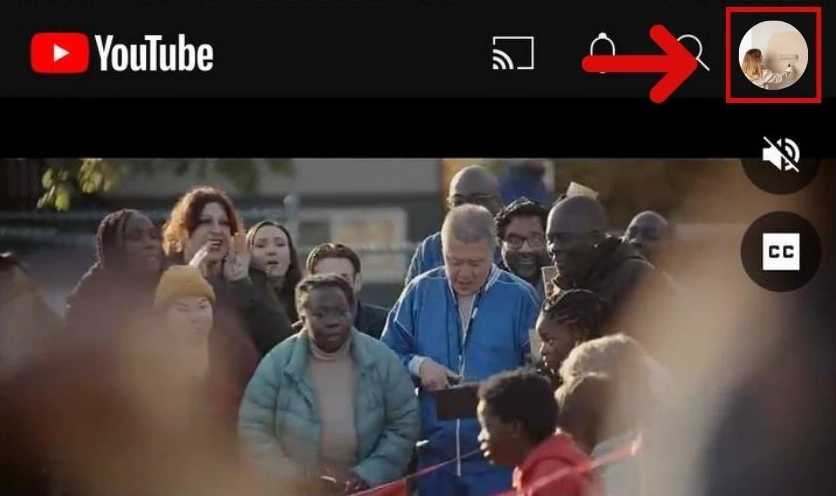
- Truy cập biểu tượng tài khoản: Chạm vào ảnh đại diện hoặc biểu tượng tài khoản của bạn ở góc trên bên phải màn hình.
- Chọn ‘Chuyển đổi tài khoản’ hoặc ‘Quản lý tài khoản Google của bạn’: Tùy thuộc vào phiên bản ứng dụng, bạn có thể thấy tùy chọn này. Nếu chọn ‘Chuyển đổi tài khoản’, bạn sẽ thấy danh sách các tài khoản đang đăng nhập.
- Quản lý tài khoản trên thiết bị này: Trong danh sách tài khoản, tìm và chạm vào tùy chọn Quản lý tài khoản trên thiết bị này.
- Chọn tài khoản Google và ‘Xóa tài khoản’: Chọn tài khoản Google mà bạn muốn đăng xuất. Sau đó, chạm vào Xóa tài khoản.
Lưu ý: Thao tác này sẽ gỡ bỏ tài khoản Google đó khỏi thiết bị Android của bạn, đồng nghĩa với việc bạn sẽ đăng xuất khỏi Gmail, Drive, Play Store và tất cả các dịch vụ Google khác trên điện thoại.

2. Đăng xuất tài khoản YouTube trên iPhone/iPad (iOS)
Trên iPhone hoặc iPad, quy trình cũng tương tự như Android, nhưng có thể có một vài khác biệt nhỏ trong giao diện:
- Mở ứng dụng YouTube: Chạm vào biểu tượng YouTube.
- Truy cập biểu tượng tài khoản: Chạm vào ảnh đại diện hoặc biểu tượng tài khoản ở góc trên bên phải.
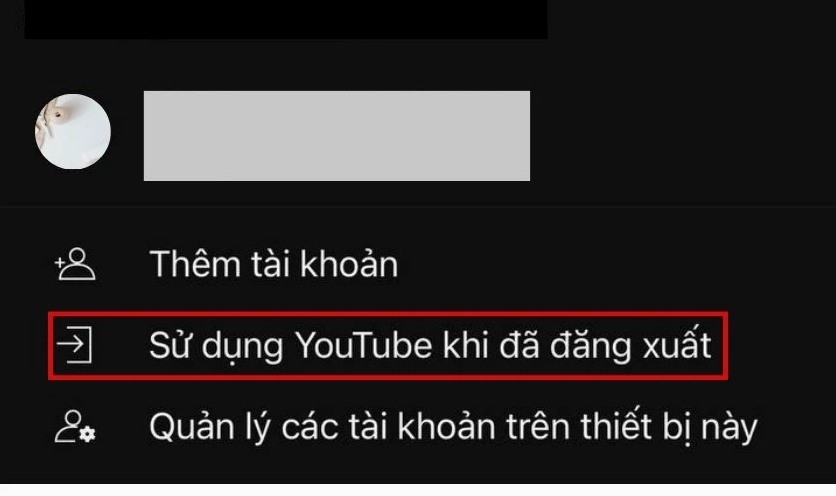
- Chọn ‘Chuyển đổi tài khoản’ hoặc ‘Thêm tài khoản’: Từ menu bật lên, chọn ‘Chuyển đổi tài khoản’.
- Chọn ‘Sử dụng YouTube khi đã đăng xuất’ hoặc ‘Xóa khỏi thiết bị này’: Bạn sẽ thấy danh sách các tài khoản đã đăng nhập. Để đăng xuất hoàn toàn, bạn cần chọn tùy chọn để xóa tài khoản khỏi thiết bị, hoặc đơn giản là chuyển sang chế độ sử dụng không đăng nhập.
- Gỡ bỏ tài khoản Google khỏi thiết bị (nếu cần): Nếu bạn muốn gỡ bỏ hoàn toàn tài khoản Google khỏi iPhone/iPad, bạn cần vào Cài đặt (Settings) > Mail > Tài khoản (Accounts) > Google > Xóa tài khoản (Delete Account). Thao tác này cũng sẽ đăng xuất bạn khỏi tất cả các dịch vụ Google khác.
Đăng xuất YouTube trên Máy tính và Trình duyệt Web
Đối với máy tính, việc cách đăng xuất YouTube khỏi trình duyệt web là một thao tác đơn giản nhưng rất quan trọng, đặc biệt khi bạn sử dụng máy tính công cộng hoặc chia sẻ máy tính với người khác.
1. Đăng xuất tài khoản YouTube trên trình duyệt web
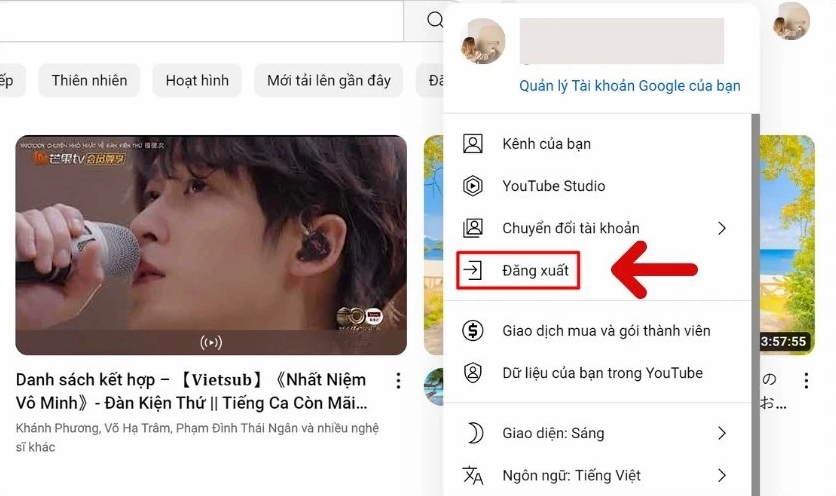
- Truy cập YouTube: Mở trình duyệt web của bạn (Chrome, Firefox, Edge, Safari…) và truy cập vào trang YouTube.com.
- Tìm ảnh đại diện: Ở góc trên bên phải của trang YouTube, bạn sẽ thấy ảnh đại diện hoặc biểu tượng tài khoản của mình. Nhấp vào đó.
- Chọn ‘Đăng xuất’: Một menu thả xuống sẽ hiện ra. Cuộn xuống và nhấp vào tùy chọn Đăng xuất.
Chỉ với vài thao tác đơn giản này, tài khoản YouTube của bạn sẽ được đăng xuất khỏi trình duyệt web đó.

2. Sử dụng chế độ ẩn danh để duyệt YouTube riêng tư
Nếu bạn chỉ muốn xem YouTube mà không để lại dấu vết trong lịch sử của tài khoản đã đăng nhập, hoặc muốn tạm thời không bị ảnh hưởng bởi thuật toán đề xuất, chế độ ẩn danh là một giải pháp tuyệt vời mà không cần phải thực hiện cách đăng xuất YouTube hoàn toàn:
- Trên trình duyệt: Mở một cửa sổ ẩn danh (Incognito Mode trong Chrome, Private Window trong Firefox/Safari/Edge). Mọi hoạt động trên cửa sổ này sẽ không được lưu vào tài khoản Google hoặc lịch sử duyệt web của bạn.
- Trên ứng dụng YouTube (điện thoại): Trong ứng dụng YouTube, chạm vào ảnh đại diện của bạn ở góc trên bên phải, sau đó chọn Bật chế độ ẩn danh. Khi ở chế độ này, bạn sẽ duyệt YouTube như một người dùng chưa đăng nhập.
Những Lựa Chọn Khác Ngoài Đăng Xuất và Xóa Tài Khoản YouTube
Ngoài việc đăng xuất YouTube khỏi các thiết bị, có một số tùy chọn quản lý tài khoản khác mà bạn nên biết để kiểm soát tốt hơn trải nghiệm YouTube của mình:
1. Xóa hoặc Ẩn Kênh YouTube
Đôi khi, bạn không chỉ muốn đăng xuất mà còn muốn loại bỏ hoàn toàn kênh YouTube của mình. Google cung cấp hai tùy chọn:
- Ẩn kênh YouTube: Kênh của bạn, video, playlist và số người đăng ký sẽ được đặt ở chế độ riêng tư, không ai có thể tìm thấy. Tuy nhiên, dữ liệu vẫn được lưu trữ và bạn có thể khôi phục lại bất cứ lúc nào.
- Xóa kênh YouTube vĩnh viễn: Đây là hành động không thể đảo ngược. Tất cả nội dung (video, bình luận, tin nhắn, playlist, lịch sử xem) sẽ bị xóa vĩnh viễn và không thể khôi phục.
Cả hai tùy chọn này đều được thực hiện thông qua YouTube Studio trên máy tính.
2. Quản lý YouTube Premium và YouTube Kids
Nếu bạn đang sử dụng các dịch vụ bổ sung của YouTube:
- YouTube Premium: Bạn có thể dễ dàng hủy, tạm dừng hoặc tiếp tục gói thành viên YouTube Premium của mình thông qua cài đặt tài khoản trên YouTube (phiên bản web hoặc ứng dụng di động).
- YouTube Kids: Đối với các bậc phụ huynh, việc quản lý hồ sơ khách trên YouTube Kids hoặc thiết lập chế độ sử dụng có giám sát là rất quan trọng. Bạn có thể xóa hồ sơ khách của YouTube Kids thông qua cài đặt ứng dụng hoặc tài khoản Google liên kết.
Những tùy chọn này giúp bạn có thể tùy chỉnh và kiểm soát tối đa trải nghiệm YouTube của mình cũng như của gia đình.
Khi Nào Bạn Cần Hỗ Trợ Kỹ Thuật Chuyên Sâu?
Mặc dù việc đăng xuất YouTube thường khá đơn giản, nhưng đôi khi bạn có thể gặp phải những vấn đề phức tạp hơn, chẳng hạn như không thể đăng xuất do lỗi hệ thống, nghi ngờ tài khoản bị xâm nhập, hoặc cần trợ giúp trong việc quản lý tài khoản Google tổng thể. Trong những trường hợp này, việc tìm kiếm sự hỗ trợ từ các chuyên gia kỹ thuật là rất cần thiết.
Các chuyên gia tại Máy tính Gia Phát luôn sẵn sàng cung cấp các giải pháp và hỗ trợ kỹ thuật đáng tin cậy cho mọi vấn đề liên quan đến tài khoản và thiết bị của bạn. Đừng ngần ngại liên hệ nếu bạn gặp khó khăn!
Kết luận
Việc nắm rõ cách đăng xuất YouTube khỏi các thiết bị khác nhau là một phần quan trọng trong việc bảo vệ quyền riêng tư và dữ liệu cá nhân của bạn trong kỷ nguyên số 2026. Dù là TV, điện thoại hay máy tính, mỗi thiết bị đều có những bước đăng xuất riêng mà bạn cần thực hiện đúng cách. Hãy luôn ưu tiên sự an toàn và bảo mật cho tài khoản trực tuyến của mình.
Hy vọng rằng hướng dẫn chi tiết này đã cung cấp cho bạn những thông tin hữu ích và giúp bạn tự tin hơn trong việc quản lý tài khoản YouTube của mình. Hãy chia sẻ bài viết này để nhiều người hơn có thể biết về cách đăng xuất youtube một cách an toàn và hiệu quả!