


Máy Tính
Cách Đổi Mật Khẩu Instagram Trên Máy Tính Chi Tiết
Việc duy trì bảo mật cho các tài khoản mạng xã hội là vô cùng quan trọng, và cách đổi mật khẩu Instagram trên máy tính là một trong những thao tác thiết yếu để bảo vệ thông tin cá nhân của bạn. Không chỉ giúp ngăn chặn truy cập trái phép, việc thay đổi mật khẩu định kỳ còn góp phần củng cố an toàn cho tài khoản trước các mối đe dọa trực tuyến. Bài viết này của maytinhgiaphat.vn sẽ cung cấp hướng dẫn chi tiết, từng bước một, giúp bạn dễ dàng thay đổi mật khẩu Instagram ngay trên trình duyệt máy tính của mình.
Tại Sao Bạn Nên Đổi Mật Khẩu Instagram Thường Xuyên?
Việc thay đổi mật khẩu tài khoản Instagram một cách định kỳ là một thói quen tốt về an ninh mạng. Nó giúp bảo vệ bạn khỏi các rủi ro tiềm ẩn như rò rỉ dữ liệu từ các dịch vụ khác, tấn công lừa đảo (phishing), hoặc các phần mềm độc hại có thể đánh cắp thông tin đăng nhập của bạn. Khi bạn thường xuyên cập nhật mật khẩu, khả năng kẻ xấu truy cập vào tài khoản của bạn sẽ giảm đáng kể, giữ cho những khoảnh khắc và tương tác riêng tư của bạn luôn được an toàn. Điều này đặc biệt quan trọng trong bối cảnh các mối đe dọa an ninh mạng ngày càng tinh vi.
Chuẩn Bị Trước Khi Thay Đổi Mật Khẩu Instagram
Trước khi bạn bắt đầu quá trình đổi mật khẩu Instagram trên máy tính, hãy đảm bảo rằng bạn đã chuẩn bị đầy đủ những thông tin cần thiết. Đầu tiên, bạn cần nhớ chính xác mật khẩu hiện tại của tài khoản Instagram để xác minh danh tính. Thứ hai, hãy chuẩn bị một mật khẩu mới thật mạnh và độc đáo, không nên trùng lặp với các mật khẩu bạn đã sử dụng cho những tài khoản khác. Mật khẩu mới nên bao gồm sự kết hợp của chữ hoa, chữ thường, số và ký tự đặc biệt để tăng cường độ bảo mật. Đảm bảo bạn đang sử dụng một trình duyệt web ổn định và có kết nối internet mạnh để quá trình thay đổi diễn ra suôn sẻ.
Hướng Dẫn Chi Tiết Cách Đổi Mật Khẩu Instagram Trên Máy Tính
Giao diện web của Instagram ngày nay đã được cải thiện đáng kể, cho phép người dùng thực hiện nhiều tùy chỉnh tài khoản trực tiếp trên máy tính mà không cần dùng đến điện thoại. Dưới đây là các bước cụ thể để bạn thay đổi mật khẩu một cách an toàn và nhanh chóng.
Truy Cập và Đăng Nhập Tài Khoản Instagram
Để bắt đầu, bạn cần mở trình duyệt web trên máy tính của mình và truy cập vào trang chủ Instagram tại địa chỉ instagram.com. Sau đó, tiến hành đăng nhập vào tài khoản của bạn bằng tên người dùng và mật khẩu hiện tại. Đảm bảo rằng bạn đang truy cập đúng trang web chính thức của Instagram để tránh các trang giả mạo có thể đánh cắp thông tin.
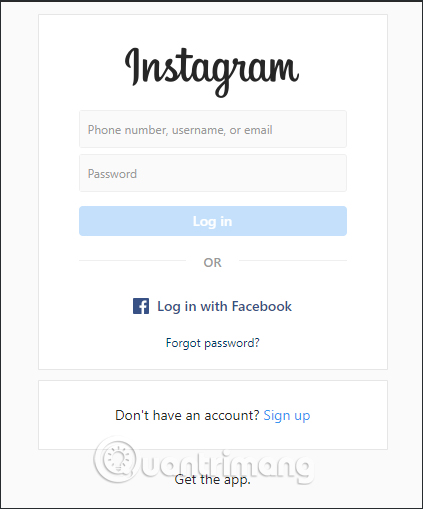 Giao diện đăng nhập Instagram trên máy tính để đổi mật khẩu
Di Chuyển Đến Trang Hồ Sơ Cá Nhân
Sau khi đăng nhập thành công, bạn sẽ được đưa đến trang chủ Instagram. Tại đây, để tiếp cận các cài đặt tài khoản, hãy nhấn vào ảnh đại diện cá nhân của bạn ở góc trên bên phải màn hình, hoặc nhấn vào biểu tượng hình người nếu bạn đang ở các trang khác. Thao tác này sẽ đưa bạn đến trang hồ sơ cá nhân của mình, nơi bạn có thể xem các bài đăng và thông tin riêng.
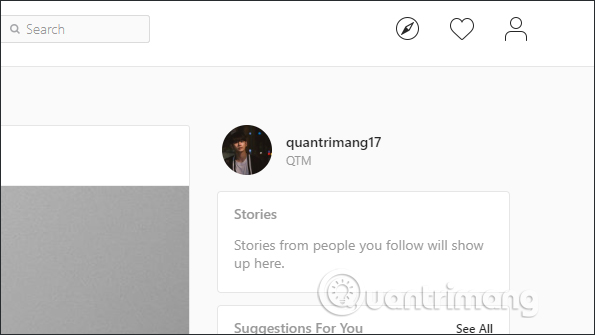 Biểu tượng hồ sơ cá nhân trên giao diện Instagram máy tính
Mở Cài Đặt và Chọn Thay Đổi Mật Khẩu
Khi đã ở trang hồ sơ cá nhân, bạn hãy tìm và nhấn vào biểu tượng bánh răng cưa (Settings) nằm cạnh tên người dùng của bạn. Biểu tượng này thường nằm ở phía trên cùng của trang. Một cửa sổ tùy chọn sẽ hiện ra. Trong danh sách các tùy chọn được hiển thị, bạn cần chọn mục Change password để bắt đầu quá trình thay đổi mật khẩu tài khoản Instagram của mình.
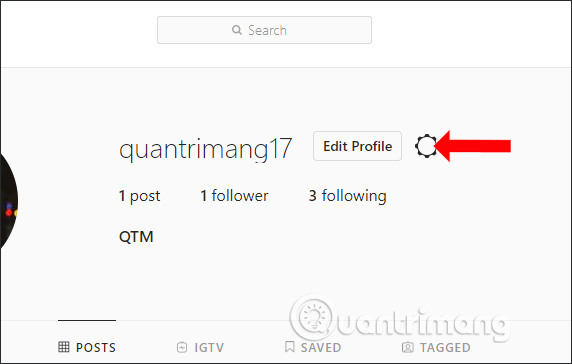 Biểu tượng cài đặt hình bánh răng cưa trên trang cá nhân Instagram PC
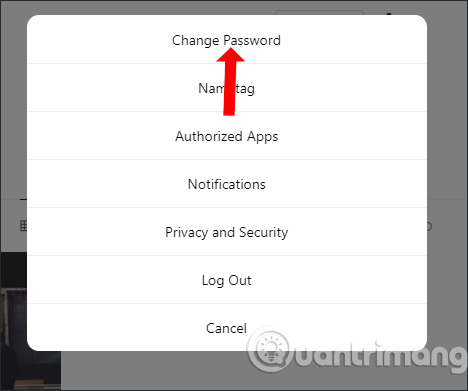 Tùy chọn ‘Change password’ trong menu cài đặt của Instagram trên máy tính
Nhập Mật Khẩu Mới và Xác Nhận
Bạn sẽ được chuyển đến giao diện thay đổi mật khẩu. Tại đây, Instagram sẽ yêu cầu bạn điền ba thông tin chính. Đầu tiên là Old Password (Mật khẩu cũ), bạn cần nhập mật khẩu hiện tại của tài khoản. Tiếp theo là New Password (Mật khẩu mới), hãy nhập mật khẩu mới mà bạn đã chuẩn bị. Cuối cùng, ở trường Confirm New Password (Xác nhận mật khẩu mới), nhập lại chính xác mật khẩu mới một lần nữa để đảm bảo không có lỗi gõ phím. Sau khi hoàn tất, nhấn vào nút Change Password để lưu các thay đổi. Instagram sẽ gửi thông báo xác nhận việc đổi mật khẩu thành công. Hãy nhớ rằng, bạn không thể sử dụng lại mật khẩu đã từng dùng trước đó.
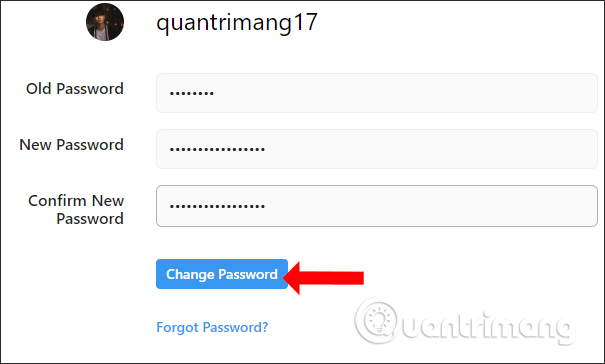 Các trường nhập mật khẩu cũ và mật khẩu mới khi đổi password Instagram trên máy tính
Lưu Ý Quan Trọng Sau Khi Đổi Mật Khẩu
Sau khi hoàn tất việc đổi mật khẩu Instagram trên máy tính, có một số điều quan trọng bạn nên lưu ý để đảm bảo an toàn tuyệt đối cho tài khoản. Đầu tiên, hãy ghi nhớ mật khẩu mới hoặc lưu trữ nó một cách an toàn trong trình quản lý mật khẩu đáng tin cậy. Thứ hai, bạn nên đăng xuất khỏi tất cả các thiết bị khác mà bạn đã từng đăng nhập Instagram. Điều này giúp ngăn chặn truy cập trái phép nếu có thiết bị nào đó vẫn đang giữ phiên đăng nhập cũ. Cuối cùng, hãy cân nhắc kích hoạt xác thực hai yếu tố (2FA) nếu bạn chưa làm, đây là lớp bảo mật bổ sung cực kỳ hiệu quả. Để biết thêm các mẹo về bảo mật máy tính và tài khoản trực tuyến, bạn có thể tham khảo thêm tại maytinhgiaphat.vn.
Việc đổi mật khẩu Instagram trên máy tính là một thao tác đơn giản nhưng mang lại hiệu quả bảo mật cao. Hy vọng với hướng dẫn chi tiết này, bạn đã có thể tự tin cập nhật mật khẩu cho tài khoản của mình. Đừng quên duy trì thói quen thay đổi mật khẩu định kỳ để bảo vệ thông tin cá nhân một cách tốt nhất trên không gian mạng.