


Máy Tính
Xóa Nhiều Tin Nhắn Zalo Trên Máy Tính Nhanh Gọn

Th8
Việc quản lý và dọn dẹp tin nhắn Zalo trên máy tính thường gặp phải thách thức về thời gian và thao tác thủ công rườm rà. Đối với những người dùng có khối lượng tin nhắn lớn hoặc cần giải phóng không gian lưu trữ, việc xóa nhiều tin nhắn Zalo trên máy tính một cách nhanh chóng và hiệu quả là điều vô cùng cần thiết. Bài viết này của maytinhgiaphat.vn sẽ cung cấp hướng dẫn chi tiết, từng bước giúp bạn dọn dẹp hộp thư Zalo trên PC một cách tối ưu, đảm bảo duy trì sự gọn gàng và bảo mật cho không gian làm việc số của mình.
Tầm quan trọng của việc xóa nhiều tin nhắn Zalo trên máy tính
Trong kỷ nguyên số, Zalo đã trở thành một công cụ giao tiếp và làm việc không thể thiếu. Tuy nhiên, theo thời gian, số lượng tin nhắn tích lũy có thể trở nên khổng lồ, gây ra nhiều vấn đề. Việc xóa nhiều tin nhắn Zalo trên máy tính định kỳ mang lại nhiều lợi ích thiết thực, không chỉ giúp bạn quản lý dữ liệu hiệu quả hơn mà còn nâng cao trải nghiệm sử dụng máy tính tổng thể.
Một trong những lý do hàng đầu là giải phóng không gian lưu trữ. Mặc dù Zalo lưu trữ tin nhắn trên đám mây, nhưng các tệp đính kèm, hình ảnh và video được tải xuống vẫn chiếm dụng bộ nhớ cục bộ trên máy tính của bạn. Việc dọn dẹp giúp giảm tải cho ổ cứng, đặc biệt quan trọng đối với những thiết bị có dung lượng hạn chế. Đồng thời, việc xóa các tin nhắn cũ, không còn cần thiết cũng giúp tăng cường bảo mật thông tin cá nhân. Những cuộc trò chuyện nhạy cảm, dữ liệu công việc cũ nếu không được xóa có thể trở thành rủi ro tiềm ẩn. Hơn nữa, một hộp thư Zalo gọn gàng, không bị lấp đầy bởi hàng nghìn tin nhắn cũ sẽ giúp bạn dễ dàng tìm kiếm các thông tin quan trọng và tập trung vào những cuộc hội thoại hiện tại, từ đó cải thiện hiệu suất làm việc.

Hướng dẫn xóa nhiều tin nhắn Zalo trên máy tính chi tiết
Zalo trên máy tính (Zalo PC hoặc Zalo Web) cung cấp các tùy chọn để bạn có thể dễ dàng quản lý và xóa nhiều tin nhắn Zalo trên máy tính của mình, dù là trong một cuộc trò chuyện cụ thể hay toàn bộ một đoạn hội thoại.
Xóa nhiều tin nhắn trong một cuộc trò chuyện trên máy tính
Để dọn dẹp các tin nhắn riêng lẻ hoặc một nhóm tin nhắn trong cùng một cuộc trò chuyện trên Zalo PC, bạn có thể thực hiện theo các bước đơn giản sau. Phương pháp này đặc biệt hữu ích khi bạn muốn giữ lại cuộc trò chuyện nhưng chỉ xóa một phần nội dung không cần thiết, ví dụ như các thông báo cũ hoặc hình ảnh tạm thời.
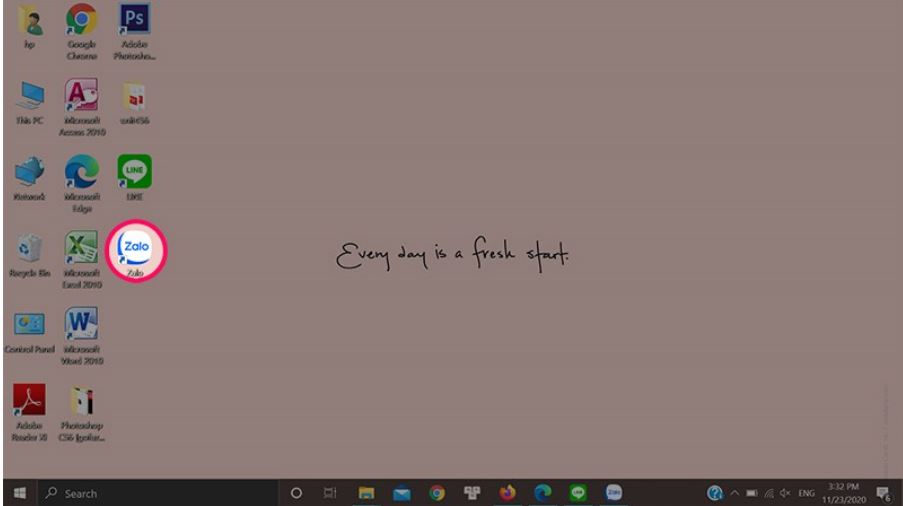
Đầu tiên, hãy mở ứng dụng Zalo PC hoặc truy cập Zalo Web trên trình duyệt của bạn. Sau đó, nhấp chọn vào cuộc trò chuyện mà bạn muốn dọn dẹp tin nhắn. Di chuyển con trỏ chuột đến dòng tin nhắn cụ thể mà bạn muốn xóa hoặc bắt đầu chọn. Khi rê chuột qua tin nhắn, một biểu tượng dấu ba chấm (Thêm) sẽ xuất hiện ở bên phải. Nhấp vào biểu tượng này để mở menu tùy chọn.
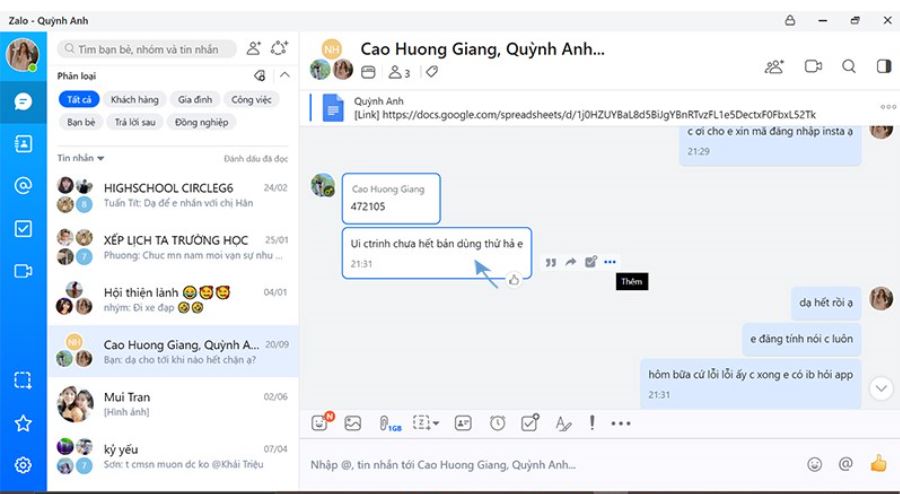

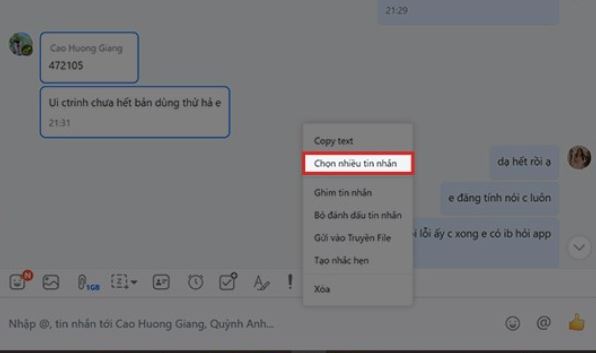
Trong menu hiển thị, bạn hãy chọn dòng “Chọn nhiều tin nhắn”. Lúc này, các hộp kiểm sẽ xuất hiện bên cạnh mỗi tin nhắn. Hãy tích chọn vào tất cả các tin nhắn mà bạn muốn loại bỏ. Sau khi đã chọn xong, nhìn xuống góc dưới bên phải màn hình, bạn sẽ thấy biểu tượng thùng rác. Nhấp vào biểu tượng này.

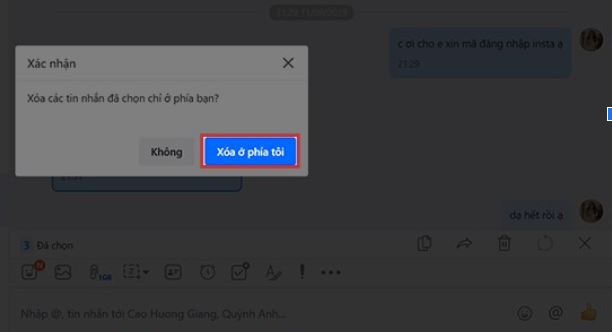
Một hộp thoại xác nhận sẽ xuất hiện, hỏi bạn có chắc chắn muốn xóa không. Chọn “Xóa ở phía tôi” để hoàn tất quá trình. Thao tác này sẽ chỉ xóa tin nhắn khỏi giao diện của bạn mà không ảnh hưởng đến người nhận. Để tìm hiểu thêm về các mẹo quản lý máy tính và phần mềm hiệu quả, bạn có thể truy cập maytinhgiaphat.vn.
Xóa toàn bộ cuộc trò chuyện với một người bạn hoặc nhóm trên máy tính
Nếu bạn muốn dọn dẹp toàn bộ lịch sử trò chuyện với một người hoặc một nhóm trên Zalo PC, đây là phương pháp nhanh chóng và triệt để nhất. Việc xóa toàn bộ cuộc trò chuyện sẽ loại bỏ tất cả tin nhắn, hình ảnh và tệp đính kèm liên quan đến đoạn hội thoại đó khỏi máy tính của bạn.
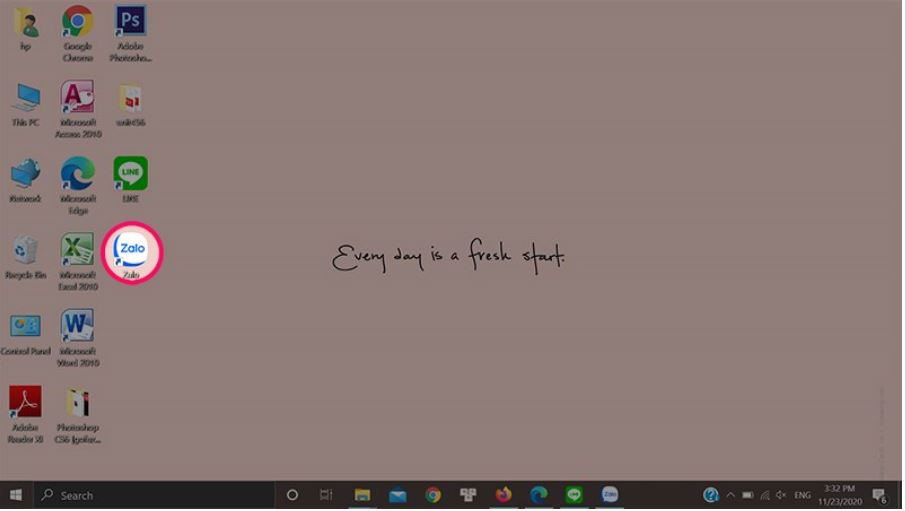
Đầu tiên, bạn cần mở ứng dụng Zalo PC hoặc Zalo Web trên máy tính. Trong danh sách các cuộc trò chuyện ở cột bên trái, hãy tìm đến đoạn hội thoại mà bạn muốn xóa hoàn toàn. Rê chuột vào tên cuộc trò chuyện đó, một biểu tượng dấu ba chấm sẽ hiện ra ở phía bên phải. Nhấp vào biểu tượng này để mở menu tùy chọn cho cuộc trò chuyện.
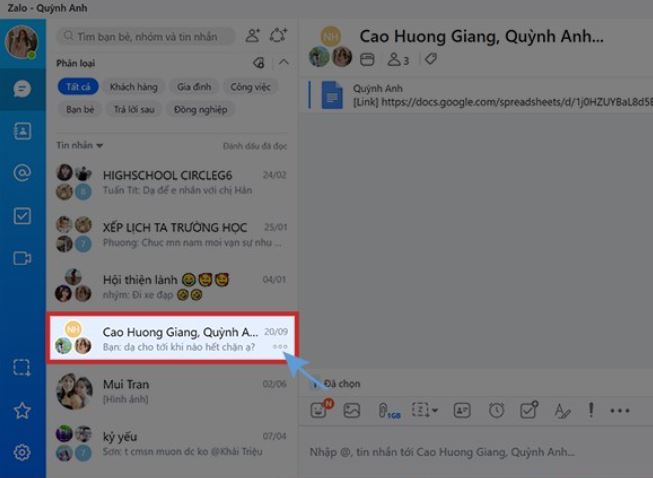
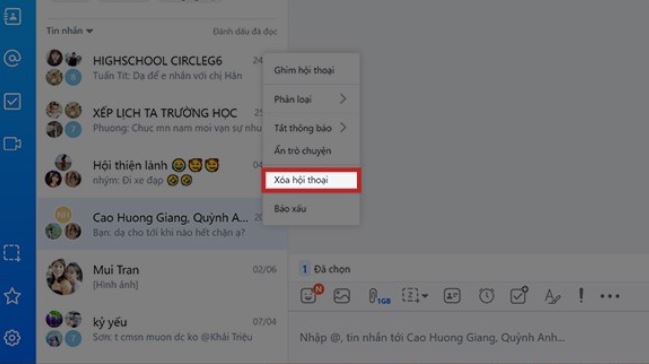
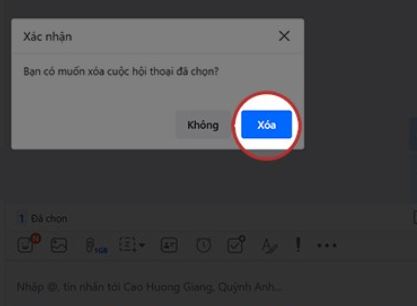
Trong danh sách các tùy chọn hiển thị, bạn hãy chọn “Xóa hội thoại”. Zalo sẽ hiển thị một hộp thoại xác nhận để đảm bảo bạn thực sự muốn thực hiện thao tác này. Nhấn “Xóa” để xác nhận và toàn bộ cuộc trò chuyện sẽ được xóa khỏi danh sách của bạn. Lưu ý rằng thao tác này chỉ xóa tin nhắn trên thiết bị của bạn, người đối diện vẫn sẽ thấy lịch sử trò chuyện.

Hướng dẫn xóa nhiều tin nhắn Zalo trên điện thoại (Tham khảo thêm)
Mặc dù trọng tâm là xóa nhiều tin nhắn Zalo trên máy tính, việc biết cách thực hiện tương tự trên điện thoại cũng rất hữu ích. Các thao tác trên nền tảng di động (iOS và Android) thường có sự tương đồng đáng kể.
Xóa nhiều tin nhắn trong một cuộc trò chuyện trên điện thoại
Để dọn dẹp các tin nhắn cụ thể trong một đoạn chat trên Zalo điện thoại, bạn có thể làm theo các bước sau. Đây là cách hiệu quả để loại bỏ những tin nhắn không mong muốn mà không cần xóa cả cuộc trò chuyện.
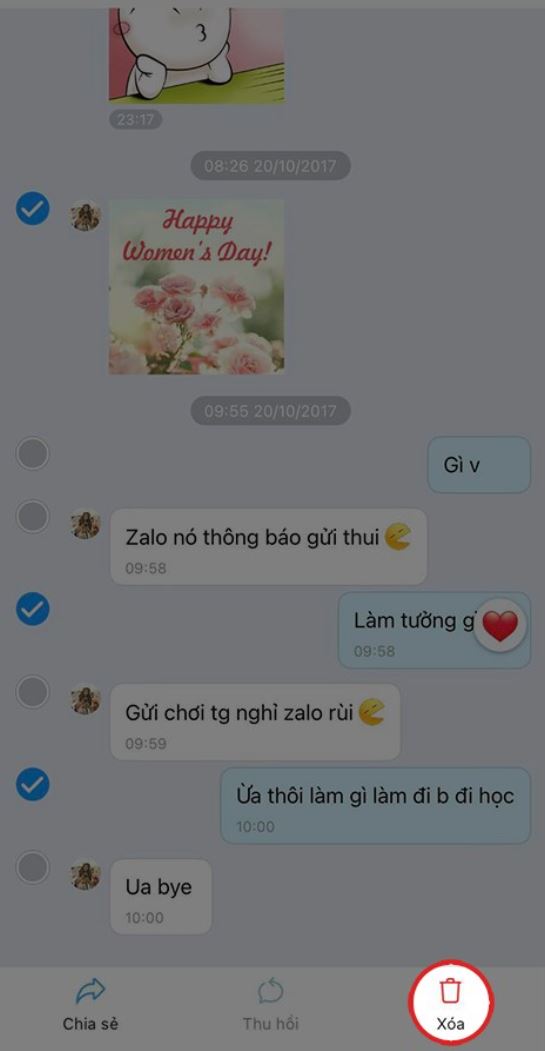
Đầu tiên, mở ứng dụng Zalo trên điện thoại của bạn và truy cập vào cuộc trò chuyện có chứa tin nhắn cần xóa. Tiếp theo, chạm và giữ (nhấn giữ) vào một tin nhắn bất kỳ mà bạn muốn xóa. Một menu tùy chọn sẽ xuất hiện, trong đó có mục “Chọn nhiều”. Chạm vào “Chọn nhiều” để kích hoạt chế độ chọn tin nhắn.

Sau đó, bạn chỉ cần tích chọn vào các ô tròn bên cạnh những tin nhắn khác mà bạn muốn xóa. Khi đã chọn xong, chạm vào biểu tượng thùng rác ở góc dưới bên phải màn hình. Một thông báo xác nhận sẽ hiện ra; bạn hãy chạm “Xóa” để hoàn tất việc xóa các tin nhắn đã chọn khỏi cuộc trò chuyện.

Xóa nhiều cuộc trò chuyện cùng lúc trên điện thoại
Nếu bạn muốn dọn dẹp nhiều đoạn hội thoại khỏi danh sách trò chuyện của mình trên Zalo điện thoại, phương pháp này sẽ giúp bạn thực hiện nhanh chóng và hiệu quả.
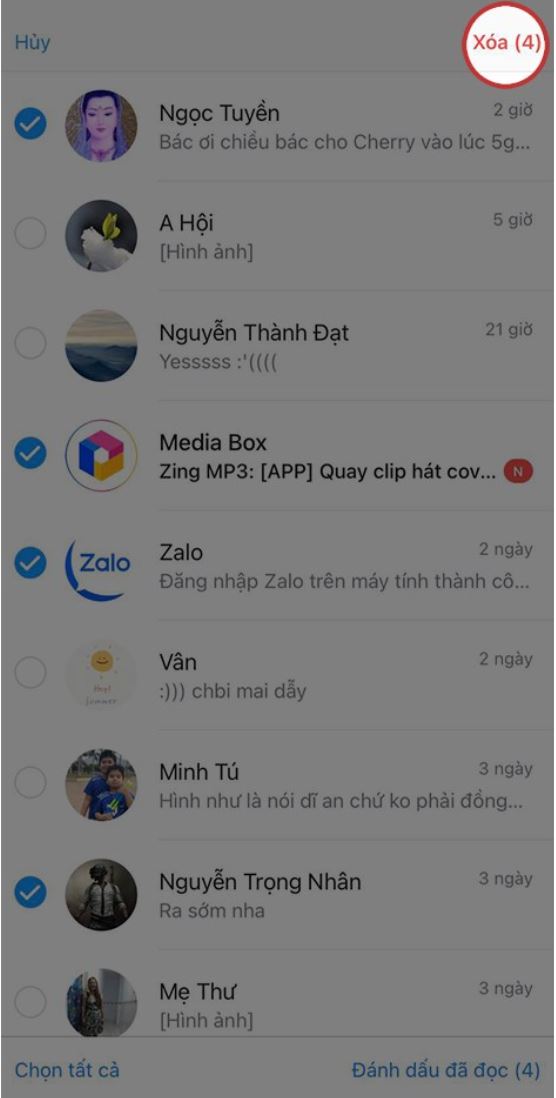
Mở ứng dụng Zalo trên điện thoại. Tại màn hình danh sách các cuộc trò chuyện, chạm và giữ (nhấn giữ) vào một đoạn hội thoại bất kỳ. Ngay lập tức, một hộp kiểm tra sẽ xuất hiện bên cạnh các cuộc trò chuyện. Bạn có thể tích chọn vào các đoạn hội thoại mà bạn muốn xóa. Sau khi đã chọn tất cả các cuộc trò chuyện cần loại bỏ, chạm vào nút “Xóa” màu đỏ ở góc trên bên phải màn hình.

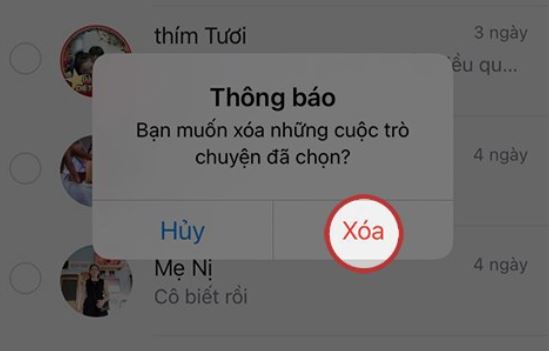
Một thông báo xác nhận sẽ xuất hiện để hỏi bạn có chắc chắn muốn xóa các cuộc trò chuyện đã chọn hay không. Chạm “Xóa” một lần nữa để xác nhận và hoàn tất quá trình dọn dẹp.
Như vậy, việc xóa nhiều tin nhắn Zalo trên máy tính và cả điện thoại không còn là một thao tác phức tạp nữa khi bạn đã nắm vững các bước hướng dẫn chi tiết từ maytinhgiaphat.vn. Việc dọn dẹp tin nhắn định kỳ không chỉ giúp bạn giải phóng không gian lưu trữ quý giá mà còn tối ưu hóa trải nghiệm sử dụng Zalo, giúp các cuộc trò chuyện trở nên gọn gàng và dễ quản lý hơn. Hy vọng với những chia sẻ này, bạn sẽ luôn duy trì được một không gian làm việc số hiệu quả và riêng tư trên chiếc máy tính của mình.