


Máy Tính
Cách Đổi Ngôn Ngữ Trên Máy Tính Windows 10, 11 Chi Tiết Nhất
Th9
Việc cách đổi ngôn ngữ trên máy tính là một nhu cầu thiết yếu đối với nhiều người dùng, đặc biệt là những ai không quen thuộc với giao diện tiếng Anh mặc định. Bài viết này của maytinhgiaphat.vn sẽ cung cấp hướng dẫn chi tiết và đầy đủ để bạn có thể dễ dàng chuyển đổi ngôn ngữ hệ thống sang tiếng Việt hoặc bất kỳ ngôn ngữ nào khác trên cả Windows 10 và Windows 11 mà không cần phải cài đặt lại toàn bộ hệ điều hành. Mục tiêu là giúp người dùng tối ưu hóa trải nghiệm sử dụng máy tính, làm việc hiệu quả và thoải mái hơn trong môi trường quen thuộc của mình.
Tầm Quan Trọng Của Việc Tùy Chỉnh Ngôn Ngữ Hệ Thống
Ngôn ngữ hiển thị trên máy tính đóng vai trò cực kỳ quan trọng trong trải nghiệm sử dụng hàng ngày của người dùng. Một giao diện được hiển thị bằng ngôn ngữ mẹ đẻ giúp người dùng dễ dàng hiểu các tùy chọn, cài đặt và thông báo của hệ thống, từ đó giảm thiểu sự nhầm lẫn và tăng cường hiệu quả công việc. Đối với những người dùng có ít kinh nghiệm về máy tính hoặc không thành thạo tiếng Anh, việc cách đổi ngôn ngữ trên máy tính sang tiếng Việt là một bước cải thiện đáng kể về khả năng tiếp cận và sử dụng.
Một nghiên cứu của Nielsen Norman Group (2018) đã chỉ ra rằng người dùng có xu hướng hoàn thành nhiệm vụ nhanh hơn và mắc ít lỗi hơn khi tương tác với giao diện bằng ngôn ngữ họ cảm thấy thoải mái nhất (Nielsen Norman Group, 2018). Điều này đặc biệt đúng với các cài đặt hệ thống phức tạp, nơi việc hiểu rõ từng thuật ngữ có thể quyết định liệu bạn có thực hiện đúng thao tác hay không. Thay đổi ngôn ngữ không chỉ là về sự tiện lợi mà còn là về khả năng cá nhân hóa thiết bị, biến chiếc máy tính trở thành một công cụ thực sự thuộc về bạn và phục vụ tốt nhất cho nhu cầu của bạn. Ngoài ra, việc sử dụng ngôn ngữ quen thuộc cũng giúp người dùng cảm thấy an toàn và tự tin hơn khi duyệt qua các tùy chọn bảo mật hoặc quản lý dữ liệu quan trọng, tránh được những sai sót không đáng có.
Cách Đổi Ngôn Ngữ Trên Máy Tính Windows 11
Windows 11 mang đến một giao diện người dùng hiện đại và tối giản, nhưng quy trình thay đổi ngôn ngữ vẫn được thiết kế để dễ tiếp cận. Dưới đây là các bước chi tiết để bạn có thể chuyển đổi ngôn ngữ hiển thị trên hệ điều hành Windows 11 của mình.
Chuẩn Bị Trước Khi Thay Đổi Ngôn Ngữ
Trước khi bắt đầu quá trình cách đổi ngôn ngữ trên máy tính, bạn nên đảm bảo rằng máy tính của mình đã được kết nối Internet ổn định. Việc này là cần thiết để hệ thống có thể tải về gói ngôn ngữ (language pack) mới. Ngoài ra, hãy lưu lại tất cả các công việc đang dang dở và đóng các ứng dụng đang mở, vì quá trình này có thể yêu cầu bạn phải đăng xuất hoặc khởi động lại máy tính. Điều này giúp tránh mất dữ liệu và đảm bảo quá trình cài đặt diễn ra suôn sẻ. Kiểm tra dung lượng ổ đĩa cũng là một điều nên làm, mặc dù gói ngôn ngữ thường không quá lớn nhưng việc thiếu dung lượng có thể gây gián đoạn.
Bước 1: Truy Cập Cài Đặt Ngôn Ngữ và Vùng
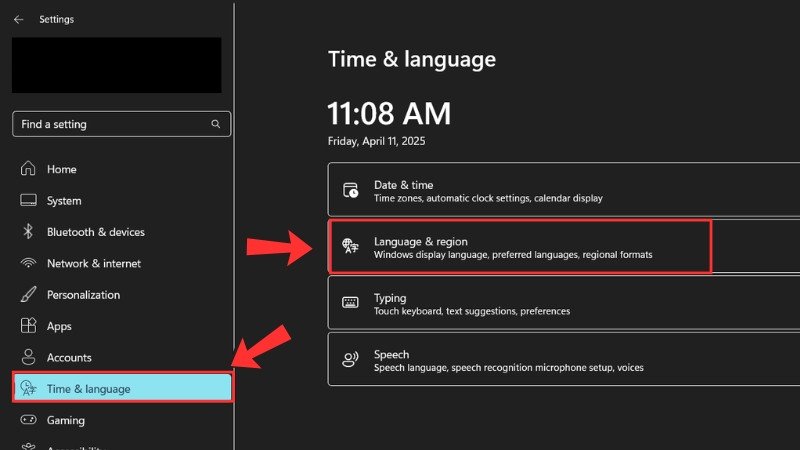
Để bắt đầu, bạn cần mở cửa sổ Cài đặt (Settings) trên Windows 11. Cách nhanh nhất để làm điều này là nhấn tổ hợp phím Windows + I. Sau khi cửa sổ Settings mở ra, bạn sẽ thấy một danh sách các danh mục ở bên trái. Hãy tìm và chọn mục Time & language (Thời gian & ngôn ngữ). Trong mục này, bạn sẽ thấy tùy chọn Language & region (Ngôn ngữ & vùng), hãy nhấp vào đó để tiếp tục. Đây là nơi bạn sẽ quản lý tất cả các cài đặt liên quan đến ngôn ngữ hiển thị, định dạng khu vực và các tùy chọn nhập liệu khác.
Xem Thêm Bài Viết:
- Máy Tính Không Có Ổ Đĩa: Nguyên Nhân và Cách Khắc Phục Toàn Diện
- Mở Máy Tính Bằng Điện Thoại: Hướng Dẫn Chi Tiết A-Z
- Cách Truy Cập iCloud Từ Máy Tính Nhanh Chóng và An Toàn
- Kết nối loa điện thoại với máy tính cực đơn giản
- Cách Đăng Status Zalo Trên Máy Tính Nhanh Chóng, Hiệu Quả
 Time & language > Language & region
Bước 2: Thêm Ngôn Ngữ Mới Vào Danh Sách
Sau khi truy cập mục Language & region, bạn sẽ thấy phần Preferred languages (Ngôn ngữ ưu tiên). Đây là nơi hiển thị danh sách các ngôn ngữ hiện có trên hệ thống của bạn. Để thêm một ngôn ngữ mới, ví dụ như Tiếng Việt, bạn cần nhấp vào nút Add a language (Thêm ngôn ngữ). Nút này thường có biểu tượng dấu cộng (+) và nằm ngay dưới danh sách các ngôn ngữ hiện có. Việc thêm ngôn ngữ mới là bước đầu tiên để hệ thống nhận diện và chuẩn bị cho việc cài đặt gói ngôn ngữ tương ứng.
 Add a language
Bước 3: Tìm Kiếm và Lựa Chọn Ngôn Ngữ
Sau khi nhấp vào Add a language, một cửa sổ mới sẽ xuất hiện, hiển thị danh sách rất nhiều ngôn ngữ khả dụng. Bạn có thể kéo thanh cuộn để tìm kiếm hoặc đơn giản hơn là sử dụng hộp tìm kiếm ở phía trên để nhập tên ngôn ngữ mong muốn. Ví dụ, để thêm Tiếng Việt, bạn chỉ cần gõ “Tiếng Việt” vào ô tìm kiếm. Sau khi tìm thấy, hãy chọn ngôn ngữ đó trong danh sách và nhấp vào nút Next (Tiếp theo). Quy trình này tương tự cho bất kỳ ngôn ngữ nào khác mà bạn muốn thêm, cho phép bạn tùy chỉnh trải nghiệm máy tính theo sở thích cá nhân.
 Nháºp tìm kiếm ngôn ngữ và nhấn Next.
Bước 4: Thiết Lập Ngôn Ngữ Hiển Thị và Gói Ngôn Ngữ
Ở bước này, bạn sẽ có các tùy chọn quan trọng để cấu hình ngôn ngữ mới. Để đặt Tiếng Việt làm ngôn ngữ hiển thị chính cho toàn bộ hệ điều hành Windows, bạn hãy tích chọn vào ô Set as my Windows display language (Đặt làm ngôn ngữ hiển thị Windows của tôi). Ngoài ra, bạn cũng có thể tích chọn các tùy chọn khác như Language pack (Gói ngôn ngữ), Text-to-speech (Chuyển văn bản thành giọng nói), Speech recognition (Nhận dạng giọng nói) hoặc Handwriting (Viết tay) nếu có nhu cầu sử dụng các tính năng này. Sau khi đã chọn xong các tùy chọn mong muốn, nhấp vào nút Install (Cài đặt) để hệ thống bắt đầu tải xuống và thiết lập gói ngôn ngữ mới. Quá trình này có thể mất vài phút tùy thuộc vào tốc độ kết nối Internet của bạn.
 Set as my Windows display language
Bước 5: Kích Hoạt Ngôn Ngữ Mới Bằng Cách Đăng Xuất
Sau khi gói ngôn ngữ đã được tải xuống và cài đặt hoàn tất, bạn cần kích hoạt ngôn ngữ mới. Quay lại mục Language & region, bạn sẽ thấy ngôn ngữ Tiếng Việt đã xuất hiện trong danh sách Windows display language. Nhấp vào mũi tên xổ xuống và chọn Tiếng Việt. Để các thay đổi có hiệu lực và áp dụng cho toàn bộ hệ thống, Windows sẽ yêu cầu bạn đăng xuất khỏi tài khoản người dùng hiện tại. Nhấp vào nút Sign out (Đăng xuất) khi được hỏi. Sau khi đăng xuất và đăng nhập lại, bạn sẽ thấy toàn bộ giao diện Windows, bao gồm menu Start, File Explorer và các ứng dụng hệ thống, đã chuyển sang Tiếng Việt.
 Chá»n Sign out để Windows cài đặt ngôn ngữ
Lưu Ý Quan Trọng Về Đồng Bộ Hóa Tài Khoản Microsoft
Nếu bạn đang sử dụng cùng một tài khoản Microsoft trên nhiều thiết bị chạy Windows 11, một điều quan trọng cần lưu ý là việc thay đổi ngôn ngữ hiển thị trên một máy tính có thể được đồng bộ hóa sang tất cả các thiết bị khác được liên kết với cùng tài khoản đó. Điều này có nghĩa là nếu bạn đổi ngôn ngữ sang Tiếng Việt trên laptop, máy tính để bàn (PC) của bạn (nếu cũng dùng tài khoản đó) cũng có thể tự động chuyển sang Tiếng Việt. Tính năng đồng bộ hóa này nhằm mang lại trải nghiệm nhất quán trên mọi thiết bị của bạn, nhưng cũng có thể gây bất ngờ nếu bạn không lường trước. Nếu bạn không muốn đồng bộ hóa cài đặt ngôn ngữ, bạn có thể cần phải tắt tính năng đồng bộ hóa cài đặt trên tài khoản Microsoft của mình trong phần Cài đặt > Tài khoản > Sao lưu Windows (Windows backup) trên mỗi thiết bị. Việc hiểu rõ cơ chế này giúp bạn quản lý trải nghiệm cá nhân hóa tốt hơn trên toàn bộ hệ sinh thái thiết bị của mình.
Cách Đổi Ngôn Ngữ Trên Máy Tính Windows 10
Windows 10, tuy có giao diện khác đôi chút so với Windows 11, nhưng quy trình thay đổi ngôn ngữ vẫn rất trực quan và dễ thực hiện. Đối với những người dùng đang sử dụng hệ điều hành này, việc cách đổi ngôn ngữ trên máy tính sẽ giúp cải thiện đáng kể sự tiện lợi và hiệu quả trong công việc. Hãy cùng đi vào từng bước một để tùy chỉnh ngôn ngữ theo ý muốn của bạn.
Chuẩn Bị Tương Tự Như Windows 11
Tương tự như Windows 11, trước khi tiến hành thay đổi ngôn ngữ trên Windows 10, bạn cần đảm bảo máy tính có kết nối Internet ổn định để tải gói ngôn ngữ. Hãy lưu lại tất cả các tài liệu và đóng mọi ứng dụng để tránh mất dữ liệu. Việc này rất quan trọng bởi quá trình cài đặt yêu cầu đăng xuất hoặc khởi động lại, giúp đảm bảo mọi thay đổi được áp dụng đúng cách và không gây ra lỗi hệ thống. Việc kiểm tra dung lượng ổ đĩa trống cũng là một bước phòng ngừa cần thiết để quá trình tải và cài đặt diễn ra không bị gián đoạn.
Bước 1: Truy Cập Cài Đặt Thời Gian và Ngôn Ngữ
Để bắt đầu quá trình cách đổi ngôn ngữ trên máy tính trong Windows 10, bạn cũng sẽ sử dụng cửa sổ Cài đặt (Settings). Nhấn tổ hợp phím Windows + I để mở nhanh cửa sổ này. Trong giao diện Settings, tìm và chọn mục Time & Language (Thời gian & Ngôn ngữ). Đây là khu vực quản lý tất cả các thiết lập liên quan đến múi giờ, ngày tháng, cũng như ngôn ngữ hiển thị và phương thức nhập liệu của hệ điều hành.
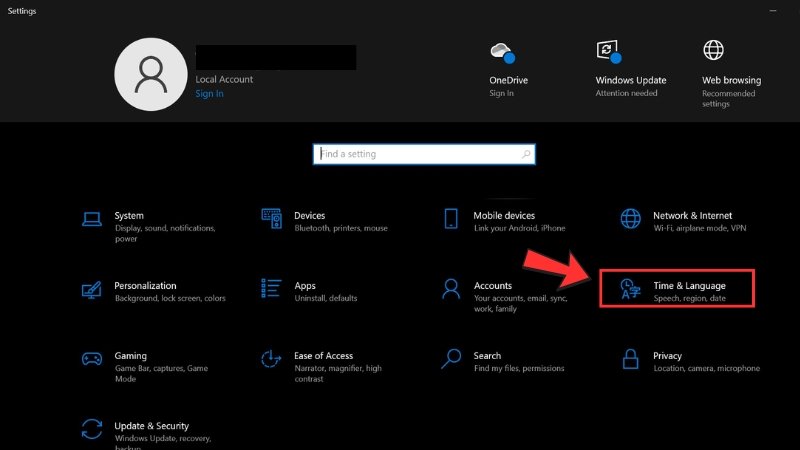 Chá»n Time & Language
Bước 2: Kiểm Tra và Thêm Ngôn Ngữ Mới
Trong mục Time & Language, bạn sẽ thấy một danh sách các tab ở bên trái. Hãy nhấp vào tab Language (Ngôn ngữ). Tại đây, trong phần Windows display language (Ngôn ngữ hiển thị Windows), bạn có thể kiểm tra xem ngôn ngữ mà bạn muốn cài đặt (ví dụ: Tiếng Việt) đã có sẵn trong danh sách thả xuống hay chưa. Nếu chưa, bạn cần thêm ngôn ngữ đó bằng cách nhấp vào nút Add a language (Thêm ngôn ngữ). Nút này sẽ mở ra một cửa sổ mới để bạn tìm kiếm và chọn ngôn ngữ mong muốn.
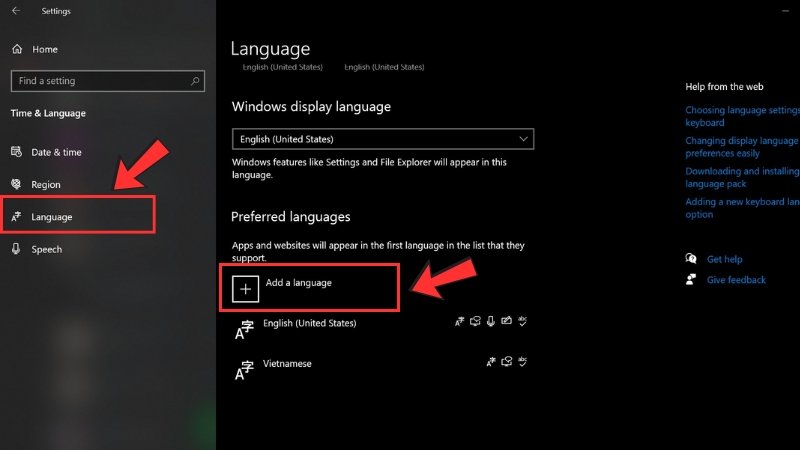 Nhấp vào nút Add a language
Bước 3: Tìm Kiếm và Cài Đặt Ngôn Ngữ Tiếng Việt
Sau khi nhấp vào Add a language, một cửa sổ sẽ hiện ra với danh sách các ngôn ngữ có sẵn. Tương tự như Windows 11, bạn có thể cuộn tìm hoặc sử dụng thanh tìm kiếm để nhanh chóng định vị ngôn ngữ Tiếng Việt. Chọn ngôn ngữ Tiếng Việt trong danh sách và sau đó nhấp vào nút Next (Tiếp theo). Hệ thống sẽ hiển thị các tùy chọn cài đặt như gói ngôn ngữ, bàn phím, v.v. Đảm bảo rằng tùy chọn “Install language pack” (Cài đặt gói ngôn ngữ) được tích chọn và chọn “Set as my display language” (Đặt làm ngôn ngữ hiển thị của tôi) nếu bạn muốn Tiếng Việt trở thành ngôn ngữ chính. Cuối cùng, nhấp vào nút Install (Cài đặt) để bắt đầu quá trình tải xuống và thiết lập.
 Nháºp tìm kiếm tiếng Việt
Bước 4: Đặt Tiếng Việt Làm Ngôn Ngữ Hiển Thị Chính
Sau khi quá trình tải và cài đặt hoàn tất, quay trở lại mục Language. Trong phần Windows display language, bạn sẽ thấy Tiếng Việt đã xuất hiện trong danh sách các ngôn ngữ khả dụng. Nhấp vào mũi tên xổ xuống và chọn Tiếng Việt để đặt nó làm ngôn ngữ hiển thị chính cho hệ điều hành của bạn. Điều này đảm bảo rằng tất cả các yếu tố giao diện hệ thống sẽ được chuyển sang Tiếng Việt.
 Set as my display language
Bước 5: Đăng Xuất và Hoàn Tất Thay Đổi
Để các thay đổi về ngôn ngữ có hiệu lực trên toàn bộ hệ thống, Windows 10 sẽ yêu cầu bạn đăng xuất khỏi tài khoản người dùng hiện tại. Một cửa sổ thông báo sẽ xuất hiện hỏi bạn có muốn đăng xuất ngay bây giờ không. Nhấp vào nút Yes, sign out now (Có, đăng xuất ngay bây giờ). Sau khi đăng xuất và đăng nhập lại, bạn sẽ thấy toàn bộ giao diện người dùng của Windows 10 đã được chuyển sang Tiếng Việt, mang lại trải nghiệm sử dụng quen thuộc và thuận tiện hơn.
 Yes, sign out now
Khắc Phục Các Sự Cố Thường Gặp Khi Đổi Ngôn Ngữ
Trong quá trình cách đổi ngôn ngữ trên máy tính, đôi khi người dùng có thể gặp phải một số vấn đề khiến ngôn ngữ không thay đổi như mong muốn hoặc gây ra các lỗi nhỏ khác. Việc hiểu rõ các sự cố này và cách khắc phục sẽ giúp bạn duy trì trải nghiệm sử dụng máy tính mượt mà và hiệu quả.
Gói Ngôn Ngữ Không Tải Xuống Hoặc Cài Đặt Được
Đây là một trong những vấn đề phổ biến nhất. Nguyên nhân có thể do kết nối internet không ổn định, server của Microsoft gặp sự cố tạm thời, hoặc tường lửa (firewall) chặn quá trình tải xuống.
- Kiểm tra kết nối Internet: Đảm bảo rằng máy tính của bạn có kết nối internet mạnh và ổn định. Thử truy cập một trang web khác để xác nhận.
- Tắt tạm thời tường lửa/phần mềm diệt virus: Đôi khi phần mềm bảo mật có thể gây cản trở. Thử tắt chúng trong vài phút rồi thử cài đặt lại gói ngôn ngữ.
- Kiểm tra lại cài đặt vùng: Đảm bảo rằng vùng địa lý trong cài đặt (Settings > Time & Language > Region) đã được đặt chính xác, vì một số gói ngôn ngữ có thể bị hạn chế theo vùng.
- Thử lại sau: Nếu là do server của Microsoft, việc chờ đợi vài giờ hoặc một ngày rồi thử lại có thể giải quyết vấn đề.
- Sử dụng PowerShell (dành cho người dùng nâng cao): Trong một số trường hợp hiếm hoi, bạn có thể phải cài đặt gói ngôn ngữ qua PowerShell bằng lệnh
Add-WindowsCapability -Online -Name Language.Basic~~~vi-VN~0.0.1.0(thayvi-VNbằng mã ngôn ngữ mong muốn).
Một Số Ứng Dụng Vẫn Hiển Thị Ngôn Ngữ Cũ
Sau khi đổi ngôn ngữ hệ thống, bạn có thể nhận thấy một số ứng dụng nhất định vẫn giữ ngôn ngữ gốc (thường là tiếng Anh). Điều này xảy ra vì hai lý do chính:
- Ứng dụng bên thứ ba: Nhiều ứng dụng không phải của Microsoft có hệ thống ngôn ngữ riêng. Bạn cần vào cài đặt của từng ứng dụng đó để thay đổi ngôn ngữ. Ví dụ, Google Chrome, Microsoft Office, Adobe Photoshop… đều có tùy chọn ngôn ngữ riêng trong phần cài đặt của chúng.
- Ứng dụng chưa được cập nhật: Đôi khi, ứng dụng cần một bản cập nhật để nhận diện và hiển thị ngôn ngữ hệ thống mới. Hãy kiểm tra các bản cập nhật cho ứng dụng đó trong Microsoft Store hoặc trên trang web của nhà phát triển.
- Khởi động lại ứng dụng: Đôi khi chỉ cần đóng hoàn toàn ứng dụng và mở lại là đủ để nó nhận ngôn ngữ mới của hệ điều hành.
Ngôn Ngữ Hệ Thống Tự Động Chuyển Về Ngôn Ngữ Cũ
Đây là một vấn đề khá khó chịu, thường xảy ra do lỗi đồng bộ hóa tài khoản Microsoft hoặc cài đặt ưu tiên ngôn ngữ.
- Kiểm tra cài đặt ưu tiên ngôn ngữ: Trong Settings > Time & Language > Language & region (Windows 11) hoặc Settings > Time & Language > Language (Windows 10), đảm bảo ngôn ngữ mong muốn (ví dụ: Tiếng Việt) được đặt ở vị trí cao nhất trong danh sách “Preferred languages”. Bạn có thể dùng nút mũi tên lên/xuống để thay đổi thứ tự ưu tiên.
- Kiểm tra đồng bộ hóa tài khoản Microsoft: Nếu bạn đăng nhập bằng tài khoản Microsoft, hãy vào Settings > Accounts > Windows backup (hoặc Sync your settings trong Windows 10) và tắt tùy chọn đồng bộ hóa ngôn ngữ (Language preferences) nếu bạn không muốn cài đặt ngôn ngữ được đồng bộ giữa các thiết bị. Sau đó, đặt lại ngôn ngữ và kiểm tra xem vấn đề có được giải quyết không.
- Tạo người dùng mới: Trong trường hợp hiếm hoi, hồ sơ người dùng hiện tại có thể bị lỗi. Thử tạo một tài khoản người dùng Windows mới và kiểm tra xem ngôn ngữ có giữ nguyên không.
Lỗi Bàn Phím Sau Khi Đổi Ngôn Ngữ
Việc thêm một gói ngôn ngữ thường đi kèm với việc cài đặt bố cục bàn phím tương ứng. Điều này có thể gây nhầm lẫn nếu bạn muốn giữ bố cục bàn phím cũ (ví dụ: QWERTY tiếng Anh) nhưng lại đang sử dụng ngôn ngữ hiển thị tiếng Việt.
- Quản lý bố cục bàn phím: Trong Settings > Time & Language > Language & region, nhấp vào ba dấu chấm bên cạnh ngôn ngữ bạn đã cài đặt (ví dụ: Tiếng Việt), chọn “Language options” (Tùy chọn ngôn ngữ). Trong phần “Keyboards” (Bàn phím), bạn có thể thêm hoặc xóa các bố cục bàn phím. Đảm bảo bạn chỉ giữ lại bố cục mà mình muốn sử dụng. Bạn có thể chuyển đổi nhanh giữa các bố cục bàn phím bằng tổ hợp phím Windows + Spacebar.
- Kiểm tra phương thức nhập mặc định: Đảm bảo phương thức nhập mặc định phù hợp với thói quen gõ phím của bạn.
Việc nắm vững các bước cách đổi ngôn ngữ trên máy tính và cách xử lý các vấn đề phát sinh sẽ giúp bạn có một trải nghiệm sử dụng máy tính Windows mượt mà và cá nhân hóa hơn.
Những Lợi Ích Khác Khi Tùy Chỉnh Ngôn Ngữ Hiển Thị
Việc thay đổi ngôn ngữ trên máy tính không chỉ dừng lại ở việc làm cho giao diện dễ hiểu hơn. Nó còn mang lại nhiều lợi ích khác, góp phần nâng cao trải nghiệm người dùng và tối ưu hóa hiệu suất công việc.
Tăng Cường Khả Năng Tiếp Cận và Sử Dụng
Đối với một số người dùng, đặc biệt là người lớn tuổi hoặc những người ít tiếp xúc với công nghệ thông tin, việc giao diện hiển thị bằng ngôn ngữ mẹ đẻ có thể làm giảm đáng kể rào cản khi sử dụng máy tính. Họ sẽ cảm thấy tự tin hơn khi khám phá các chức năng, cài đặt hệ thống, và tương tác với các ứng dụng mà không cần phải nhờ đến sự trợ giúp của người khác. Điều này giúp họ trở nên độc lập hơn trong việc quản lý và sử dụng thiết bị của mình, mở rộng khả năng tiếp cận thông tin và dịch vụ trực tuyến.
Nâng Cao Năng Suất Làm Việc
Khi bạn hoàn toàn hiểu rõ từng tùy chọn, nút bấm và thông báo trên màn hình, bạn sẽ làm việc nhanh hơn và chính xác hơn. Việc không phải dịch thuật trong đầu hoặc đoán ý nghĩa của các thuật ngữ sẽ giúp bạn tập trung hoàn toàn vào công việc chính. Điều này đặc biệt hữu ích trong các tác vụ yêu cầu độ chính xác cao hoặc khi bạn cần phản ứng nhanh với các thông báo hệ thống. Theo một báo cáo từ Common Sense Advisory (2012), người tiêu dùng có khả năng mua hàng và tương tác với nội dung cao hơn gấp 3 lần khi nội dung đó được cung cấp bằng ngôn ngữ mẹ đẻ của họ, một nguyên tắc có thể mở rộng sang trải nghiệm người dùng phần mềm (Common Sense Advisory, 2012). Mặc dù đây là về thương mại điện tử, nó phản ánh một sự thật chung về sự thoải mái và hiệu quả khi tương tác bằng ngôn ngữ quen thuộc.
Hỗ Trợ Học Tập và Phát Triển Kỹ Năng
Đối với những người đang học một ngôn ngữ mới, việc thay đổi ngôn ngữ hệ thống là một cách tuyệt vời để thực hành và làm quen với các thuật ngữ kỹ thuật trong ngữ cảnh thực tế. Ngược lại, nếu bạn muốn nâng cao trình độ tiếng Anh, bạn có thể tạm thời chuyển sang tiếng Anh để rèn luyện khả năng đọc hiểu và làm quen với các thuật ngữ chuyên ngành. Máy tính trở thành một công cụ học tập linh hoạt, giúp bạn mở rộng kiến thức và kỹ năng ngôn ngữ một cách tự nhiên.
Cá Nhân Hóa Trải Nghiệm Sử Dụng
Máy tính là một công cụ cá nhân, và việc tùy chỉnh ngôn ngữ là một trong những cách mạnh mẽ nhất để làm cho nó thực sự “thuộc về” bạn. Việc thấy các menu, hộp thoại, và thông báo được hiển thị bằng ngôn ngữ mà bạn cảm thấy thoải mái nhất sẽ mang lại cảm giác dễ chịu và thân thiện hơn. Điều này không chỉ là về chức năng mà còn về yếu tố cảm xúc, tạo ra một môi trường làm việc và giải trí tối ưu nhất theo sở thích cá nhân.
Tương Thích Với Môi Trường Đa Ngôn Ngữ
Trong môi trường làm việc quốc tế hoặc gia đình đa văn hóa, khả năng dễ dàng thay đổi ngôn ngữ hiển thị trên máy tính là một lợi thế lớn. Nó cho phép nhiều người dùng chia sẻ một thiết bị nhưng vẫn có thể sử dụng nó bằng ngôn ngữ ưu tiên của riêng mình, chỉ bằng cách đăng nhập vào tài khoản người dùng cá nhân. Điều này thúc đẩy sự hợp tác và sự tiện lợi trong việc quản lý tài nguyên công nghệ chung.
Các Yếu Tố Khác Cần Xem Xét Khi Đổi Ngôn Ngữ
Khi thực hiện cách đổi ngôn ngữ trên máy tính, ngoài việc thay đổi ngôn ngữ hiển thị chính, có một số yếu tố khác liên quan đến ngôn ngữ và khu vực mà bạn cũng nên xem xét và điều chỉnh để có trải nghiệm hoàn chỉnh và nhất quán.
Định Dạng Khu Vực (Regional Format)
Ngôn ngữ không chỉ là về từ ngữ mà còn là về cách thức trình bày thông tin theo chuẩn mực của từng quốc gia/khu vực. Định dạng khu vực ảnh hưởng đến cách hiển thị ngày tháng, thời gian, tiền tệ và các số liệu khác.
- Ngày và Thời gian: Ở Việt Nam, định dạng ngày phổ biến là DD/MM/YYYY (ví dụ: 25/10/2023), khác với MM/DD/YYYY ở Mỹ hoặc YYYY-MM-DD ở một số nước khác.
- Tiền tệ: Ký hiệu tiền tệ (₫ cho Việt Nam Đồng) và cách định dạng số (dấu phẩy cho hàng nghìn, dấu chấm cho phần thập phân, hoặc ngược lại) cũng sẽ thay đổi.
- Đo lường: Đơn vị đo lường (mét, kilogram, lít) cũng có thể được điều chỉnh theo tiêu chuẩn của khu vực đã chọn.
Để điều chỉnh định dạng khu vực:
- Windows 11: Settings > Time & language > Language & region. Tại mục “Regional format”, chọn “Change formats” và chọn “Vietnamese (Vietnam)”.
- Windows 10: Settings > Time & Language > Region. Tại mục “Regional format”, chọn “Vietnamese (Vietnam)”.
Việc này đảm bảo rằng các ứng dụng và hệ thống sẽ hiển thị thông tin số liệu một cách tự nhiên và dễ hiểu nhất đối với bạn.
Cài Đặt Bàn Phím và Phương Thức Nhập Liệu (Input Method)
Ngôn ngữ bàn phím (keyboard layout) là cực kỳ quan trọng đối với việc nhập liệu. Mặc dù bạn đã đổi ngôn ngữ hiển thị, bố cục bàn phím có thể vẫn là bố cục cũ hoặc tự động thêm bố cục mới.
- Bộ gõ Tiếng Việt: Để gõ được Tiếng Việt có dấu, bạn cần một bộ gõ Tiếng Việt chuyên dụng như EVKey, Unikey, hoặc sử dụng bộ gõ tích hợp sẵn của Windows.
- Chuyển đổi bố cục bàn phím: Windows cho phép bạn cài đặt nhiều bố cục bàn phím và chuyển đổi giữa chúng dễ dàng bằng tổ hợp phím Windows + Spacebar hoặc Alt + Shift.
- Quản lý bố cục:
- Windows 11: Settings > Time & language > Language & region. Nhấp vào ba chấm bên cạnh ngôn ngữ, chọn “Language options” > “Keyboards”. Tại đây, bạn có thể thêm hoặc xóa bố cục bàn phím.
- Windows 10: Settings > Time & Language > Language. Chọn ngôn ngữ, nhấp “Options” > “Keyboards”.
Hãy đảm bảo rằng bạn đã cài đặt bố cục bàn phím phù hợp với bộ gõ Tiếng Việt mà bạn đang sử dụng (ví dụ: Telex hoặc VNI) để tránh gặp phải lỗi gõ phím.
Ngôn Ngữ Phát Âm (Speech) và Nhận Dạng Giọng Nói (Speech Recognition)
Nếu bạn có ý định sử dụng các tính năng điều khiển bằng giọng nói hoặc chuyển văn bản thành giọng nói trên Windows, bạn cũng cần cài đặt gói ngôn ngữ cho phần này.
- Ngôn ngữ phát âm: Điều này ảnh hưởng đến giọng đọc của trợ lý ảo Cortana (nếu bạn sử dụng) và các ứng dụng đọc văn bản.
- Nhận dạng giọng nói: Nếu bạn muốn ra lệnh cho máy tính bằng giọng nói của mình, bạn cần cài đặt gói nhận dạng giọng nói tương ứng với ngôn ngữ bạn nói.
Để điều chỉnh:
- Windows 11: Settings > Time & language > Speech. Chọn ngôn ngữ bạn muốn sử dụng cho “Speech language”.
- Windows 10: Settings > Time & Language > Speech. Tương tự, chọn ngôn ngữ phát âm và nhận dạng giọng nói.
Việc thiết lập đầy đủ các yếu tố này sẽ mang lại trải nghiệm sử dụng máy tính hoàn toàn bằng ngôn ngữ mẹ đẻ, từ giao diện đến nhập liệu và tương tác giọng nói, nâng cao sự thoải mái và hiệu quả của bạn.
Cách Khôi Phục Lại Ngôn Ngữ Gốc (Tiếng Anh)
Đôi khi, sau khi đã trải nghiệm ngôn ngữ mới, bạn có thể muốn quay lại với ngôn ngữ gốc (thường là tiếng Anh) vì lý do cá nhân hoặc công việc. Quá trình khôi phục lại ngôn ngữ gốc cũng tương tự như việc thay đổi ngôn ngữ lần đầu, và đây là một tính năng linh hoạt mà Windows cung cấp để bạn có thể dễ dàng quản lý.
Các Bước Khôi Phục Ngôn Ngữ
Bạn chỉ cần thực hiện lại các bước tương tự như khi bạn cách đổi ngôn ngữ trên máy tính lần đầu, nhưng thay vì chọn Tiếng Việt, bạn sẽ chọn lại ngôn ngữ Tiếng Anh (hoặc bất kỳ ngôn ngữ nào khác mà bạn muốn làm mặc định).
- Mở Cài đặt (Settings): Nhấn tổ hợp phím Windows + I.
- Truy cập Ngôn ngữ:
- Windows 11: Chọn Time & language > Language & region.
- Windows 10: Chọn Time & Language > Language.
- Chọn Ngôn ngữ Hiển thị: Trong mục “Windows display language”, nhấp vào mũi tên xổ xuống.
- Lựa chọn Tiếng Anh: Chọn “English (United States)” hoặc phiên bản tiếng Anh khác mà bạn muốn làm ngôn ngữ mặc định. Đảm bảo Tiếng Anh nằm ở vị trí đầu tiên trong danh sách “Preferred languages” (nếu không, hãy kéo nó lên).
- Đăng xuất và đăng nhập lại: Hệ thống sẽ yêu cầu bạn đăng xuất (Sign out) để áp dụng thay đổi. Nhấp vào “Sign out” hoặc “Yes, sign out now”.
- Xóa ngôn ngữ không cần thiết (Tùy chọn): Nếu bạn không muốn giữ gói ngôn ngữ Tiếng Việt nữa, bạn có thể nhấp vào ba chấm bên cạnh “Tiếng Việt” trong danh sách “Preferred languages” và chọn “Remove” (Xóa).
Sau khi đăng nhập lại, giao diện Windows của bạn sẽ được khôi phục về tiếng Anh hoặc ngôn ngữ mà bạn đã chọn làm mặc định.
Lưu Ý Khi Khôi Phục Ngôn Ngữ
- Đảm bảo gói ngôn ngữ Tiếng Anh đã cài đặt: Trong hầu hết các trường hợp, Tiếng Anh là ngôn ngữ gốc và đã có sẵn gói ngôn ngữ. Tuy nhiên, nếu bạn đã xóa nó vì lý do nào đó, bạn sẽ cần phải “Add a language” (Thêm ngôn ngữ) và cài đặt lại gói Tiếng Anh trước khi có thể chọn nó làm ngôn ngữ hiển thị.
- Kiểm tra các ứng dụng bên thứ ba: Tương tự như khi đổi sang Tiếng Việt, một số ứng dụng bên thứ ba có thể không tự động chuyển lại sang Tiếng Anh. Bạn có thể cần phải điều chỉnh cài đặt ngôn ngữ trong từng ứng dụng đó.
- Định dạng khu vực: Việc đổi ngôn ngữ hiển thị không tự động thay đổi định dạng khu vực. Nếu bạn muốn các định dạng ngày tháng, tiền tệ… cũng trở về chuẩn của Mỹ (hoặc Anh), bạn cần điều chỉnh lại trong phần “Regional format” như đã hướng dẫn ở trên.
Khả năng dễ dàng chuyển đổi qua lại giữa các ngôn ngữ là một minh chứng cho sự linh hoạt của hệ điều hành Windows, giúp người dùng tùy biến thiết bị của mình một cách tối đa.
Kết Luận Cuối Cùng
Việc cách đổi ngôn ngữ trên máy tính Windows 10 hay Windows 11 là một thao tác đơn giản nhưng mang lại giá trị to lớn, giúp cá nhân hóa trải nghiệm người dùng và nâng cao hiệu quả làm việc. Bằng cách thực hiện theo các bước hướng dẫn chi tiết mà maytinhgiaphat.vn đã cung cấp, bạn hoàn toàn có thể dễ dàng chuyển đổi giao diện hệ điều hành sang ngôn ngữ mẹ đẻ hoặc bất kỳ ngôn ngữ nào khác mà bạn mong muốn. Đừng ngần ngại tùy chỉnh để chiếc máy tính của bạn trở thành một công cụ thực sự thuộc về bạn, phục vụ tốt nhất cho mọi nhu cầu học tập, làm việc và giải trí.