


Máy Tính
Cách gửi file qua mail trên máy tính chi tiết, nhanh chóng

Th9
Trong thời đại công nghệ số, việc trao đổi thông tin và tài liệu qua email đã trở thành một phần không thể thiếu trong công việc và cuộc sống hàng ngày. Đối với nhiều người, đặc biệt là những ai chưa quen thuộc với máy tính, việc tìm hiểu cách gửi file qua mail trên máy tính một cách hiệu quả và an toàn là một nhu cầu thiết yếu. Bài viết này từ maytinhgiaphat.vn sẽ cung cấp một hướng dẫn chi tiết, từng bước, giúp bạn dễ dàng đính kèm và gửi các tệp tin, thậm chí là cả thư mục lớn, qua email một cách chuyên nghiệp và tối ưu nhất.
Vì sao Gmail là lựa chọn hàng đầu để gửi file qua mail trên máy tính?
Hiện nay có rất nhiều dịch vụ thư điện tử miễn phí, nhưng Gmail luôn nổi bật như một “gã khổng lồ” được hàng tỷ người dùng tin cậy. Khi bạn cân nhắc cách gửi file qua mail trên máy tính, việc chọn một nền tảng đáng tin cậy là cực kỳ quan trọng. Gmail, sản phẩm con cưng của Google, mang đến những ưu điểm vượt trội mà các dịch vụ khác khó có thể sánh bằng, đảm bảo trải nghiệm tốt nhất cho người dùng.
Thứ nhất, Gmail luôn dẫn đầu về công nghệ và tính năng. Google không ngừng cập nhật, tích hợp các công nghệ tiên tiến nhất vào Gmail, giúp người dùng có được những công cụ hỗ trợ tối ưu cho việc giao tiếp và quản lý công việc. Các tính năng thông minh như phân loại thư tự động, gợi ý trả lời nhanh, và tích hợp sâu với các dịch vụ khác của Google (Google Drive, Google Docs, Calendar) đều nâng cao hiệu suất làm việc.
Thứ hai, tính bảo mật của Gmail rất cao. Với hệ thống bảo mật đa lớp, xác minh hai yếu tố và khả năng phát hiện thư rác, lừa đảo mạnh mẽ, Gmail giúp bảo vệ thông tin cá nhân và dữ liệu của bạn khỏi các mối đe dọa trực tuyến. Đây là yếu tố then chốt khi bạn chia sẻ các tài liệu quan trọng. Đồng thời, khả năng quét virus tự động trên các file đính kèm cũng mang lại sự an tâm tuyệt đối.
Cuối cùng, lượng người dùng Gmail vô cùng lớn, tạo nên một hệ sinh thái thuận tiện cho việc trao đổi thông tin. Việc gửi thư đến bạn bè, đồng nghiệp hay đối tác trở nên dễ dàng hơn bao giờ hết, giảm thiểu tối đa các sự cố tương thích hay gián đoạn trong quá trình gửi và nhận. Điều này đặc biệt hữu ích khi bạn cần gửi file dung lượng lớn hoặc làm việc nhóm.
Tối ưu hóa file trước khi gửi: Tầm quan trọng của việc nén tài liệu
Trước khi tìm hiểu sâu vào cách gửi file qua mail trên máy tính, một lời khuyên từ các chuyên gia máy tính là bạn nên nén tài liệu lại. Dù bạn chỉ gửi một file dung lượng nhỏ hay cả một thư mục chứa hàng trăm tài liệu, việc nén chúng thành một tệp duy nhất sẽ mang lại nhiều lợi ích đáng kể, giúp quá trình gửi và nhận diễn ra nhanh chóng, an toàn và hiệu quả hơn.
Việc nén file giúp giảm dung lượng đáng kể của các tệp đính kèm. Khi bạn nén một hoặc nhiều file, kích thước tổng thể của chúng sẽ được thu gọn, giúp việc tải lên email diễn ra nhanh hơn rất nhiều, đặc biệt là khi đường truyền internet không ổn định. Điều này tiết kiệm thời gian đáng kể cho cả người gửi và người nhận, tối ưu hóa quy trình làm việc.
Đồng thời, tất cả tài liệu sẽ được tổng hợp thành một file nén duy nhất. Điều này không chỉ giúp tổ chức các tệp tin một cách gọn gàng mà còn giảm thiểu tình trạng thất lạc hoặc thiếu sót tài liệu khi gửi nhiều file riêng lẻ. Người nhận chỉ cần tải về một tệp duy nhất và giải nén để có toàn bộ nội dung, thay vì phải tải từng file một.
Một lợi ích khác là việc nén file giúp tiết kiệm thời gian cho người nhận trong quá trình tải tài liệu về máy tính của họ. Với dung lượng nhỏ hơn, thời gian tải xuống sẽ được rút ngắn, mang lại trải nghiệm tiện lợi và chuyên nghiệp hơn. Ngoài ra, việc gửi một file nén còn giúp bảo mật thông tin tốt hơn nếu bạn đặt mật khẩu cho tệp nén, tăng cường tính riêng tư cho dữ liệu nhạy cảm.
Hướng dẫn chi tiết cách gửi file qua mail trên máy tính với Gmail
Để thực hiện cách gửi file qua mail trên máy tính một cách hiệu quả, chúng tôi sẽ hướng dẫn bạn từng bước cụ thể bằng cách sử dụng nền tảng Gmail phổ biến. Quá trình này được thiết kế để đơn giản và dễ hiểu, ngay cả với những người mới bắt đầu.
Nén file tài liệu trước khi đính kèm
Bước đầu tiên và quan trọng nhất để tối ưu việc gửi file là nén tất cả các tài liệu bạn muốn gửi thành một file duy nhất. Bạn có thể sử dụng các phần mềm nén file thông dụng như WinRAR hoặc 7-Zip. Việc nén file không chỉ giúp giảm dung lượng mà còn giúp quản lý các tài liệu dễ dàng hơn. Nếu muốn tăng cường bảo mật, bạn có thể đặt mật khẩu cho file nén để chỉ người nhận có mật khẩu mới có thể truy cập nội dung.
Soạn thư và đính kèm file trong Gmail
Sau khi đã chuẩn bị file nén, bạn hãy đăng nhập vào tài khoản Gmail của mình. Trên giao diện chính của Gmail, bạn sẽ thấy nút “Soạn thư” (Compose) thường nằm ở góc trên bên trái màn hình. Hãy nhấp vào nút này để tạo một email mới.
Nút soạn thư mới trong giao diện Gmail trên máy tính
Một cửa sổ soạn thư mới sẽ hiện ra. Tại đây, bạn cần điền đầy đủ các thông tin cần thiết:
- Đến (To): Nhập địa chỉ email của người nhận. Để gửi cho nhiều người cùng lúc, bạn có thể thêm tất cả địa chỉ email vào mục này, mỗi địa chỉ cách nhau bằng dấu phẩy hoặc bằng cách nhấn Enter để xuống dòng sau mỗi địa chỉ. Điều này giúp bạn gửi hàng loạt mà không cần mất thời gian gửi từng người một.
- Chủ đề (Subject): Đây là phần rất quan trọng. Hãy viết một tiêu đề ngắn gọn, rõ ràng và chuyên nghiệp, mô tả nội dung của email. Một tiêu đề tốt không chỉ giúp người nhận dễ dàng nắm bắt thông tin mà còn thể hiện sự chuyên nghiệp của bạn. Ví dụ: “Báo cáo dự án Q3_2024” hoặc “Tài liệu cuộc họp ngày 20/05”.
- Nội dung thư: Viết nội dung email của bạn. Hãy trình bày rõ ràng mục đích gửi file, những thông tin quan trọng mà người nhận cần biết, và có thể thêm lời chào hỏi, cảm ơn để tạo sự thân thiện.
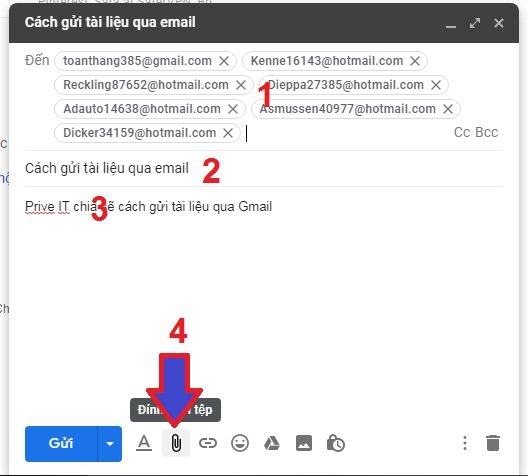 Cửa sổ soạn email trên Gmail với các trường người nhận, chủ đề, nội dung và nút đính kèm file
Để đính kèm file, bạn hãy tìm biểu tượng kẹp giấy (Attach files) ở cuối cửa sổ soạn thư. Nhấp vào biểu tượng này, một cửa sổ duyệt file sẽ xuất hiện, cho phép bạn tìm kiếm và chọn file nén đã chuẩn bị ở bước 1. Sau khi chọn file, Gmail sẽ bắt đầu tải file lên. Thời gian tải lên sẽ phụ thuộc vào dung lượng file và tốc độ mạng của bạn.
Trong trường hợp file của bạn có dung lượng lớn hơn giới hạn đính kèm của Gmail (thường là 25MB), Gmail sẽ tự động đề xuất tải file lên Google Drive và gửi dưới dạng đường dẫn chia sẻ. Đây là một giải pháp vô cùng tiện lợi và hiệu quả, giúp bạn gửi các file cực lớn mà không gặp trở ngại. Hãy đảm bảo bạn đã cấp quyền truy cập phù hợp cho người nhận để họ có thể xem hoặc tải xuống file từ Drive.
Hoàn tất và gửi email
Sau khi file đính kèm đã tải lên Gmail hoàn tất, bạn chỉ cần kiểm tra lại toàn bộ nội dung email, địa chỉ người nhận và file đính kèm một lần nữa. Đảm bảo mọi thứ đều chính xác.
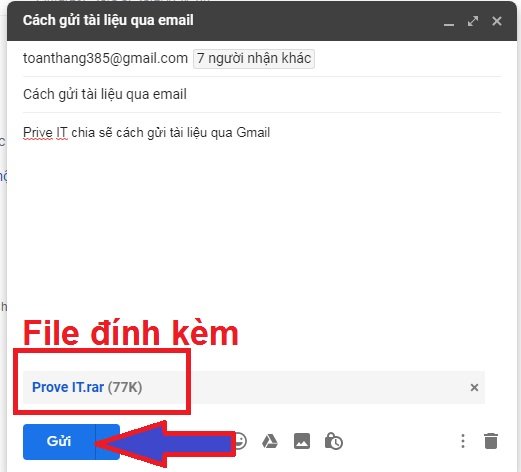 Hộp thư Gmail đã đính kèm file nén, sẵn sàng để gửi đi
Khi đã chắc chắn, hãy nhấp vào nút “Gửi” (Send). Email của bạn cùng với file đính kèm sẽ được gửi đi ngay lập tức. Bạn có thể kiểm tra mục “Đã gửi” (Sent) trong Gmail để xác nhận rằng email đã được gửi thành công. Việc thành thạo cách gửi file qua mail trên máy tính là một kỹ năng cơ bản nhưng cực kỳ quan trọng, giúp công việc của bạn luôn diễn ra suôn sẻ. Để biết thêm nhiều mẹo hữu ích về máy tính, hãy ghé thăm maytinhgiaphat.vn thường xuyên nhé.
Việc nắm vững cách gửi file qua mail trên máy tính là một kỹ năng cơ bản nhưng thiết yếu trong môi trường làm việc và học tập hiện đại. Bằng cách nén tài liệu trước khi gửi và sử dụng các tính năng hiệu quả của Gmail, bạn không chỉ tiết kiệm thời gian mà còn đảm bảo tài liệu được truyền tải một cách an toàn và chuyên nghiệp. Hãy áp dụng những hướng dẫn này để nâng cao hiệu suất công việc và trải nghiệm giao tiếp trực tuyến của bạn.